Bàn phím Macbook Air
Trong quá trình sử dụng, bàn phím Macbook Air đóng vai trò cốt lõi trong việc tương tác và xử lý công việc. Bài viết này T&T Center sẽ cung cấp cái nhìn toàn diện về cấu tạo, cách sử dụng và các phương án xử lý triệt để khi bộ phận này gặp sự cố.
XEM THÊM: Thay bàn phím Macbook giá rẻ tại T&T Center
1. Tổng quan về thiết kế bàn phím MacBook Air qua các thế hệ
Công nghệ bàn phím trên MacBook Air đã trải qua 3 giai đoạn tiến hóa lớn:
- Bàn phím cắt kéo cũ: Hành trình phím sâu, độ nảy tốt và bền bỉ.
- Bàn phím cánh bướm (2018 - 2019): Tối ưu độ mỏng nhưng dễ kẹt, liệt hoặc trùng chữ do bụi bẩn.
- Bàn phím Magic Keyboard (2020 đến nay): Trang bị trên các dòng chip M1, M2, M3. Cơ chế cắt kéo cải tiến mang lại cảm giác gõ cực êm, phản hồi chính xác và có tính ổn định vượt trội.
Sự ra đời của Magic Keyboard trên các dòng máy chip Silicon đã khẳng định tính ổn định, giảm thiểu tối đa tỷ lệ phát sinh lỗi phần cứng và nâng cao hiệu suất làm việc.
1.1. Sự khác biệt giữa bàn phím MacBook Air và Windows
Người dùng mới chuyển sang macOS cần lưu ý các phím chức năng đặc trưng:
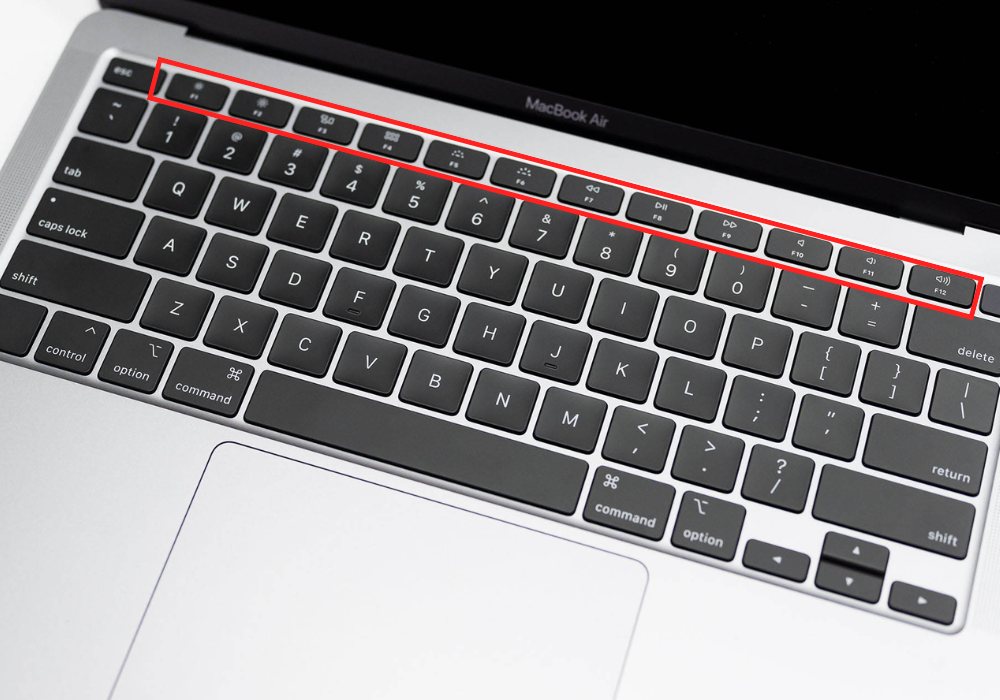
- Phím Command (ký hiệu ⌘) nằm ngay cạnh phím khoảng trắng, đóng vai trò thực hiện các tổ hợp lệnh hệ thống, tương đương với phím Control trên hệ điều hành Windows.
- Phím Option (ký hiệu ⌥) tương đương với phím Alt trên máy tính Windows, được sử dụng để mở rộng các lối tắt ký tự đặc biệt hoặc các tính năng tùy chọn.

1.2. Cách sử dụng phím chức năng (F1 - F12) và phím tắt cơ bản
Hàng phím F1 - F12 giúp điều chỉnh nhanh độ sáng, âm lượng, Mission Control hoặc Spotlight. Các tổ hợp phím tắt kinh điển gồm:
- Sau chép văn bản hoặc tệp tin: Command + C
- Dán dữ liệu đã sao chép: Command + V
- Hoàn tác thao tác trước đó: Command + Z
- Tìm kiếm từ khóa trong tài liệu hoặc trang web: Command + F
2. Các lỗi thường gặp trên bàn phím MacBook và cách khắc phục
Các nguyên nhân phổ biến thường xuất phát từ việc phần cứng chịu lực tì đè quá mạnh, bụi bẩn tích tụ lâu ngày, vô tình bị dính chất lỏng gây ẩm mạch, hoặc do các xung đột phần mềm phát sinh từ hệ điều hành macOS.
2.1. Bàn phím MacBook Air bị liệt, đơ hoặc kẹt phím do bụi bẩn
Bụi mịn lọt vào chân phím sẽ làm cản trở hành trình gõ. Cách vệ sinh an toàn theo khuyến nghị từ Apple:
1. Đặt máy tính nghiêng một góc 75 độ so với mặt phẳng nằm ngang.
2. Sử dụng bình xịt khí nén chuyên dụng để thổi sạch bụi bẩn theo hướng từ trên xuống dưới, quét qua toàn bộ bề mặt các hàng phím.
3. Xoay máy sang một góc nghiêng khác và tiếp tục lặp lại thao tác thổi khí để đảm bảo mọi dị vật được đẩy ra ngoài hoàn toàn.
2.2. MacBook Air không gõ được chữ hoặc số (Lỗi khóa Mouse Keys)
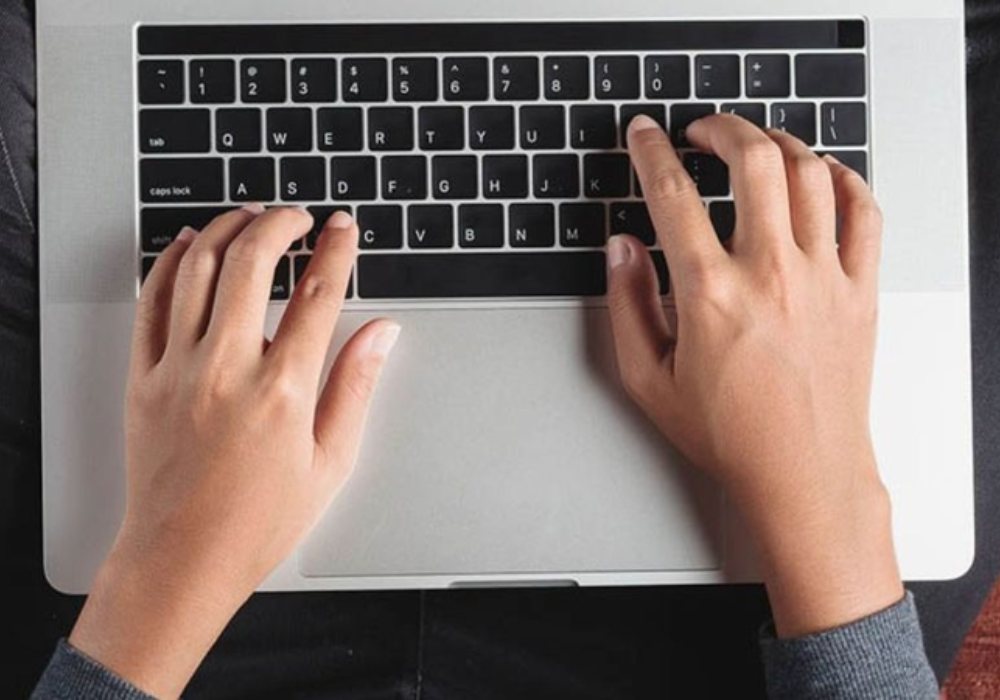
Khi vô tình bật tính năng điều khiển chuột bằng bàn phím, một số phím sẽ bị biến thành phím điều hướng. Cách xử lý:
Bước 1: Nhấn đồng thời tổ hợp phím Command + Option + F5 trên bàn phím để mở bảng điều khiển Lối tắt phím trợ năng.
Bước 2: Kiểm tra mục Phím chuột (Mouse Keys) trong danh sách hiển thị.
Bước 3: Bỏ tích chọn để đưa bàn phím về trạng thái nhập liệu bình thường.
2.3. Bàn phím bị loạn ký tự hoặc không bật được đèn nền (Backlight)
Hiện tượng gõ ra các ký tự lạ hoặc sai lệch so với mong muốn thường do việc thiết lập sai nguồn ngôn ngữ đầu vào trong hệ thống.
Người dùng cần truy cập vào mục Cài đặt hệ thống, chọn Bàn phím và kiểm tra lại danh sách Nguồn đầu vào (Input Source) để đảm bảo đang sử dụng đúng chuẩn tiếng Việt (Telex/VNI) hoặc tiếng Anh (U.S.).
Đối với trường hợp hệ thống đèn nền không phát sáng, hãy kiểm tra cảm biến ánh sáng của máy hoặc điều chỉnh thủ công thanh trượt độ sáng đèn nền trong Trung tâm điều khiển (Control Center) để hệ thống hoạt động ổn định trở lại.
3. Dịch vụ thay bàn phím MacBook Air chính hãng, lấy ngay tại T&T Center
Trong trường hợp thiết bị gặp phải các tổn hại nghiêm trọng mà không thể sửa chữa bằng các biện pháp can thiệp phần mềm, việc thay thế một cụm phím mới là giải pháp tối ưu nhất.
Hệ thống T&T Center là địa chỉ uy tín chuyên cung cấp dịch vụ thay thế bàn phím Macbook Air chất lượng cao cho các dòng máy tính hiện nay. Khi đến với trung tâm, khách hàng sẽ nhận được cam kết dịch vụ minh bạch:
- Đội ngũ kỹ thuật viên giàu kinh nghiệm tiến hành kiểm tra, chẩn đoán lỗi hoàn toàn miễn phí.
- Sử dụng nguồn linh kiện chính hãng, linh kiện Zin đạt tiêu chuẩn chất lượng cao nhất của nhà sản xuất.
- Quy trình sửa chữa công khai, khách hàng có thể theo dõi toàn bộ thao tác thay thế và nhận lại máy ngay sau thời gian từ 30 đến 45 phút.

4. Bảng giá thay bàn phím MacBook Air mới nhất 2026
Giá dưới đây là trọn gói, đã bao gồm công thay và không phát sinh chi phí ẩn:
| Dòng máy | Mã model | Giá (VNĐ) |
| MacBook Air Intel đời cũ | A1466 (2017) | 700.000 - 900.000 |
| MacBook Air Intel đời mới | A1932 / A2179 / A2289 (2018 - 2020) | 1.300.000 - 1.800.000 |
| MacBook Air M1 | A2337 (2020) | 1.250.000 - 1.550.000 |
| MacBook Air M2 | A2681 / A2941 (13 inch & 15 inch) | 1.450.000 - 1.950.000 |
5. Quy trình thay bàn phím MacBook minh bạch, chuyên nghiệp
Sự an tâm của khách hàng luôn là ưu tiên hàng đầu tại trung tâm. Quy trình xử lý thiết bị được chuẩn hóa qua các bước nghiêm ngặt sau:
1. Tiếp nhận: Kiểm tra tổng thể máy công khai trước mặt khách.
2. Tư vấn: Báo đúng lỗi, đúng giá niêm yết.
3. Thay thế: Khách ký tên lên linh kiện và xem trực tiếp kỹ thuật viên bóc tách, thay phím mới.
4. Bàn giao: Test lại toàn bộ chức năng, dán tem và xuất phiếu bảo hành 6 - 12 tháng.

6. Câu hỏi thường gặp về bàn phím MacBook Air
Dưới đây là tổng hợp một số thắc mắc phổ biến từ người dùng trong quá trình vận hành và sửa chữa thiết bị, cùng với lời giải đáp chuyên môn từ đội ngũ kỹ thuật.
6.1. Thay bàn phím MacBook Air có làm mất dữ liệu không?
Không. Thao tác thay phím chỉ can thiệp vào phần cứng ngoại vi, hoàn toàn độc lập với ổ cứng (SSD). Dữ liệu của khách hàng được bảo mật an toàn 100%.
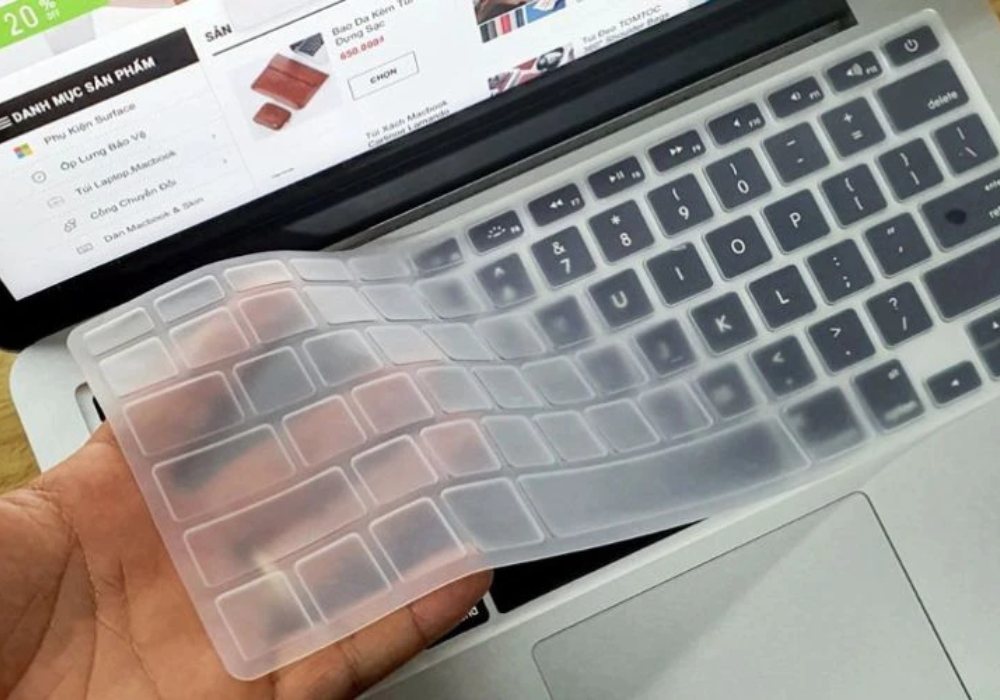
6.2. Có nên dùng miếng phủ silicon cho bàn phím không?
Không nên lạm dụng. Apple khuyến cáo không nên dùng vì máy rất mỏng, khoảng cách giữa màn hình và bàn phím khi gập lại cực kỳ khít. Miếng phủ dày dễ gây cấn hằn, trầy xước hoặc nứt vỡ màn hình, đồng thời làm giảm hiệu quả tản nhiệt. Nếu dùng để chống bụi, hãy chọn loại siêu mỏng và bắt buộc tháo ra trước khi đóng máy.
Nếu bạn đang gặp phải bất kỳ trở ngại nào với bàn phím MacBook Air của mình, đừng ngần ngại mang máy đến ngay hệ thống T&T Center gần nhất để được kiểm tra và tư vấn hoàn toàn miễn phí. Với đội ngũ kỹ thuật viên giàu kinh nghiệm, nguồn linh kiện chính hãng sẵn có và quy trình thay thế minh bạch, chúng tôi cam kết sẽ khôi phục trải nghiệm gõ êm ái cho thiết bị của bạn.
XEM THÊM: Bàn phím Macbook Pro chính hãng, giá rẻ | T&T Center