Bàn phím Macbook
Bàn phím là bộ phận tương tác trực tiếp và thường xuyên nhất trên MacBook. Tuy nhiên, qua thời gian sử dụng, bàn phím MacBook có thể gặp các vấn đề từ phần mềm đến phần cứng. Bài viết này T&T Center sẽ cung cấp thông tin chi tiết về cách tự xử lý lỗi tại nhà và bảng giá dịch vụ thay thế linh kiện chính hãng.
Các lỗi thường gặp trên bàn phím MacBook và cách xử lý
Trong quá trình sử dụng, người dùng MacBook thường đối mặt với một số lỗi phổ biến. Đặc biệt, các dòng máy từ năm 2015 đến 2019 sử dụng cơ chế bàn phím cánh bướm thường gặp tình trạng kẹt phím hoặc phím bấm không phản hồi do bụi bẩn lọt vào.
- Phím bị kẹt hoặc lặp chữ: Khi bấm một lần nhưng chữ xuất hiện nhiều lần hoặc phím không nảy.
- Bàn phím bị liệt hoàn toàn: Có thể do cáp kết nối bị lỏng hoặc lỗi trên mainboard.
- Phím bấm không ăn: Thường xảy ra sau khi máy bị đổ chất lỏng hoặc tích tụ bụi lâu ngày.
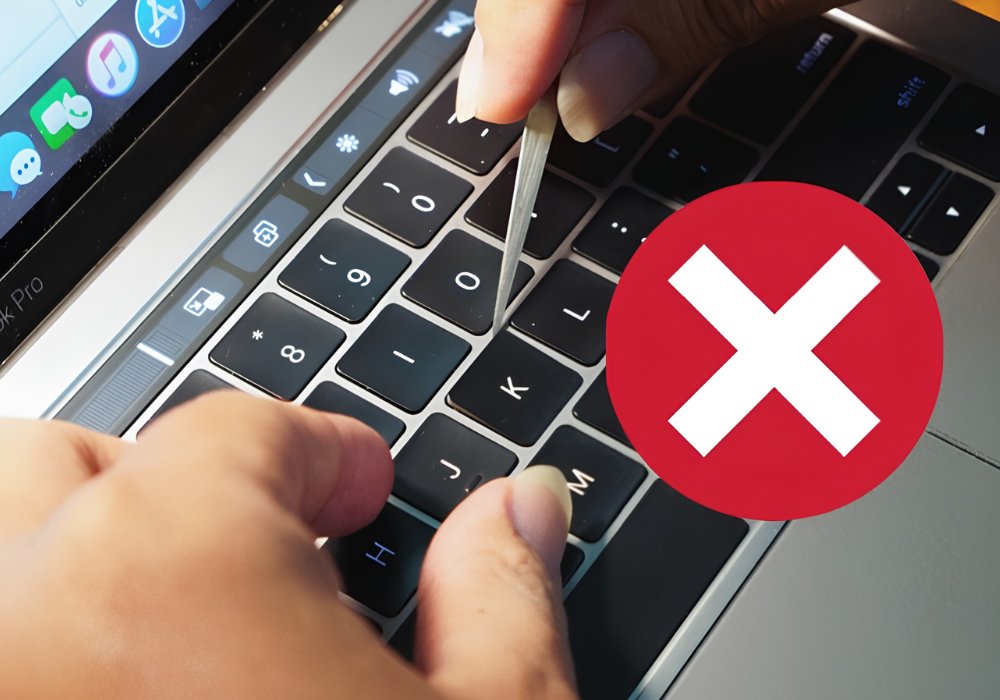
Cách vệ sinh bàn phím MacBook tại nhà an toàn
Việc vệ sinh định kỳ giúp hạn chế tình trạng kẹt phím và kéo dài tuổi thọ linh kiện. Bạn có thể thực hiện theo các bước sau:
Bước 1: Tắt nguồn MacBook và rút mọi dây cáp sạc, thiết bị ngoại vi.
Bước 2: Nghiêng máy một góc khoảng 75 độ để bụi bẩn dễ rơi ra ngoài.
Bước 3: Sử dụng bình khí nén xịt nhẹ vào các khe phím theo hướng từ trên xuống dưới và từ trái sang phải.
Bước 4: Dùng khăn sợi mảnh thấm một ít cồn 70 độ (vắt thật khô) để lau bề mặt các phím bấm.
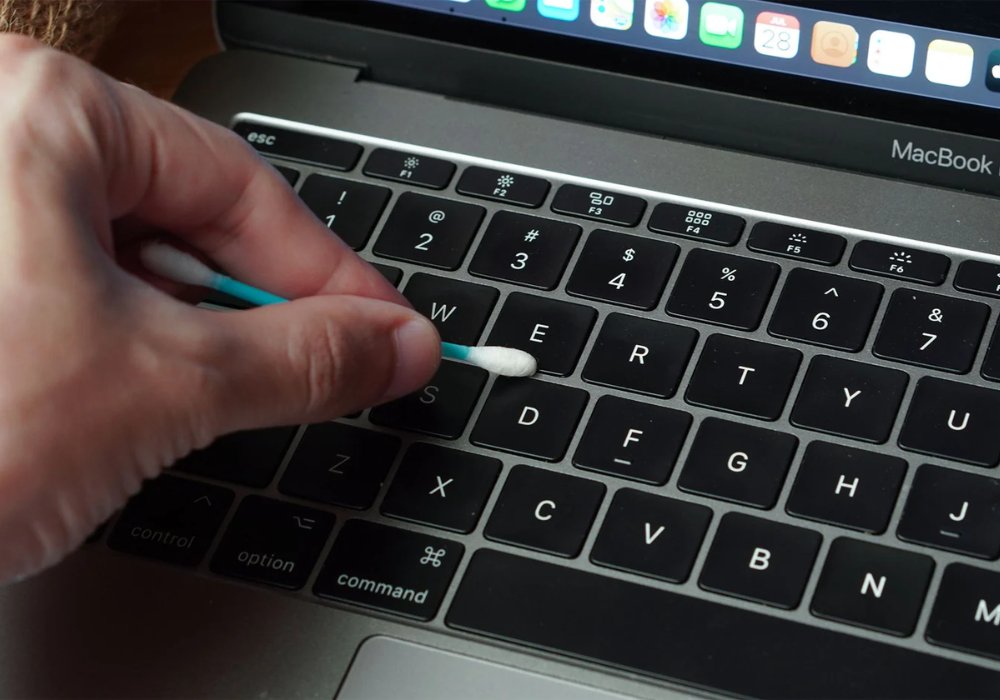
Xử lý lỗi phần mềm khiến bàn phím không hoạt động
Đôi khi bàn phím không phản hồi do xung đột hệ thống. Trước khi mang máy đi sửa chữa, bạn nên thử hai phương pháp reset sau:
- Reset SMC: Giúp giải quyết các vấn đề liên quan đến quản lý nguồn và phần cứng cơ bản. Cách thực hiện khác nhau tùy vào việc máy sử dụng chip Intel hay Apple Silicon.
- Reset PRAM/NVRAM: Nhấn tổ hợp phím Option + Command + P + R ngay khi khởi động máy (dành cho các dòng Intel). Việc này giúp cài đặt lại các thông số hệ thống có thể đang gây lỗi nhận diện bàn phím.
Bảng giá thay bàn phím MacBook chính hãng tại T&T Center 2026
Tại T&T Center, dịch vụ thay bàn phím được thực hiện bởi đội ngũ kỹ thuật viên chuyên nghiệp với trang thiết bị hiện đại. Tham khảo giá thay bàn phím theo từng dòng:
| Dòng MacBook | Đời máy tiêu biểu | Khoảng giá tham khảo (VNĐ) |
| MacBook Air | Đời 2017 (A1466) | 700.000 - 900.000 |
| MacBook Air | Đời 2018 - 2020 (Intel) | 1.300.000 - 1.800.000 |
| MacBook Air | Chip M1, M2 | 1.200.000 - 1.500.000 |
| MacBook Pro | Đời 2017 - 2018 (Intel) | 1.500.000 - 1.800.000 |
| MacBook Pro | Đời 2019 - 2020 (Intel) | 1.300.000 - 3.300.000 |
| MacBook Pro | Chip M1 (13", 14", 16") | 1.500.000 - 1.700.000 |
| MacBook Pro | Chip M2 (13", 14", 16") | 1.400.000 - 1.900.000 |
| MacBook Pro | Chip M3 (14", 16") | 2.500.000 - 3.000.000 |
Lưu ý: Giá niêm yết đã bao gồm công thay thế. Chi phí thực tế có thể biến động tùy vào thời điểm và nguồn linh kiện.
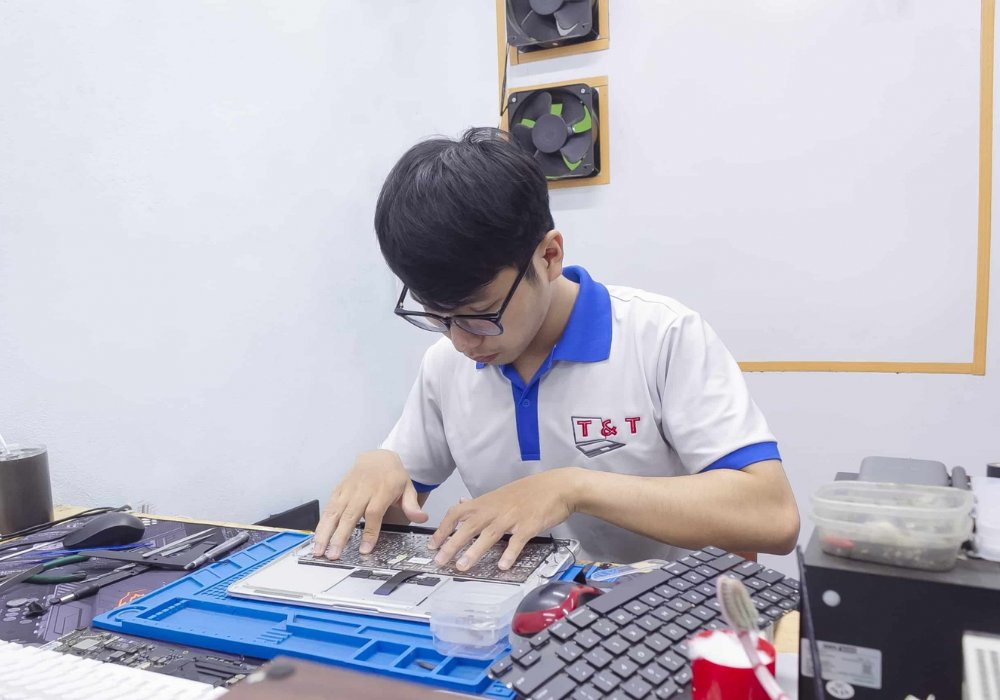
Thay bàn phím MacBook Pro (Các dòng Intel & Apple Silicon)
Đối với dòng MacBook Pro, bàn phím thường được thiết kế gắn liền với khung máy. T&T Center sử dụng nguồn linh kiện chuẩn, đảm bảo độ nảy và cảm giác gõ tương đương phím gốc. Thời gian xử lý thường dao động từ 60 đến 90 phút, khách hàng có thể đợi lấy ngay.
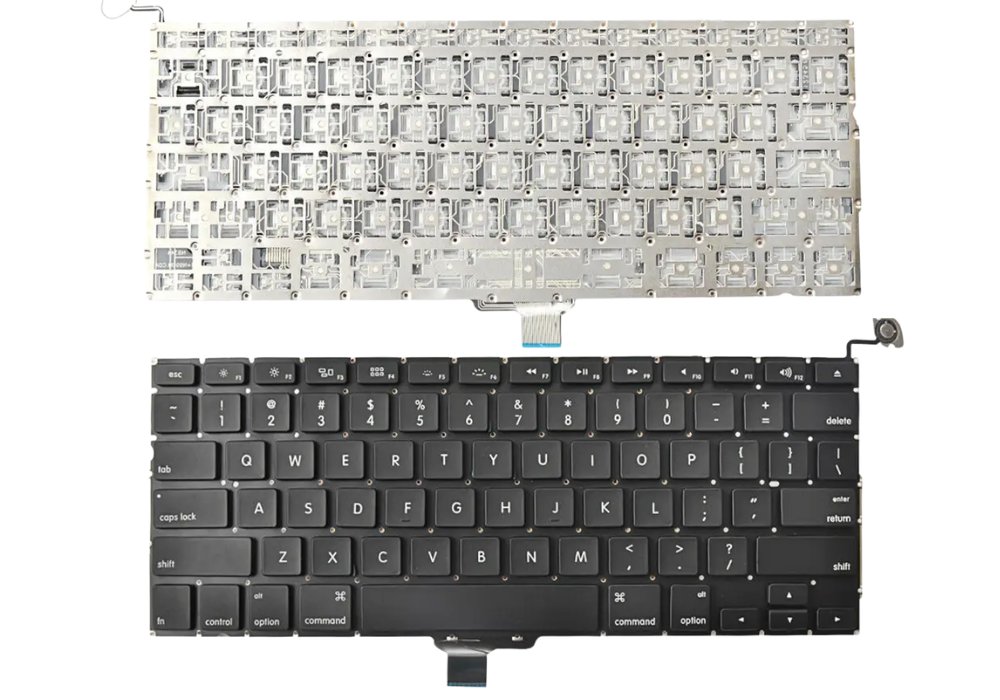
Thay bàn phím MacBook Air (Siêu mỏng, chính xác)
Với thiết kế siêu mỏng của dòng Air, việc thay thế đòi hỏi sự tỉ mỉ cao. Tùy vào mức độ hư hỏng, kỹ thuật viên sẽ tư vấn thay nguyên mâm phím hoặc thay rời từng phím để giúp khách hàng tiết kiệm chi phí mà vẫn đảm bảo tính thẩm mỹ và độ bền.
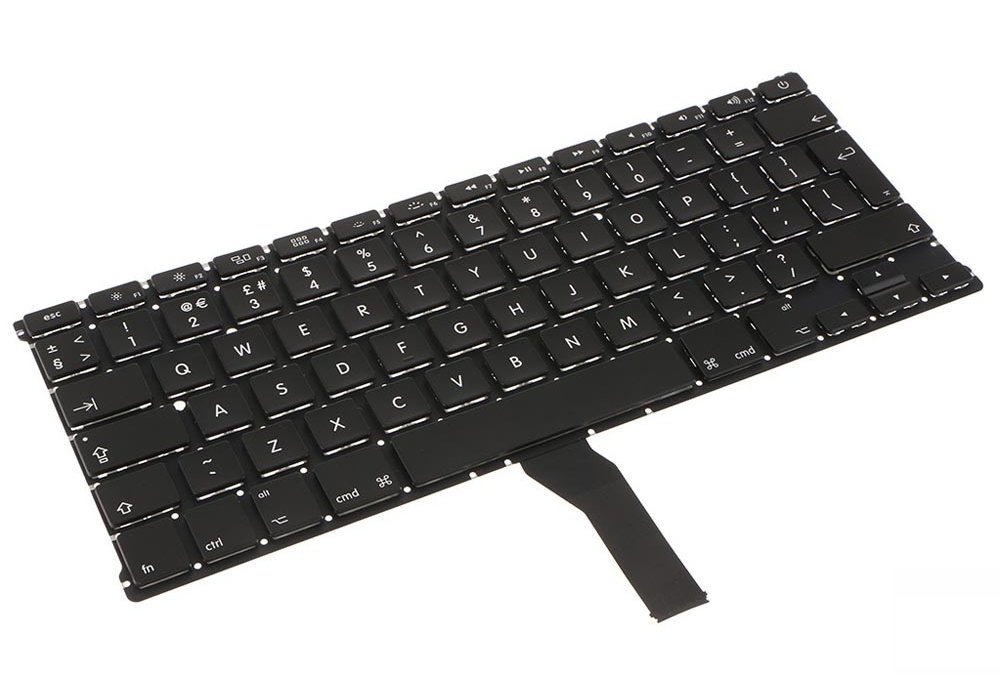
Hướng dẫn sử dụng các phím tắt MacBook cơ bản đến nâng cao
Sử dụng thành thạo phím tắt giúp tăng hiệu suất làm việc đáng kể trên macOS.
| Tổ hợp phím | Chức năng |
| Command + C / V | Sao chép / Dán |
| Command + Space | Mở thanh tìm kiếm Spotlight |
| Command + Tab | Chuyển đổi giữa các ứng dụng đang mở |
| Command + Shift + 4 | Chụp ảnh màn hình vùng chọn |
| Command + Option + Esc | Bắt buộc thoát ứng dụng (Force Quit) |
Cách đổi Layout bàn phím MacBook (US, UK, Nhật, Việt)
Người dùng mua máy xách tay từ Nhật hoặc Châu Âu thường gặp khó khăn với các ký tự lạ. Để thay đổi, bạn vào System Settings > Keyboard > Input Sources. Tại đây, bạn có thể thêm bộ gõ "Tiếng Việt (Telex)" hoặc đổi layout sang "U.S." để các ký tự trên màn hình khớp với thói quen gõ thông thường.
Các dòng bàn phím rời tốt nhất cho MacBook
Nếu bạn thường xuyên làm việc tại bàn, việc trang bị bàn phím rời là lựa chọn hợp lý:
- Apple Magic Keyboard: Tương thích tuyệt đối, thiết kế mỏng nhẹ, pin bền.
- Bàn phím cơ (Keychron, Logitech): Phù hợp cho người thích cảm giác gõ sâu, có hỗ trợ layout dành riêng cho macOS.
Giải đáp thắc mắc về bàn phím MacBook
1. Có nên dùng miếng phủ bàn phím không?
T&T Center khuyến cáo không nên dùng miếng phủ cao su khi gập máy. Khoảng cách giữa màn hình và bàn phím MacBook rất nhỏ, việc dùng miếng phủ có thể gây áp lực dẫn đến hỏng lớp chống lóa hoặc nứt vỡ màn hình.
2. Thay bàn phím có làm mất dữ liệu trong máy không?
Quá trình thay bàn phím chỉ tác động đến phần cứng bên ngoài, hoàn toàn không liên quan đến ổ cứng (SSD), do đó dữ liệu của bạn sẽ được đảm bảo an toàn.
Việc bảo trì và sửa chữa bàn phím MacBook kịp thời không chỉ giúp bạn làm việc hiệu quả hơn mà còn bảo vệ các linh kiện bên trong máy. Tại T&T Center, chúng tôi cam kết mang đến dịch vụ minh bạch, linh kiện chất lượng và chế độ bảo hành dài hạn.