Hướng Dẫn Tối Ưu Tăng FPS Cho Laptop Gaming Khi Chơi Game Nặng
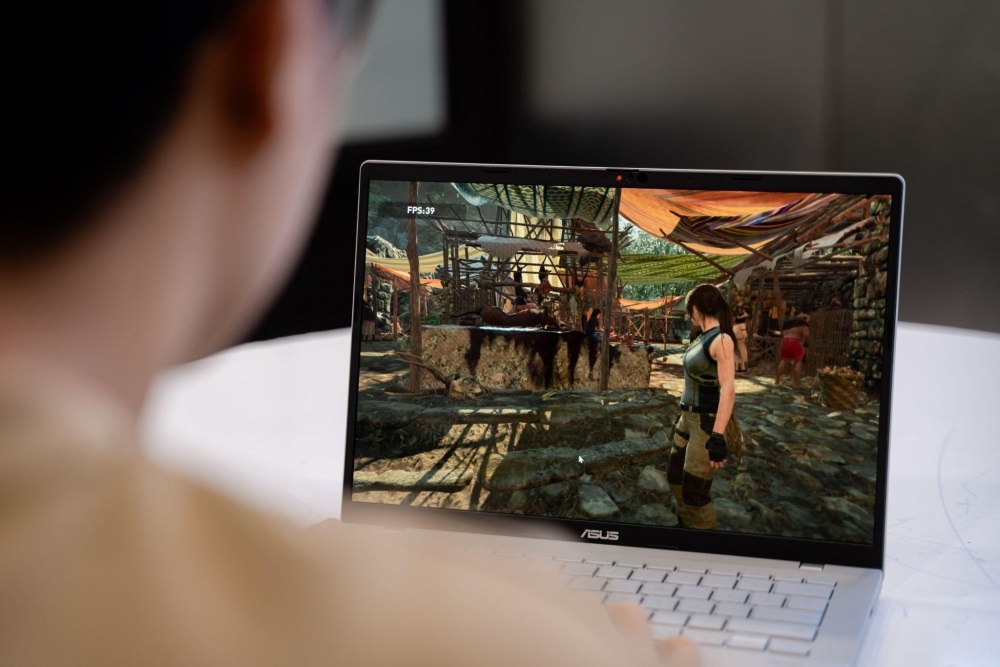
Bạn đang hào hứng chuẩn bị bước vào những màn rượt đuổi nghẹt thở trong Cyberpunk 2077, các trận giao tranh tráng lệ trong Black Myth: Wukong hay những pha đấu súng căng thẳng từng tích tắc trong CS2, Valorant thì khung hình bất ngờ khựng giật, FPS tụt dốc không phanh? Cảm giác sở hữu một cỗ máy gaming tiền triệu nhưng trải nghiệm chơi game lại gián đoạn liên tục vì giật lag, drop FPS là điều vô cùng khó chịu đối với bất kỳ game thủ nào.
Thực tế, phần lớn trường hợp sụt giảm hiệu năng không bắt nguồn từ cấu hình máy yếu, mà đến từ việc hệ thống chưa được thiết lập chuẩn xác để khai phóng tối đa công suất phần cứng. Trong bài viết này, đội ngũ chuyên gia kỹ thuật của T&T Center sẽ mang đến cho bạn cẩm nang hướng dẫn tối ưu tăng FPS cho laptop gaming khi chơi game nặng toàn diện nhất từ phần mềm, hệ điều hành đến phần cứng và tản nhiệt.
1. Nguyên Nhân Khiến Laptop Gaming Bị Tụt FPS Khi Chơi Game Nặng
Để khắc phục triệt để tình trạng sụt giảm khung hình, trước tiên bạn cần nắm rõ những "thủ phạm" chính khiến cỗ máy chiến game của mình bị nghẽn sức mạnh.
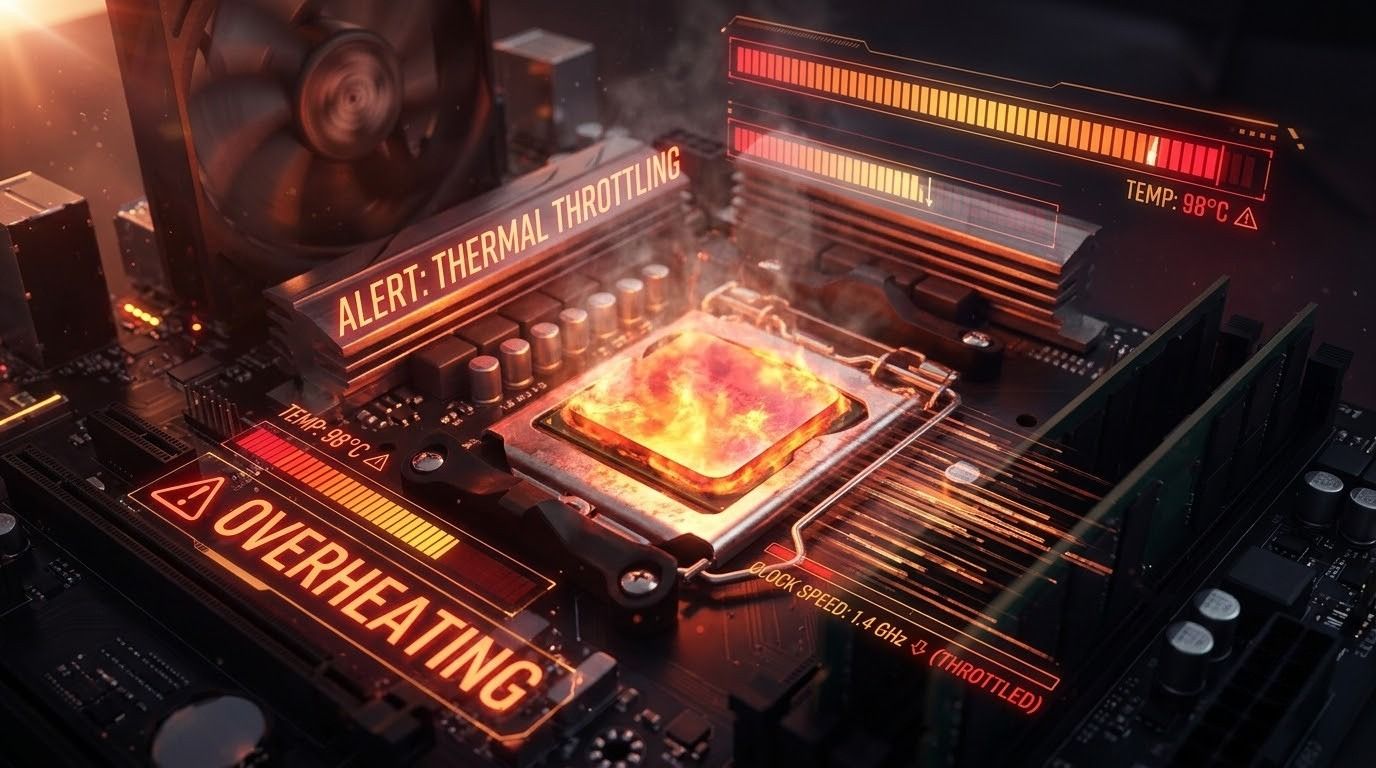
1.1 Hiện Tượng Quá Nhiệt (Thermal Throttling)
Laptop gaming sở hữu linh kiện hiệu năng cao đặt trong một thân máy mỏng nhẹ, khiến không gian giải nhiệt luôn chịu áp lực lớn. Khi bạn tải các tựa game nặng trong thời gian dài, nhiệt độ CPU và GPU có thể nhanh chóng chạm ngưỡng an toàn (thường trên 85°C – 95°C). Lúc này, hệ điều hành sẽ kích hoạt cơ chế bảo vệ phần cứng mang tên Thermal Throttling (bóp xung nhịp). Tần số hoạt động của chip bị hạ đột ngột, kéo theo hiện tượng tụt giảm FPS tức thì và đơ hình tạm thời.
1.2 Xung Đột Phần Mềm Và Driver Cũ
Hệ điều hành Windows sau một thời gian dài sử dụng thường phát sinh file rác, tiến trình ngầm xung đột hoặc các lỗi registry. Đặc biệt, việc sử dụng các bản Driver card đồ họa lỗi thời, chưa được cập nhật tương thích với engine của các tựa game mới phát hành sẽ khiến GPU không thể phát huy hết hiệu suất xử lý khung hình.
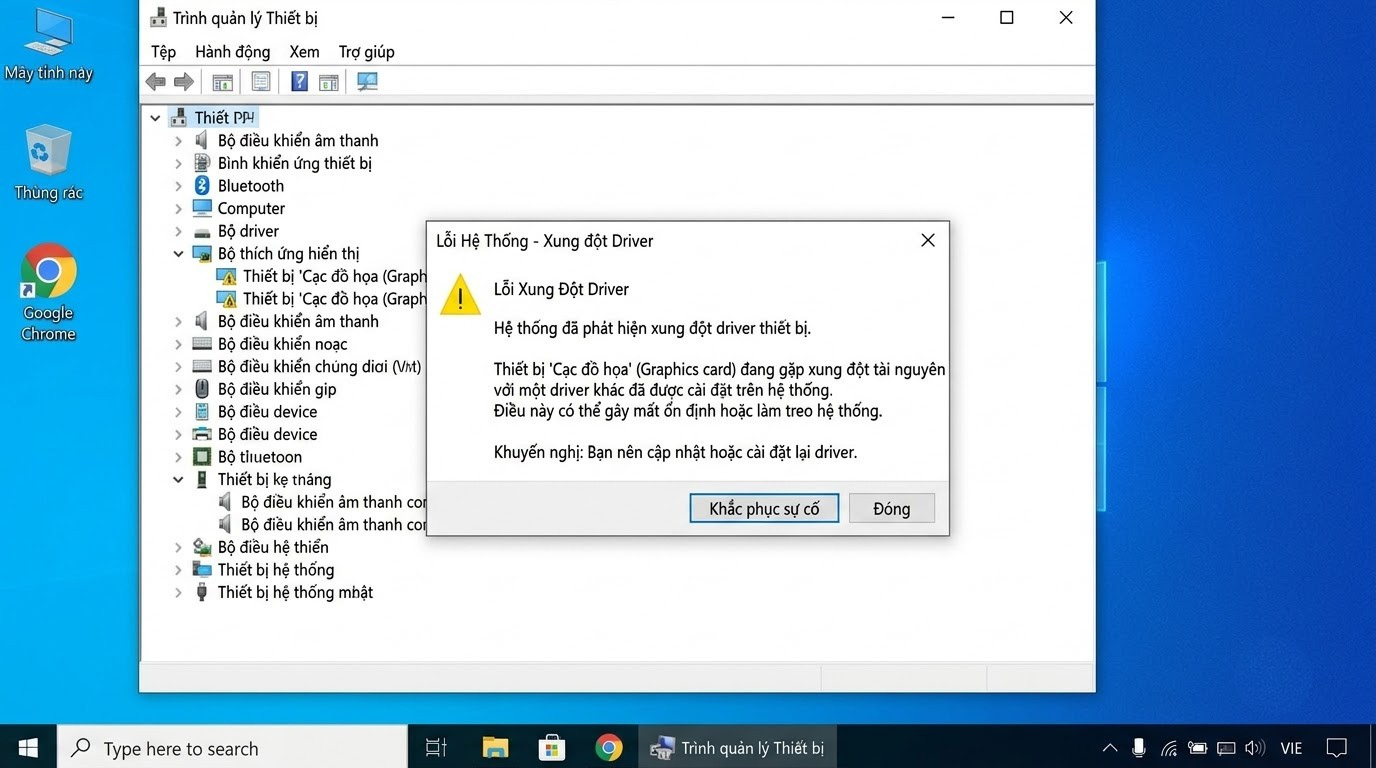
1.3 Chưa Tận Dụng Hết Công Suất GPU (Chế Độ Pin/Optimus)
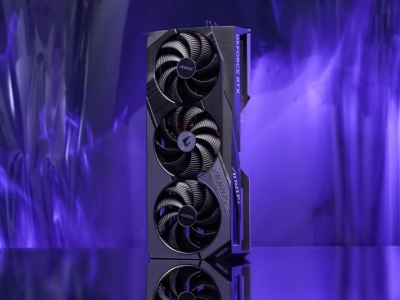
Hầu hết các mẫu laptop gaming hiện đại đều tích hợp đồng thời 2 card màn hình: GPU tích hợp (iGPU của Intel hoặc AMD) và GPU rời hiệu năng cao (NVIDIA GeForce RTX hoặc AMD Radeon). Nếu hệ điều hành điều hướng nhầm để game chạy trên iGPU, hoặc tín hiệu xuất hình bị thắt cổ chai qua cầu nối NVIDIA Optimus truyền thống, sức mạnh thực tế của máy có thể bị suy giảm từ 10% đến 25%.
2. Tối Ưu Phần Mềm Hệ Thống Windows Để Tăng FPS Tối Đa
Hệ điều hành Windows được tích hợp sẵn nhiều công cụ tối ưu cho gaming, nhưng mặc định chúng thường không được kích hoạt ở mức cao nhất nhằm tiết kiệm pin.
2.1 Bật Chế Độ Game Mode Và Graphics Settings Trong Windows
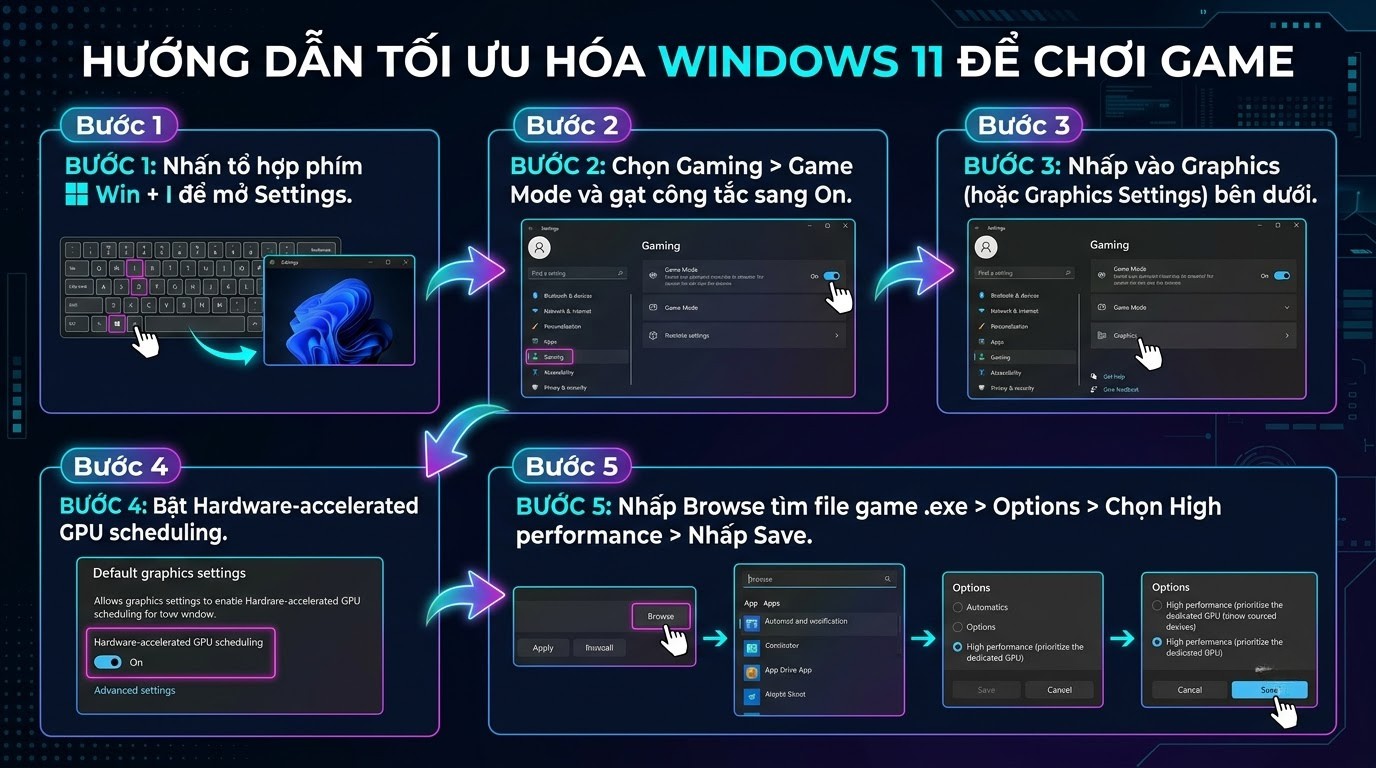
Game Mode trên Windows 10/11 có nhiệm vụ dọn dẹp các tác vụ nền, ưu tiên toàn bộ luồng xử lý của CPU và GPU cho tựa game đang hiển thị.
- Bước 1: Nhấn tổ hợp phím Windows + I để mở menu Settings.
- Bước 2: Chọn mục Gaming > Chọn Game Mode và gạt công tắc sang On.
- Bước 3: Nhấp vào liên kết Graphics (hoặc Graphics Settings) ở ngay bên dưới.
- Bước 4: Bật tùy chọn Hardware-accelerated GPU scheduling (HAGS) sang On để giảm tải độ trễ giao tiếp giữa CPU và card đồ họa.
- Bước 5: Trong danh sách ứng dụng phía dưới, bấm Browse đến file thực thi (.exe) của tựa game bạn muốn chơi, chọn Options > Đánh dấu vào High performance (ưu tiên GPU rời) > Bấm Save.
2.2 Thiết Lập High Performance Trong Power Options
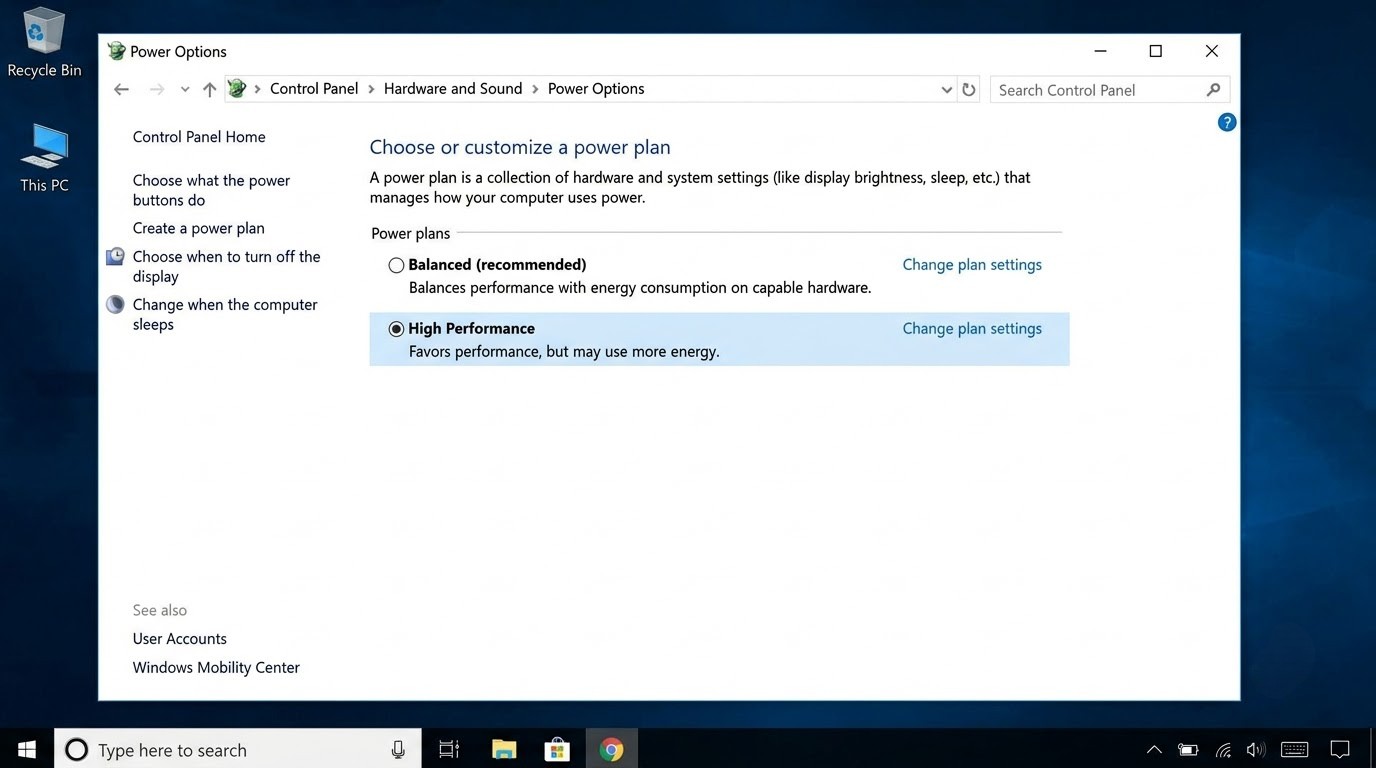
Chế độ quản lý năng lượng mặc định của Windows thường chọn cấu hình cân bằng (Balanced) để kéo dài thời lượng pin, vô tình giới hạn công suất cực đại của hệ thống.
- Bước 1: Nhấn Windows + R, gõ lệnh control và nhấn Enter để mở Control Panel.
- Bước 2: Chuyển chế độ hiển thị sang Large icons, sau đó chọn Power Options.
- Bước 3: Tại đây, hãy tích chọn High Performance (hoặc Ultimate Performance / Best Performance trên Windows 11). Thiết lập này đảm bảo CPU luôn sẵn sàng bung hết xung nhịp boost khi tải tác vụ nặng.
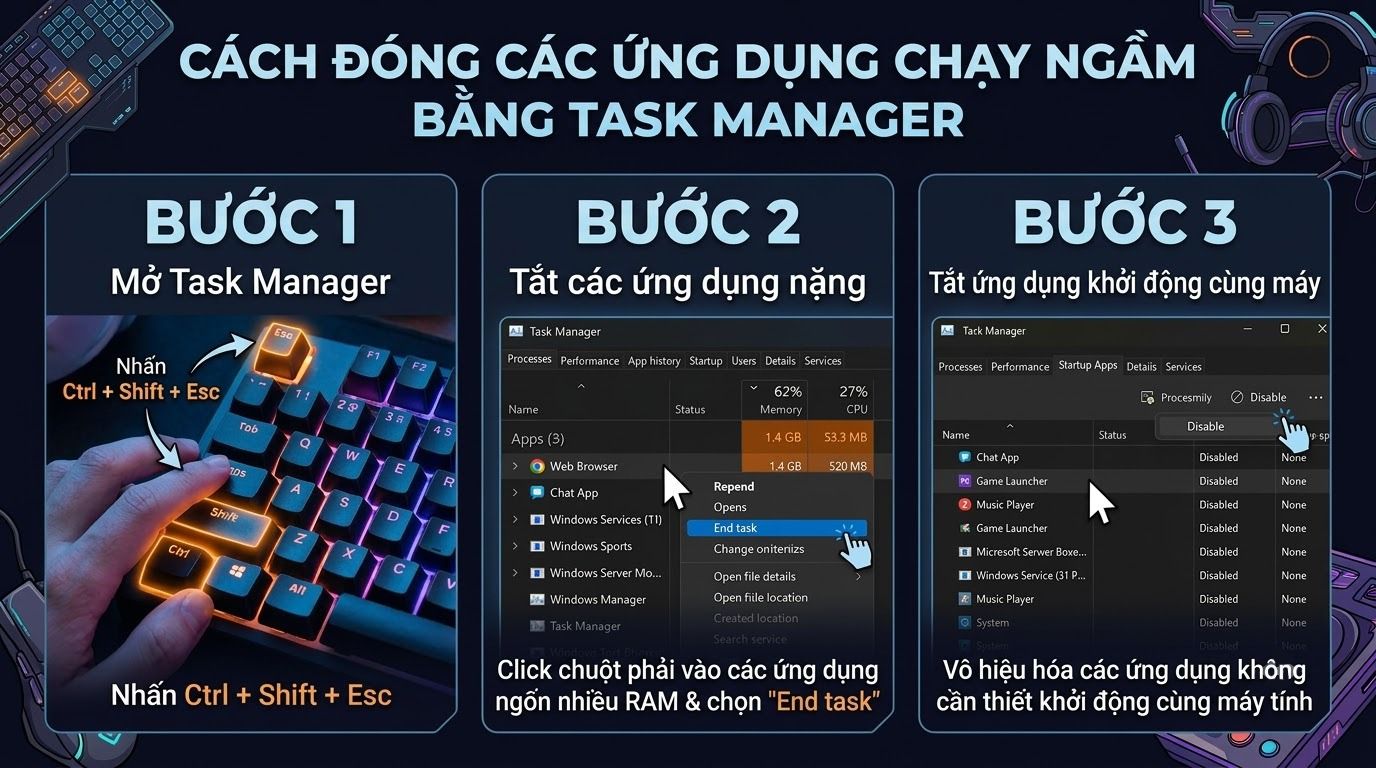
2.3 Tắt Các Ứng Dụng Chạy Ngầm Bằng Task Manager
Các ứng dụng chat, trình duyệt web ngốn RAM hay các phần mềm diệt virus bên thứ ba thường âm thầm "nuốt chửng" từ 2GB đến 4GB RAM và một lượng chu kỳ xử lý của CPU.
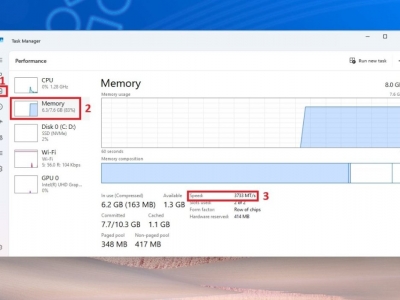
- Bước 1: Nhấn tổ hợp phím Ctrl + Shift + Esc để mở Task Manager.
- Bước 2: Tại tab Processes, xem các ứng dụng đang chiếm nhiều % CPU và Memory (như Chrome, Discord, Spotify,...), nhấp chuột phải và chọn End Task trước khi vào trận.
- Bước 3: Chuyển sang tab Startup Apps, nhấp chuột phải và chọn Disable đối với tất cả những ứng dụng khởi động cùng máy không thực sự cần thiết.
3. Tinh Chỉnh Cài Đặt Card Đồ Họa NVIDIA & AMD Chuyên Sâu
Nếu phần mềm Windows là đường ray thì GPU chính là động cơ phản lực. Tinh chỉnh Driver card đồ họa chuẩn xác sẽ mang lại hiệu quả tăng FPS tức thì.
3.1 Tối Ưu NVIDIA Control Panel Cho Laptop Gaming
Đối với người dùng trang bị card đồ họa NVIDIA RTX Series, bảng điều khiển NVIDIA Control Panel nắm giữ chìa khóa gia tăng độ mượt mà:
Nhấp chuột phải vào khoảng trống trên màn hình Desktop > Chọn NVIDIA Control Panel.
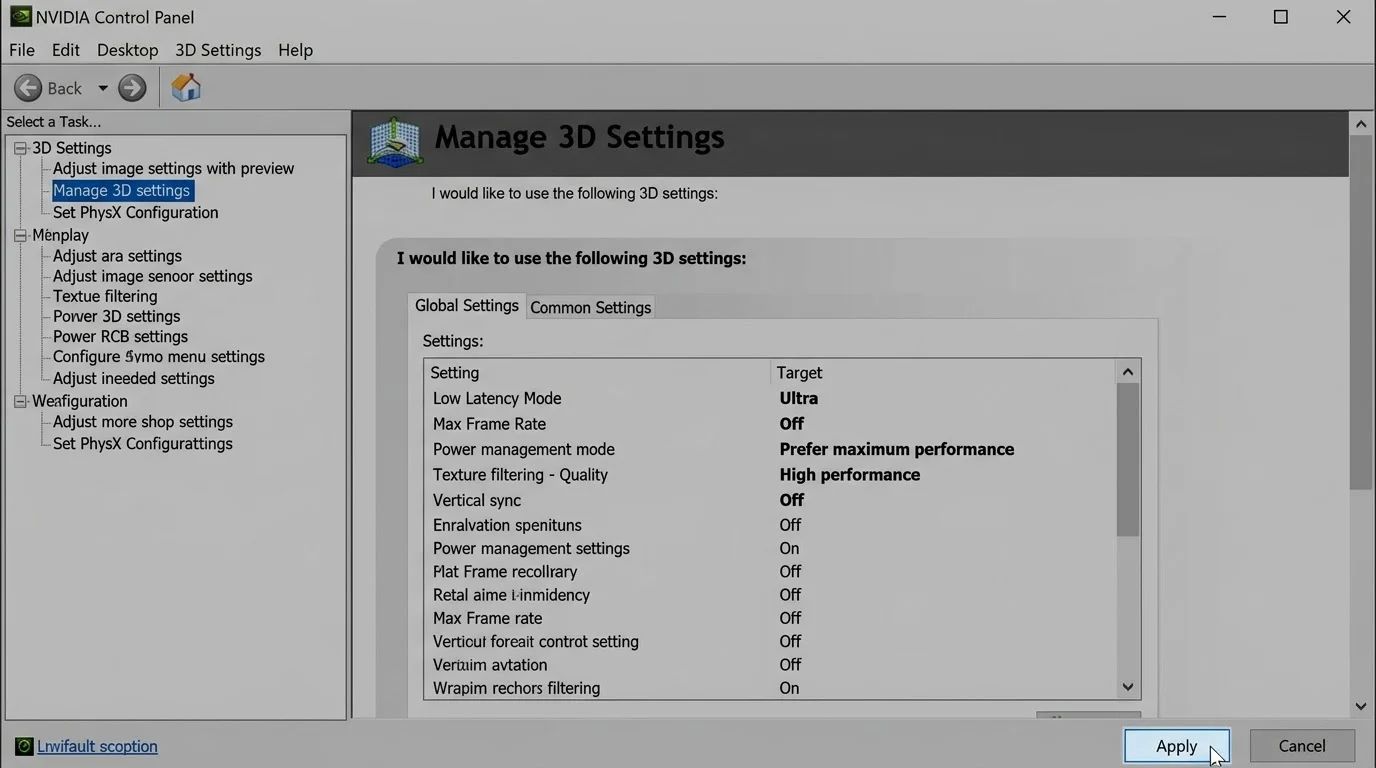
Chọn mục Manage 3D Settings ở cột bên trái > Chọn tab Global Settings.
Tiến hành thiết lập các mục quan trọng sau:
- Power management mode: Đổi thành Prefer maximum performance.
- Texture filtering - Quality: Chuyển sang High performance.
- Low Latency Mode: Chọn On hoặc Ultra (giảm độ trễ khung hình, cực hữu ích cho game eSports).
- Vertical Sync (V-Sync): Chọn Off để mở khóa hoàn toàn giới hạn khung hình (nếu màn hình có hỗ trợ G-Sync/FreeSync thì có thể kích hoạt song song).
- Max Frame Rate: Tắt (Off) hoặc đặt bằng đúng tần số quét của màn hình (ví dụ 144Hz hoặc 165Hz) để tránh hiện tượng máy quá tải vô ích.
- Nhấn Apply để lưu các thay đổi.
3.2 Kích Hoạt MUX Switch Hoặc NVIDIA Advanced Optimus
Công nghệ NVIDIA Optimus thông thường truyền dữ liệu từ GPU rời qua iGPU rồi mới hiển thị ra màn hình, tạo nên "nút thắt cổ chai" làm giảm hiệu năng xử lý.
- MUX Switch (Multiplexer Switch): Cho phép xuất tín hiệu trực tiếp từ GPU rời ra màn hình không qua trung gian. Kích hoạt tính năng này giúp tăng ngay từ 10% – 20% FPS trong các tựa game eSports như CS2, LoL, Valorant.
- Cách kích hoạt: Bạn mở phần mềm điều khiển riêng của từng hãng laptop:
- ASUS: Armoury Crate > Chuyển GPU Mode sang Ultimate.
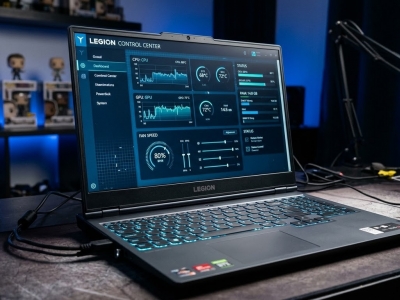
- Lenovo: Lenovo Vantage > Bật GPU Working Mode: dGPU Mode.
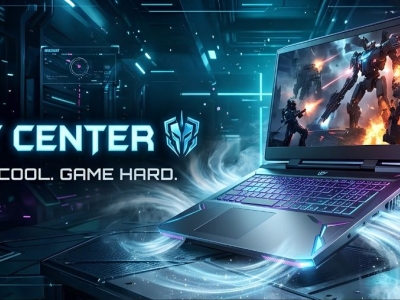
- MSI: MSI Center > Chọn Discrete Graphics Mode.
- Acer: PredatorSense > Chọn chế độ GPU rời tương đương.
Hoặc truy cập trực tiếp vào BIOS khi khởi động máy để bật chế độ dGPU.
3.3 Cập Nhật Driver GPU Mới Nhất
Các bản cập nhật Game Ready Driver của NVIDIA và AMD Adrenalin không chỉ sửa lỗi mà còn chứa các thuật toán tối ưu chuyên biệt cho những tựa game bom tấn mới nhất. Bạn nên duy trì việc kiểm tra cập nhật định kỳ mỗi tháng thông qua ứng dụng GeForce Experience (hoặc NVIDIA App mới) và AMD Software.
4. Tối Ưu In-Game Settings Để Tăng Khung Hình Mà Không Giảm Chất Lượng
Đạt mức FPS cao không đồng nghĩa với việc bạn phải hy sinh toàn bộ vẻ đẹp đồ họa của tựa game. Bí quyết nằm ở việc cân chỉnh hợp lý các thông số chi tiết.
4.1 Tận Dụng Công Nghệ AI: NVIDIA DLSS Và AMD FSR
Công nghệ siêu lấy mẫu (Upscaling) ứng dụng trí tuệ nhân tạo hiện nay đã đạt độ hoàn thiện rất cao:
- NVIDIA DLSS (Deep Learning Super Sampling): Tận dụng nhân Tensor Core trên các dòng card RTX 2000, 3000, 4000 series. Khi bật DLSS ở chế độ Quality (Chất lượng) hoặc Balanced (Cân bằng), khung hình có thể tăng từ 40% đến hơn 100% mà chi tiết vật thể vẫn sắc nét tương đương độ phân giải gốc. Nếu dùng card RTX 40 series, đừng quên kích hoạt thêm tính năng DLSS Frame Generation.
- AMD FSR (FidelityFX Super Resolution) & Intel XeSS: Đây là các công nghệ mã nguồn mở, hoạt động tốt trên cả GPU AMD, NVIDIA GTX cũ và chip đồ họa tích hợp.
4.2 Tinh Chỉnh Shadow, Texture Và Anti-Aliasing
Khi tùy chỉnh trong mục Video/Graphics của game, hãy áp dụng nguyên tắc tối ưu tài nguyên thông minh:
- Shadow Quality (Chất lượng bóng): Hạ xuống mức Medium hoặc Low. Hiệu ứng đổ bóng mềm ngốn rất nhiều tài nguyên đổ bóng của GPU nhưng mắt thường khó phân biệt rõ trong các pha giao tranh nhanh.
- Reflections & Volumetric Fog (Phản chiếu & Sương mù thể tích): Giảm về mức trung bình để tiết kiệm tài nguyên xử lý ánh sáng phức tạp.
- Texture Quality (Chất lượng vân bề mặt): Tùy thuộc vào dung lượng VRAM card đồ họa của bạn. Nếu GPU có 4GB VRAM nên để Medium; từ 6GB – 8GB VRAM trở lên hoàn toàn có thể để High mà không bị sụt FPS vì texture chủ yếu chiếm dung lượng bộ nhớ VRAM chứ không ăn nhiều xung nhịp xử lý.
- Display Mode: Luôn luôn thiết lập game chạy ở chế độ Exclusive Fullscreen (Toàn màn hình độc quyền). Tránh dùng chế độ Borderless/Windowed vì hệ điều hành sẽ phải duy trì render cả giao diện Desktop phía sau.
5. Tối Ưu Phần Cứng & Tản Nhiệt Cho Laptop Gaming
Dù phần mềm có được tối ưu hoàn hảo đến đâu, nếu phần cứng bị quá nhiệt hoặc nghẽn băng thông, FPS vẫn sẽ bị tụt dốc.
5.1 Luôn Cắm Sạc Trực Tiếp Khi Chơi Game Nặng
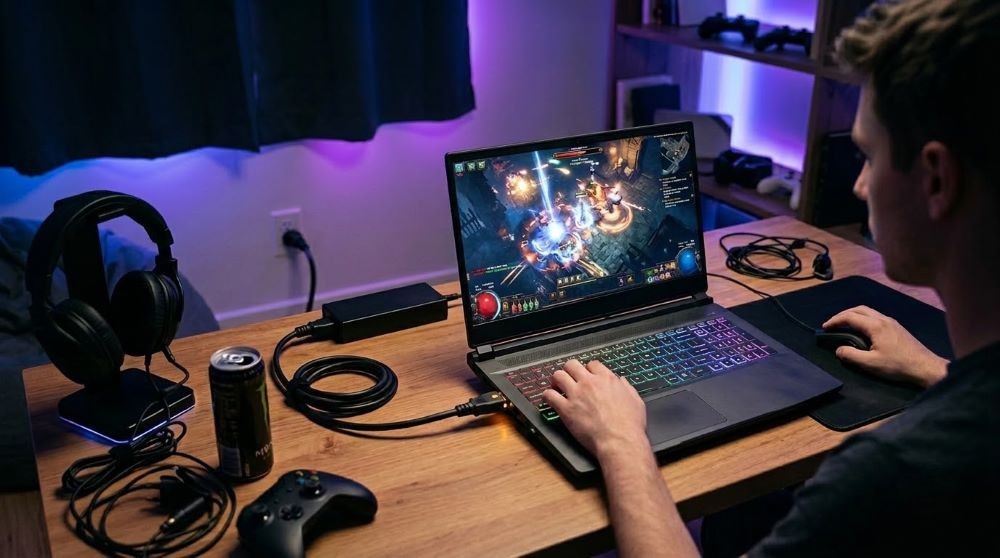
Một trong những sai lầm phổ biến nhất của người mới dùng laptop gaming là chơi game bằng pin. Bộ pin laptop đơn thuần không thể cung cấp đủ dòng điện công suất cao (thường từ 130W đến 330W) cho CPU và GPU bung hết xung nhịp. Việc cắm sạc trực tiếp bằng củ sạc chính hãng là điều kiện tiên quyết để hệ thống tự động kích hoạt mức điện áp tối đa (TDP tối đa).
5.2 Sử Dụng Đế Tản Nhiệt Và Vệ Sinh Laptop Định Kỳ
Kê cao đáy máy: Khoảng 70% lượng khí mát được laptop gaming hút vào từ mặt đáy. Việc dùng một chiếc giá đỡ nhôm hoặc kê nhẹ 2 chân cao su phía sau cách mặt bàn 2-3 cm giúp giảm ngay từ 3°C – 5°C.
Trang bị đế tản nhiệt chuyên dụng: Các dòng đế tản nhiệt có vòng đệm cao su kín (áp suất hút cưỡng bức) có thể hạ nhiệt độ CPU/GPU từ 8°C đến 15°C, giúp xung nhịp duy trì ở mức cao và triệt tiêu hoàn toàn hiện tượng bóp xung.
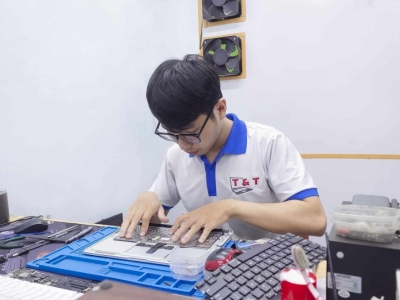
Vệ sinh & tra keo tản nhiệt định kỳ: Sau 6 đến 12 tháng sử dụng, bụi bẩn sẽ bám nghẹt các lá tản nhiệt đồng và keo tản nhiệt gốc sẽ bị khô cứng. Định kỳ vệ sinh, thay thế keo tản nhiệt gốm cao cấp (như Arctic MX-4, Noctua NT-H2) hoặc PTM7950 sẽ giúp laptop luôn duy trì trạng thái mát mẻ.
5.3 Nâng Cấp RAM Dual-Channel Và Ổ Cứng SSD NVMe
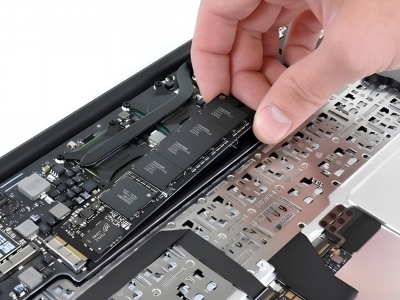
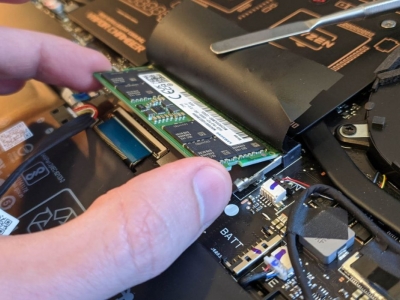
Kích hoạt RAM Dual-Channel (Kênh đôi): Chạy game nặng trên một thanh RAM đơn (Single-Channel) là nguyên nhân hàng đầu gây nên hiện tượng khựng giật (stuttering) và tụt 1% Low FPS. Nâng cấp cấu hình 2 thanh RAM giống nhau (ví dụ 8GB + 8GB hoặc 16GB + 16GB) sẽ nhân đôi băng thông truyền tải dữ liệu giữa CPU và RAM, giúp mức khung hình trung bình tăng từ 10% – 25% một cách rõ rệt.
Ổ cứng SSD NVMe chuẩn PCIe Gen 4: Đảm bảo cài đặt game trên ổ SSD tốc độ cao thay vì ổ cứng ngoài hay HDD truyền thống. Tốc độ đọc ghi nhanh giúp bản đồ, texture trong game nạp tức thì, xóa bỏ hiện tượng đơ hình khi chuyển cảnh.
6. Câu Hỏi Thường Gặp Khi Tối Ưu FPS Laptop Gaming (FAQ)
1. Tại sao máy hiển thị FPS rất cao (>120 FPS) nhưng trải nghiệm chơi vẫn bị giật hình?
Hiện tượng này thường do chỉ số 1% Low FPS bị tụt sâu hoặc độ trễ khung hình (Frame-Time) dao động thất thường. Nguyên nhân có thể do nghẽn cổ chai RAM kênh đơn (Single-Channel), nhiệt độ CPU tăng cao đột ngột hoặc ổ cứng nạp tài nguyên chậm. Để khắc phục, hãy nâng cấp RAM Dual-Channel và giới hạn FPS (Cap FPS) khớp với tần số quét màn hình.
2. Bật quạt tản nhiệt ở chế độ Max/Turbo liên tục có làm hỏng quạt không?
Không. Hệ thống quạt tản nhiệt của laptop gaming được chế tạo bằng trục bi/vòng đệm cơ học có tuổi thọ hàng chục nghìn giờ hoạt động ở cường độ cao. Việc chủ động bật quạt tốc độ lớn để giữ linh kiện mát mẻ quan trọng hơn rất nhiều so với việc để nhiệt độ tích tụ gây hỏng bo mạch, chết chip hay phù pin.
3. Sử dụng các phần mềm tăng tốc Game Booster bên thứ ba có thực sự hiệu quả?
Hầu hết các phần mềm Game Booster trôi nổi chỉ thực hiện thao tác tắt tiến trình nền tương tự Task Manager nhưng bản thân chúng lại chạy ngầm và ngốn thêm tài nguyên. Tốt nhất bạn chỉ nên tin dùng các phần mềm quản lý hệ thống chính hãng đi kèm theo máy (Armoury Crate, PredatorSense, Lenovo Vantage,...).
7. Tổng Kết Và Lời Khuyên Từ Chuyên Gia T&T Center
Tối ưu tăng FPS cho laptop gaming khi chơi game nặng không đòi hỏi những thao tác kỹ thuật quá phức tạp, mà là sự kết hợp chuẩn xác giữa thiết lập phần mềm thông minh và chăm sóc phần cứng đúng cách. Chỉ cần nắm vững các bước tinh chỉnh Windows, kích hoạt MUX Switch, tối ưu thông số in-game cùng thói quen cắm sạc trực tiếp và giữ máy luôn thông thoáng, bạn đã có thể đưa trải nghiệm gaming của mình lên một đẳng cấp hoàn toàn mới.
Nếu bạn đã thử áp dụng các hướng dẫn trên nhưng cỗ máy của mình vẫn gặp tình trạng quá nhiệt, giật lag nghiêm trọng, hoặc bạn đang có nhu cầu:
- Nâng cấp RAM Dual-Channel chính hãng và SSD NVMe tốc độ cao.
- Vệ sinh bảo dưỡng chuyên sâu, tra keo tản nhiệt gốm/kim loại lỏng cao cấp.
- Kiểm tra, cân chỉnh toàn diện hệ thống phần cứng laptop gaming.

Đừng ngần ngại mang máy đến ngay chi nhánh T&T Center gần nhất để được đội ngũ kỹ thuật viên giàu kinh nghiệm hỗ trợ tư vấn và xử lý nhanh chóng!
8. THÔNG TIN THƯƠNG HIỆU T&T CENTER
Thương hiệu: T&T Center – Hệ thống bán lẻ Laptop, Điện thoại, Máy tính bảng chính hãng giá tốt.
Hotline hỗ trợ kỹ thuật & tư vấn: 0898 143 789
Website: ttcenter.com.vn
Tác giả: Chuyên gia Kỹ thuật & Công nghệ T&T Center
Bạn thấy cẩm nang này hữu ích? Hãy chia sẻ ngay bài viết lên Facebook và các hội nhóm công nghệ để bạn bè cùng mở khóa sức mạnh tối đa cho chiếc laptop gaming của mình nhé!