Khi sử dụng hoặc có ý định nâng cấp RAM laptop, thông số về bộ nhớ tạm thời luôn được người dùng quan tâm hàng đầu. Trong đó, kiểm tra tốc độ xung nhịp là thao tác cơ bản nhưng rất quan trọng. Tại hệ thống cửa hàng T&T Center, các kỹ thuật viên thường xuyên nhận được câu hỏi từ khách hàng về việc làm sao để tự kiểm tra thông số này tại nhà. Bài viết dưới đây sẽ hướng dẫn bạn cách kiếm tra Bus RAM chi tiết, giúp kiểm tra thông số phần cứng tại nhà nhanh chóng chỉ trong vòng chưa đầy một phút.
1. Bus RAM là gì và tại sao bạn cần phải kiểm tra?
Hãy tưởng tượng toàn bộ dữ liệu di chuyển trong máy tính như dòng xe lưu thông trên đường. Nếu dung lượng lưu trữ là số làn xe, thì Bus RAM là gì? Nó chính là tốc độ giới hạn cho phép hoặc chiều rộng hành lang của tuyến đường đó. Chỉ số này càng lớn thì lưu lượng dữ liệu truyền tải trong một đơn vị thời gian càng nhiều, giúp bạn hiểu rõ ý nghĩa Bus RAM trong việc giảm thiểu hiện tượng ùn tắc thông tin.
- Bus RAM là độ lớn của kênh truyền dẫn dữ liệu bên trong bộ nhớ, quyết định trực tiếp đến lưu lượng dữ liệu được xử lý trong một giây.
- Đơn vị đo lường phổ biến hiện nay là MHz (Megahertz).
- Kiểm tra thông số này giúp người dùng đánh giá đúng năng lực phần cứng và lựa chọn linh kiện thay thế phù hợp.

Tốc độ truyền tải thực tế được tính toán cụ thể dựa trên công thức kỹ thuật cố định:
Bandwidth = (Bus Speed x Bus Width) / 8
Đối với các thế hệ bộ nhớ dạng DDR hiện đại, thông số độ rộng kênh (Bus Width) mặc định cố định ở mức 64 bits. Khi biết được tốc độ xung nhịp cụ thể, bạn có thể dễ dàng tính toán được dung lượng dữ liệu tối đa mà linh kiện có thể phản hồi trong mỗi giây.
1.1. Tốc độ Bus RAM ảnh hưởng thế nào đến RAM laptop?
Chỉ số này ảnh hưởng trực tiếp đến trải nghiệm thực tế. Khi bạn mở đồng thời nhiều tab trình duyệt, xử lý tệp dữ liệu lớn hoặc làm đồ họa, một linh kiện có tốc độ Bus RAM cao sẽ giúp quá trình luân chuyển dữ liệu giữa CPU và RAM diễn ra nhanh chóng hơn. Điều này giúp tối ưu hóa tốc độ xuất video, rút ngắn thời gian tải game và nâng cao hiệu năng RAM khi xử lý các tác vụ đa nhiệm nặng.
1.2. Lý do cần xem Bus RAM trước khi nâng cấp RAM laptop
Việc nắm rõ thông số hiện tại là quy trình bắt buộc và là lưu ý nâng cấp RAM cốt lõi trước khi tiến hành mua sắm linh kiện mới. Nếu bạn lựa chọn một thanh bộ nhớ có thông số xung nhịp không đồng bộ với hệ thống cũ, thiết bị có thể gặp hiện tượng nghẽn cổ chai, gây lãng phí hiệu năng. Bên cạnh đó, nếu bo mạch chủ không hỗ trợ mức xung nhịp cao, hệ thống sẽ tự động giới hạn mức băng thông xuống thấp hơn, dẫn đến việc lãng phí ngân sách đầu tư.
2. 3 Cách xem Bus RAM laptop đơn giản, chính xác 100%
Hệ điều hành Windows hiện nay tích hợp sẵn nhiều công cụ kiểm tra Bus RAM laptop mà không đòi hỏi thao tác phức tạp từ 30 giây đến 1 phút.
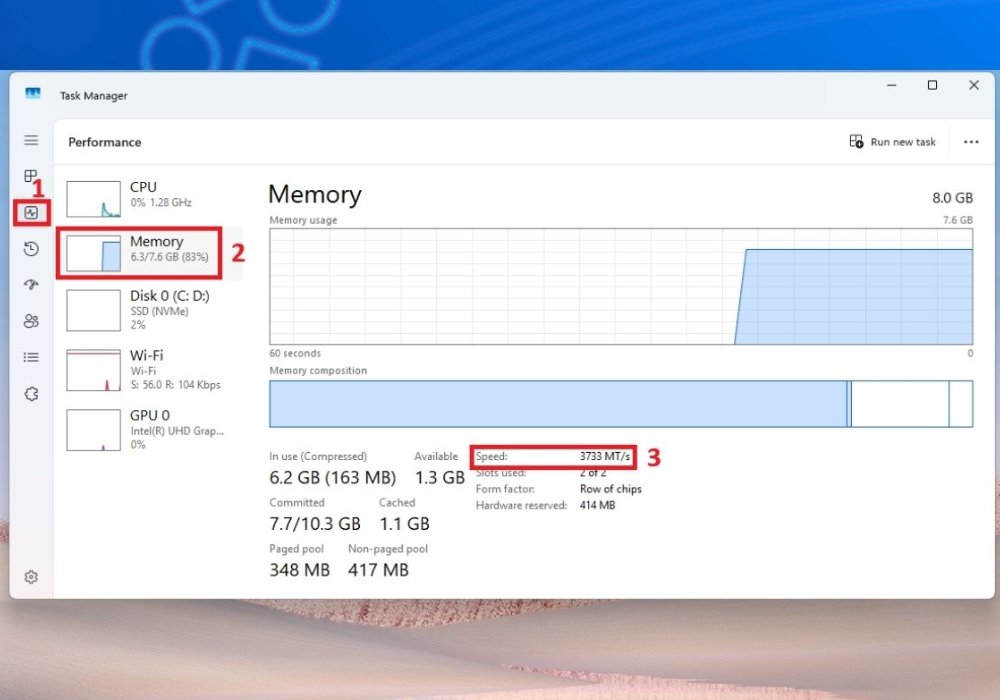
Cách 1: Xem Bus RAM bằng task manager
Đây là phương thức thuận tiện nhất để check Bus RAM win 10 win 11 trực quan:
- Nhấn tổ hợp phím Ctrl + Shift + Esc để kích hoạt trực tiếp bảng điều khiển Task Manager.
- Di chuyển chuột chọn tab Performance, sau đó nhấn tiếp vào mục Memory ở danh sách bên trái.
- Quan sát vùng thông tin phía dưới góc phải màn hình, số liệu hiển thị tại mục Speed chính là tốc độ xung nhịp hoạt động hiện tại (đơn vị MHz).
Cách 2: Kiểm tra Bus RAM bằng lệnh check Bus RAM
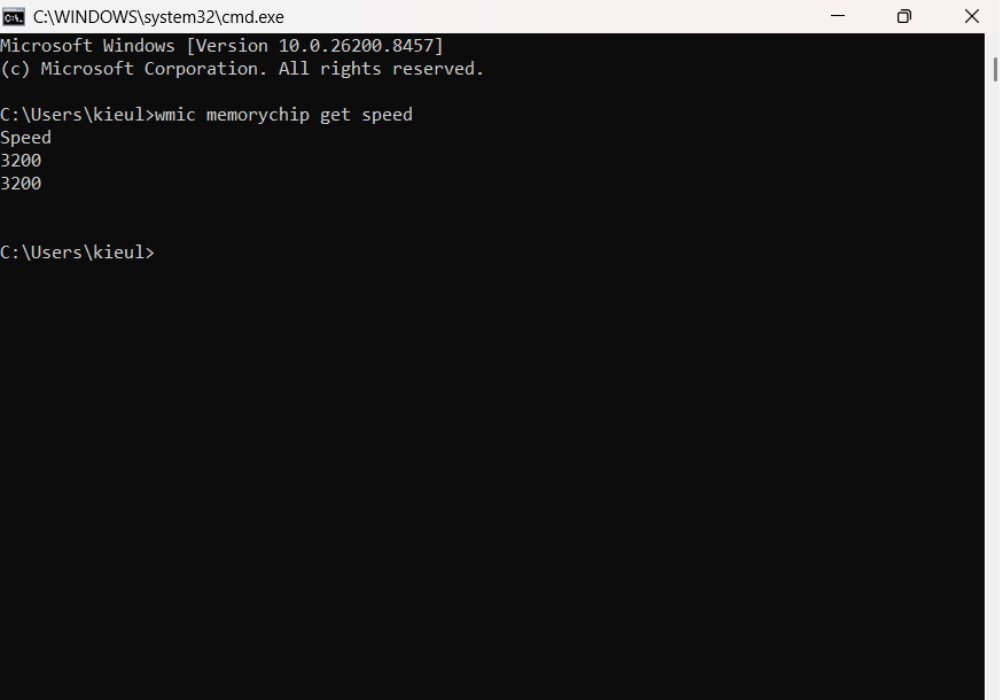
Nếu muốn trích xuất dữ liệu trực tiếp từ phần cứng thông qua giao diện dòng lệnh, phương pháp sử dụng Command Prompt là lựa chọn tối ưu.
- Nhấn tổ hợp phím Windows + R để mở hộp thoại Run, nhập cụm từ cmd và nhấn Enter.
- Tại cửa sổ dòng lệnh vừa xuất hiện, bạn hãy sao chép và nhập chính xác lệnh check Bus RAM sau rồi ấn Enter.
- Hệ thống sẽ ngay lập tức trả về các dãy số biểu thị tốc độ xung nhịp chính xác của từng thanh bộ nhớ đang được cắm trên bo mạch chủ.
Cách 3: Cách kiểm tra Bus RAM bằng cpu-z
Đối với những người dùng muốn phân tích sâu hơn các thông số kỹ thuật chi tiết như độ trễ, nhà sản xuất hay chuẩn bộ nhớ, ứng dụng bên thứ ba CPU-Z là giải pháp hàng đầu.
- Truy cập vào trang chủ cpuid để tải và cài đặt phiên bản CPU-Z phù hợp.
- Mở ứng dụng lên, di chuyển chuột và nhấp chọn tab Memory trên thanh công cụ.
- Tìm đến dòng thông báo có nhãn DRAM Frequency để đọc thông số hiển thị bên cạnh.
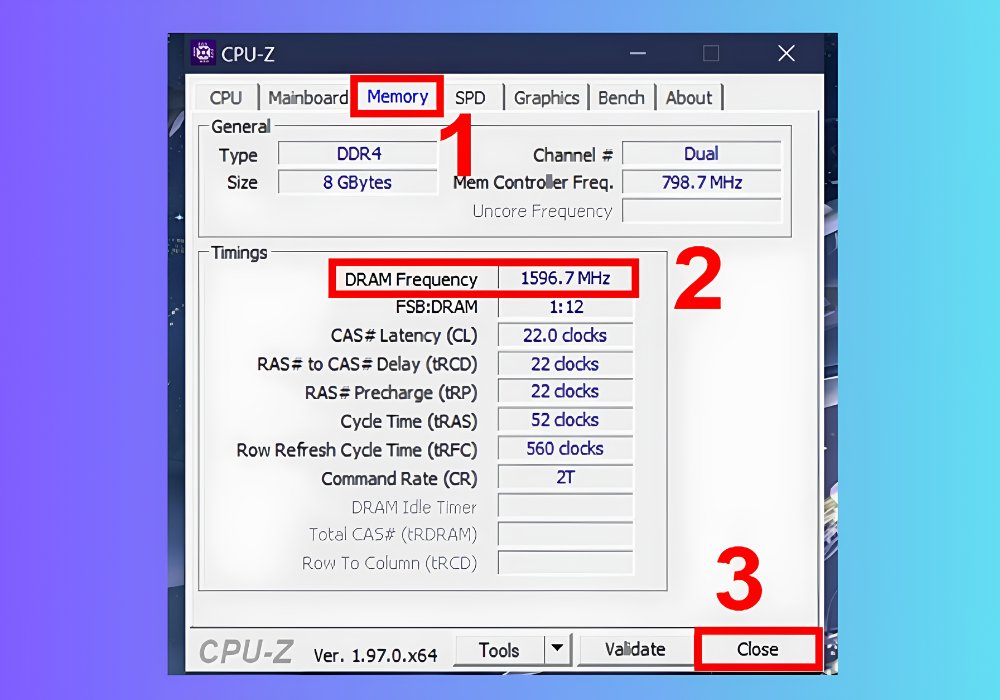
Vậy dRAM frequency là gì và đọc thế nào cho đúng? Vì các thế hệ bộ nhớ hiện nay đều sử dụng công nghệ truyền dữ liệu kép, tần số hiển thị tại mục này thực chất chỉ là tần số chạy một chiều. Khi áp dụng cách kiểm tra Bus RAM bằng cpu-z, bạn cần lấy giá trị này nhân đôi để ra Bus thực tế. Ví dụ, nếu phần mềm hiển thị thông số là 1600MHz, thì tốc độ xung nhịp hoạt động thực tế của thanh bộ nhớ đó là 3200MHz.
3. Những lưu ý khi chọn mua và nâng cấp Bus RAM
Quá trình tối ưu hóa bộ nhớ cho máy tính đòi hỏi sự am hiểu nhất định để tích lũy kinh nghiệm nâng cấp RAM thực tế, giúp hệ thống vận hành bền bỉ.
3.1. Lắp 2 RAM khác Bus, hệ thống sẽ nhận thế nào?
Một trong những thắc mắc phổ biến là việc lắp 2 thanh RAM khác Bus hoặc thiết lập chạy song song 2 RAM lệch thông số có gây ảnh hưởng gì không. Về nguyên lý, hệ thống vẫn sẽ nhận diện và khởi động bình thường. Tuy nhiên, bo mạch chủ sẽ tự động thực hiện cơ chế đồng bộ hóa bằng cách hạ mức xung nhịp của thanh có tốc độ cao xuống bằng với mức của thanh có tốc độ thấp hơn
Lúc này, chế độ Dual Channel vẫn kích hoạt nhưng toàn hệ thống phải vận hành ở tốc độ thấp nhất. Do đó, bạn nên ưu tiên lựa chọn các sản phẩm cùng thông số, cùng hãng.

3.2. Cách kiểm tra Bus RAM tối đa mainboard hỗ trợ và CPU
Hiệu năng phần cứng luôn bị giới hạn bởi trần công nghệ của bộ vi xử lý và bo mạch chủ. Để xác định Bus RAM tối đa mainboard hỗ trợ cũng như kiểm tra cpu hỗ trợ Bus bao nhiêu, bạn nên tra cứu mã hiệu phần cứng ngay trên trang dữ liệu chính thức của nhà sản xuất tương ứng như Intel hoặc AMD.
Ví dụ, đối với dòng CPU laptop phổ thông như Core i5 1240P, thông số kỹ thuật quy định rõ ràng thiết bị hỗ trợ tối đa chuẩn bộ nhớ DDR4 ở mức xung nhịp 3200MHz hoặc LPDDR5 ở mức 4800MHz. Việc lắp đặt linh kiện vượt quá ngưỡng này sẽ không mang lại hiệu quả gia tăng tốc độ thực tế.
4. Câu hỏi thường gặp về về Bus RAM
Làm thế nào để xem Bus RAM macbook?
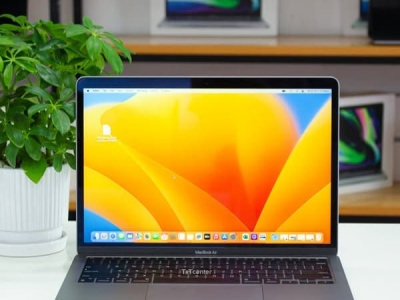
Đối với hệ điều hành macOS, quy trình thực hiện rất đơn giản. Bạn chỉ cần nhấp chuột vào biểu tượng logo Táo khuyết ở góc trên cùng bên trái màn hình, lựa chọn mục About this Mac, sau đó chọn tiếp System Report. Tại danh mục phần cứng bên trái, nhấn vào mục Memory để trích xuất toàn bộ dữ liệu.
Có phải thông số xung nhịp hoạt động càng cao thì máy tính sẽ càng mạnh không?
Điều này đúng nhưng chưa đủ. Chỉ số xung nhịp cao giúp gia tăng tốc độ truyền tải dữ liệu, tuy nhiên hiệu năng tổng thể của thiết bị còn phụ thuộc vào sự phối hợp đồng bộ giữa năng lực xử lý của bộ vi xử lý và kiến trúc bo mạch chủ.
5. Dịch vụ nâng cấp RAM laptop uy tín tại T&T Center
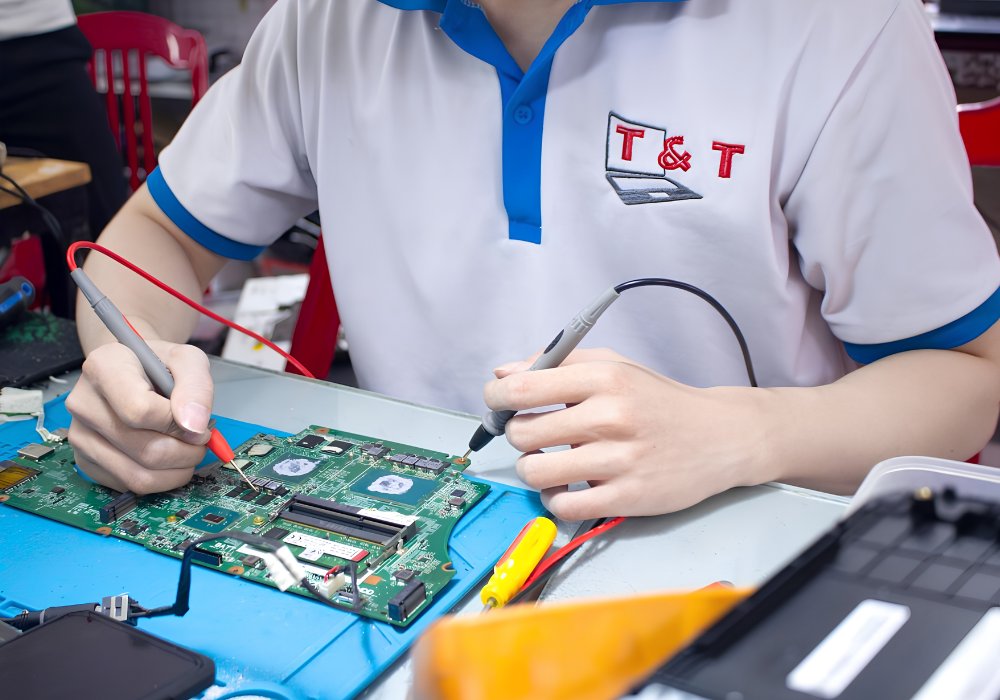
Việc nắm rõ cách xem Bus RAM máy tính giúp bạn hoàn toàn làm chủ thiết bị, từ đó đưa ra những quyết định bảo dưỡng và nâng cấp chính xác nhằm tối ưu hóa hiệu suất làm việc hàng ngày. Nếu bạn đang có nhu cầu cải thiện tốc độ xử lý cho chiếc laptop của mình nhưng chưa tự tin vào các thao tác kỹ thuật, hãy đến với hệ thống cửa hàng T&T Center.