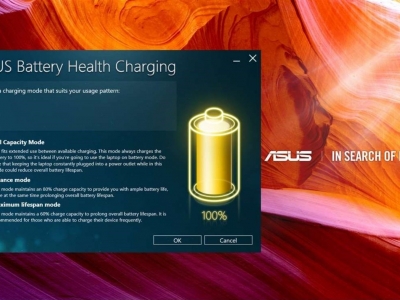
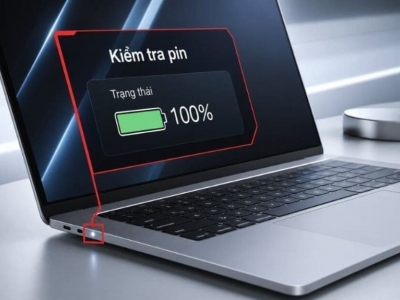
Pin laptop của bạn dạo này tụt nhanh bất thường? Bạn đang có ý định mua một chiếc laptop cũ tại T&T Center nhưng chưa biết cách kiểm tra dung lượng pin thực tế xem có bị "bào" nhiều chưa? Không cần phải cài đặt các phần mềm bên thứ ba rườm rà, tiềm ẩn nguy cơ dính virus hay mã độc. Ngay trên Windows và macOS đều đã tích hợp sẵn công cụ cực kỳ mạnh mẽ để giúp bạn check thông số này. Trong bài viết dưới đây, T&T Center sẽ hướng dẫn bạn cách kiểm tra độ chai pin laptop không cần phần mềm cực kỳ đơn giản, chính xác tuyệt đối. Xem ngay nhé!
1. Tại sao cần kiểm tra độ chai pin laptop định kỳ?
Pin laptop là linh kiện tiêu hao theo thời gian (tuổi thọ tính bằng số chu kỳ sạc - Cycle Count). Việc chủ động kiểm tra độ chai pin sẽ mang lại nhiều lợi ích lớn:
+ Chủ động trong công việc: Biết rõ thời lượng pin thực tế giúp bạn dễ dàng sắp xếp công việc khi ra ngoài, đi cà phê hoặc gặp đối tác mà không lo máy sập nguồn đột ngột.
+ Bảo vệ an toàn cho máy: Pin quá chai thường đi kèm hiện tượng phồng pin. Pin phồng có thể chèn ép gây hỏng bo mạch, liệt bàn phím, vỡ touchpad hoặc nguy hiểm hơn là cháy nổ.
+ Kinh nghiệm "vàng" khi mua laptop cũ: Giúp bạn tự tin test máy, định giá chính xác chất lượng sản phẩm để tránh mua phải máy dựng, máy nát.
2. Hướng dẫn kiểm tra độ chai pin trên Laptop Windows (Windows 10/11)
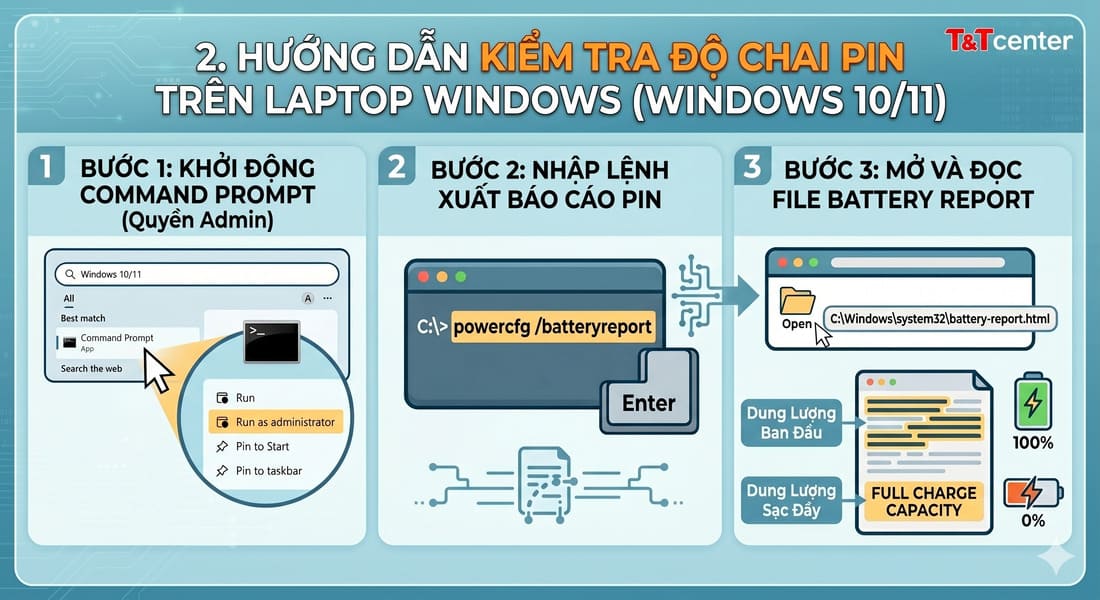
Đối với hệ điều hành Windows, chúng ta sẽ sử dụng công cụ Command Prompt (cmd) để xuất ra một file báo cáo cực kỳ chi tiết mang tên Battery Report.
Bước 1: Khởi động Command Prompt bằng quyền Admin
Bạn nhấn tổ hợp phím Windows + S (hoặc nhấn vào biểu tượng kính lúp trên thanh Taskbar), gõ từ khóa cmd.
Tại kết quả tìm kiếm, click chuột phải vào Command Prompt và chọn Run as administrator (Bắt buộc chạy với quyền quản trị viên).
Bước 2: Nhập lệnh trích xuất dữ liệu pin
Khi cửa sổ đen hiện ra, bạn sao chép (Ctrl+C) và dán (Ctrl+V) chính xác đoạn lệnh sau vào rồi nhấn Enter:
powercfg /batteryreport
Nếu thành công, hệ thống sẽ trả về dòng thông báo: "Battery life report saved to file path..." kèm đường dẫn lưu file.
Bước 3: Mở và đọc file Battery Report
Thông thường, file này sẽ được lưu mặc định trong ổ đĩa hệ thống. Bạn thực hiện truy cập:
- Mở This PC → Chọn ổ C: → Chọn thư mục Windows → Chọn System32.
- Tại đây, bạn tìm file có tên battery-report.html và nhấn đúp chuột để mở nó bằng trình duyệt web bất kỳ (Edge, Chrome, Cốc Cốc).
3. Cách xem thông số và công thức tính độ chai pin Windows
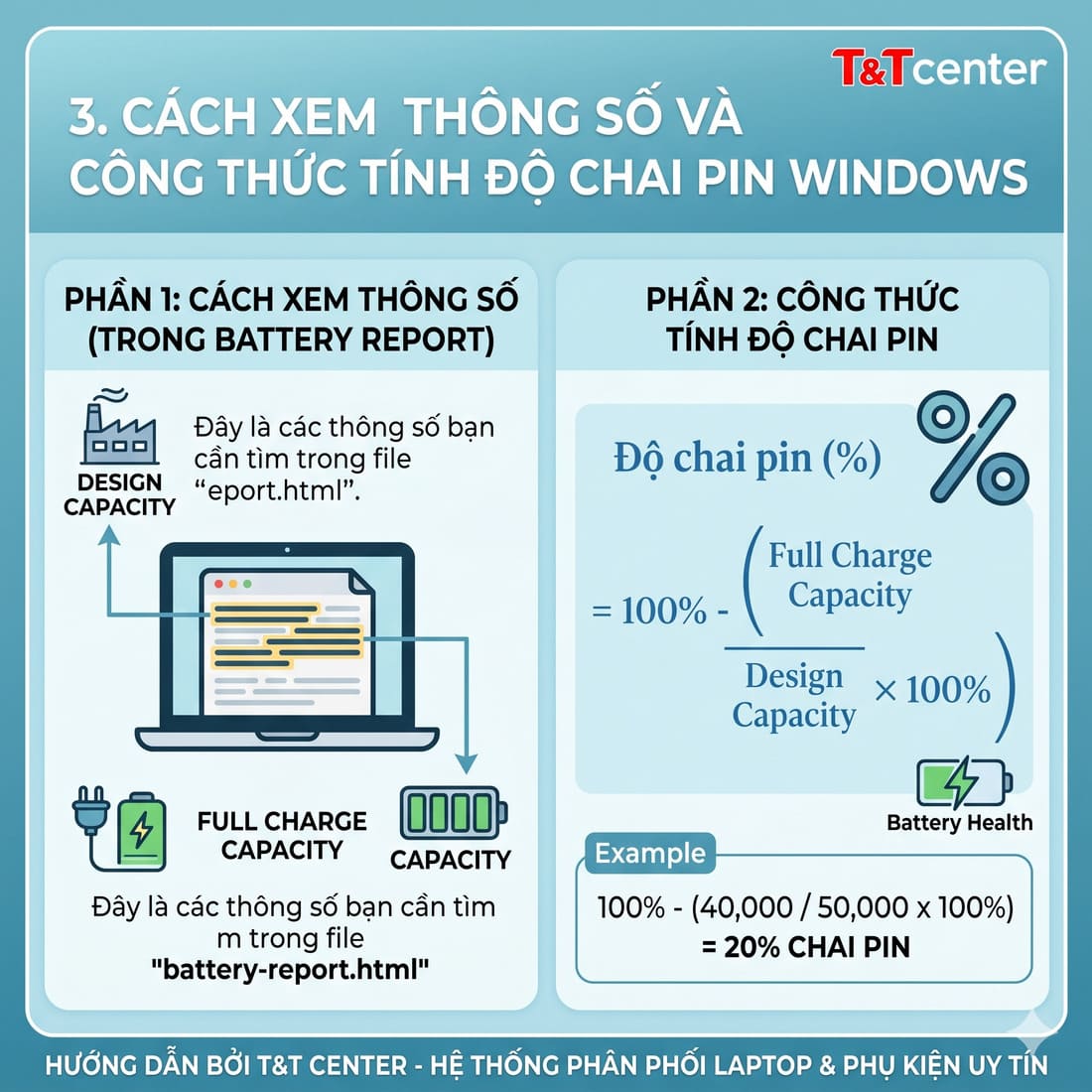
Khi file báo cáo mở ra, bạn cuộn xuống mục Installed batteries (Thông tin pin đã lắp đặt). Hãy chú ý đến hai thông số cốt lõi sau:
- DESIGN CAPACITY: Dung lượng pin ban đầu của nhà sản xuất (khi máy mới 100%).
- FULL CHARGE CAPACITY: Dung lượng pin tích điện tối đa ở thời điểm hiện tại khi sạc đầy.
Công thức tính phần trăm chai pin:
Để biết chính xác laptop của bạn đã bị chai bao nhiêu phần trăm, hãy áp dụng công thức đơn giản sau:
Độ chai pin (%) = 100% - (Full Charge Capacity / Design Capacity x 100%)
Ví dụ thực tế dễ hiểu:
+ Dung lượng ban đầu (Design Capacity): 50.000 mWh
+ Dung lượng sạc đầy hiện tại (Full Charge Capacity): 40.000 mWh
+ Tỷ lệ pin còn lại là: (40.000 / 50.000) x 100% = 80%
Như vậy, viên pin laptop của bạn hiện tại đã bị chai 20% (100% - 80% = 20%).
4. Cách kiểm tra độ chai pin trên MacBook (macOS)
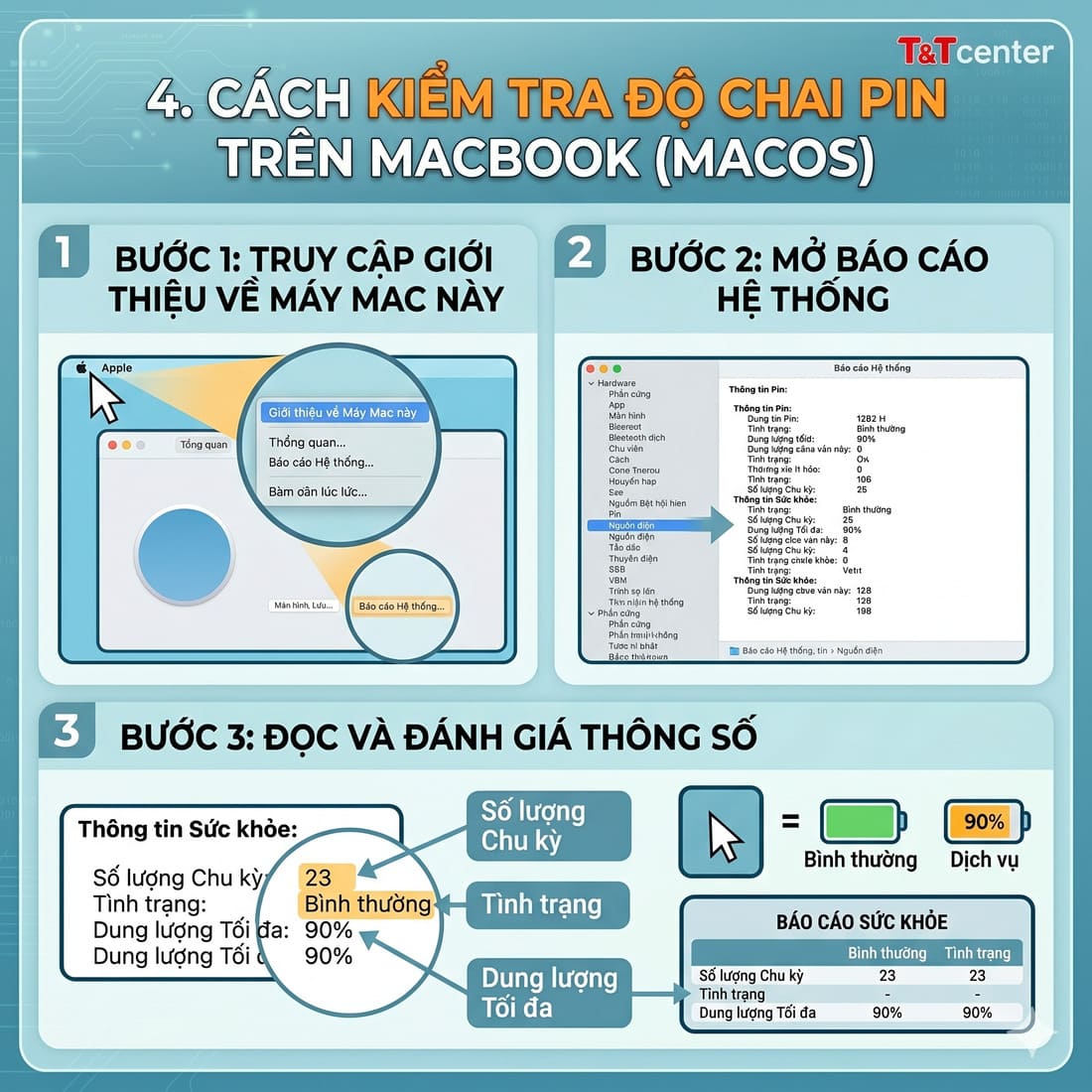
Nếu bạn đang dùng MacBook, việc kiểm tra pin lại càng dễ dàng hơn vì Apple tích hợp sẵn công cụ hiển thị trực quan mà không cần gõ lệnh.
Bước 1: Nhấp vào biểu tượng Apple (Quả táo cắn dở) ở góc trên cùng bên trái màn hình → Chọn Giới thiệu về máy Mac này (About This Mac).
Bước 2: Chọn mục Báo cáo hệ thống (System Report).
Bước 3: Ở menu bên trái, tìm và chọn mục Nguồn điện (Power).
Tại đây, bạn chú ý đến các thông số ở phần Thông tin sức khỏe (Health Information):
Số lượng chu kỳ (Cycle Count): Số lần pin được sạc đầy 100%. Số chu kỳ càng cao nghĩa là pin đã dùng càng nhiều.
Tình trạng (Condition):
Bình thường (Normal): Pin hoạt động tốt.
Dịch vụ (Service Battery) / Thay thế sớm (Replace Soon): Pin đã chai nặng, cần mang đi kiểm tra.
5. Đánh giá mức độ chai pin: Khi nào bạn cần thay pin mới?
Dựa trên kết quả tính toán hoặc thông báo hệ thống, bạn có thể tự đánh giá tình trạng pin của mình theo bảng quy chuẩn dưới đây:
| Tỷ lệ chai pin | Tình trạng thực tế | Giải pháp khuyến nghị |
| Dưới 10% | Pin rất tốt, như mới | Hoàn toàn yên tâm sử dụng bình thường |
| Từ 10% - 25% | Pin khá ổn, có hao hụt nhẹ | Sử dụng bình thường, chú ý thói quen sạc |
| Từ 25% - 40% | Pin yếu, thời gian sử dụng giảm sâu | Cân nhắc thay pin nếu công việc cần di chuyển nhiều |
| Trên 40% | Pin chai nặng, dễ sập nguồn ảo | Nên thay pin ngay để tránh ảnh hưởng linh kiện khác |
6. Bí quyết sử dụng từ chuyên gia T&T Center để pin laptop "bất tử"
"Của bền tại người", tốc độ chai pin nhanh hay chậm phụ thuộc rất lớn vào thói quen sử dụng hàng ngày của bạn. Hãy lưu ý các nguyên tắc sau:
+ Tuyệt đối không để sập nguồn mới sạc: Nên cắm sạc khi máy báo pin yếu (khoảng 15% - 20%). Việc để pin cạn kiệt về 0% thường xuyên sẽ làm các cell pin nhanh "chết" hơn.
+ Giữ máy luôn mát mẻ: Tránh đặt laptop lên chăn, nệm, gối khi đang dùng vì sẽ làm bít các khe tản nhiệt. Nhiệt độ cao là "kẻ thù số một" khiến pin nhanh phồng và chai.
+ Vừa cắm sạc vừa dùng có tốt không? Với các dòng laptop hiện đại, khi pin đầy 100%, máy sẽ tự động ngắt sạc và chuyển sang dùng nguồn điện trực tiếp. Vì vậy, bạn cứ thoải mái cắm sạc khi chơi game hoặc làm đồ họa để máy đạt hiệu năng cao nhất.
+ Sử dụng bộ sạc (Adapter) chính hãng: Không dùng sạc "lô", sạc giá rẻ không rõ nguồn gốc vì dòng điện ra vào không ổn định rất dễ gây chập mạch, hỏng pin.
7. Câu hỏi thường gặp về pin laptop (Q&A)
Hỏi: Pin laptop chai bao nhiêu phần trăm thì cần thay?
- Trả lời: Khi pin chai trên 35% - 40%. Lúc này thời lượng pin giảm sâu, máy dễ sập nguồn ảo và ảnh hưởng đến hiệu năng hoạt động.
Hỏi: Sạc pin chưa đầy 100% đã rút ra có sao không?
- Trả lời: Không sao cả. Pin laptop đời mới tính tuổi thọ theo chu kỳ sạc đầy (cộng dồn đủ 100%), việc cắm rút giữa chừng không làm pin nhanh chai.
Hỏi: Bật chế độ tiết kiệm pin (Battery Saver) có giúp giảm chai pin?
- Trả lời: Không. Chế độ này chỉ giúp máy dùng được lâu hơn trong lần sạc đó (bằng cách giảm độ sáng, tắt app ngầm), chứ không làm chậm quá trình chai pin theo thời gian.
Hỏi: Pin bị phồng nhưng vẫn dùng tốt thì có cần thay không?
- Trả lời: Bắt buộc phải thay ngay. Pin phồng cực kỳ nguy hiểm, có nguy cơ cháy nổ cao và dễ làm cong vênh vỏ, hỏng bàn phím, touchpad của máy.
8. Thay Pin Laptop Chính Hãng Tại T&T Center
Chỉ với vài thao tác đơn giản, không cần cài đặt phần mềm nặng máy, bạn đã có thể tự mình làm chủ và kiểm tra độ chai pin laptop một cách chính xác nhất.
Nếu kết quả kiểm tra cho thấy pin chiếc laptop của bạn đã chạm ngưỡng báo động, hoặc xuất hiện tình trạng nắp máy bị cong vênh (dấu hiệu phồng pin), hãy đến ngay T&T Center. Chúng tôi sở hữu đội ngũ kỹ thuật viên chuyên nghiệp, cung cấp dịch vụ thay pin laptop lấy liền, linh kiện chính hãng 100% cùng chính sách bảo hành dài hạn, minh bạch.

Hotline tư vấn miễn phí: 0898.143.789
Website chính thức: https://ttcenter.com.vn/