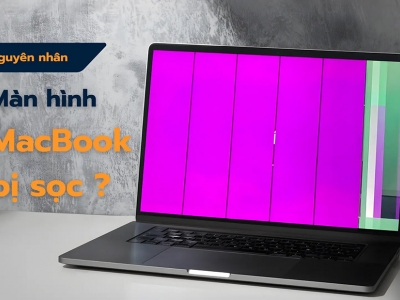
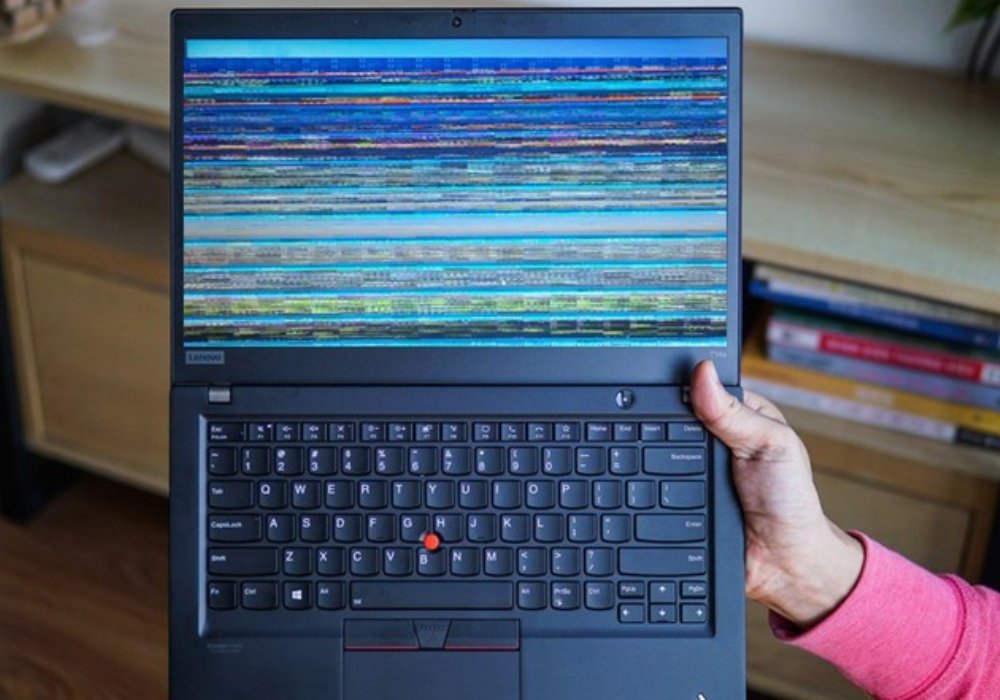
Khi đang làm việc hoặc giải trí, việc màn hình laptop bỗng nhiên xuất hiện các đường kẻ lạ mắt chắc chắn sẽ khiến bạn không khỏi lo lắng. Màn hình laptop bị sọc là một trong những sự cố phổ biến trên máy tính xách tay, gây ảnh hưởng trực tiếp đến trải nghiệm thị giác và tiến độ công việc. Để giúp bạn chủ động nhận biết, tự kiểm tra tại nhà và chuẩn bị ngân sách phù hợp, hệ thống T&T Center đã tổng hợp chi tiết các thông tin kỹ thuật cốt lõi trong bài viết này.
1. Dấu hiệu nhận biết các loại sọc màn hình laptop phổ biến
Mỗi nguyên nhân gây lỗi thường để lại những biểu hiện khác nhau trên không gian hiển thị. Dưới đây là các loại sọc màn hình laptop thường gặp mà bạn có thể quan sát bằng mắt thường:
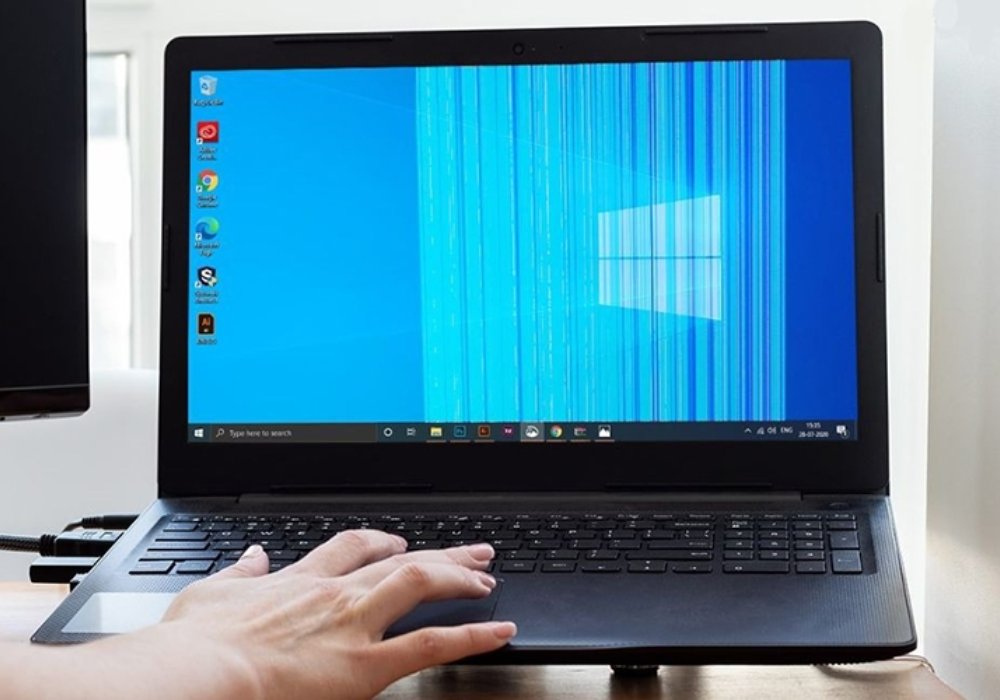
- Sọc chỉ nhỏ: Các đường kẻ có kích thước rất mảnh như sợi chỉ, chạy dọc hoặc ngang suốt chiều dài màn hình. Ban đầu có thể chỉ xuất hiện một vài đường, nhưng có xu hướng tăng dần nếu không khắc phục.
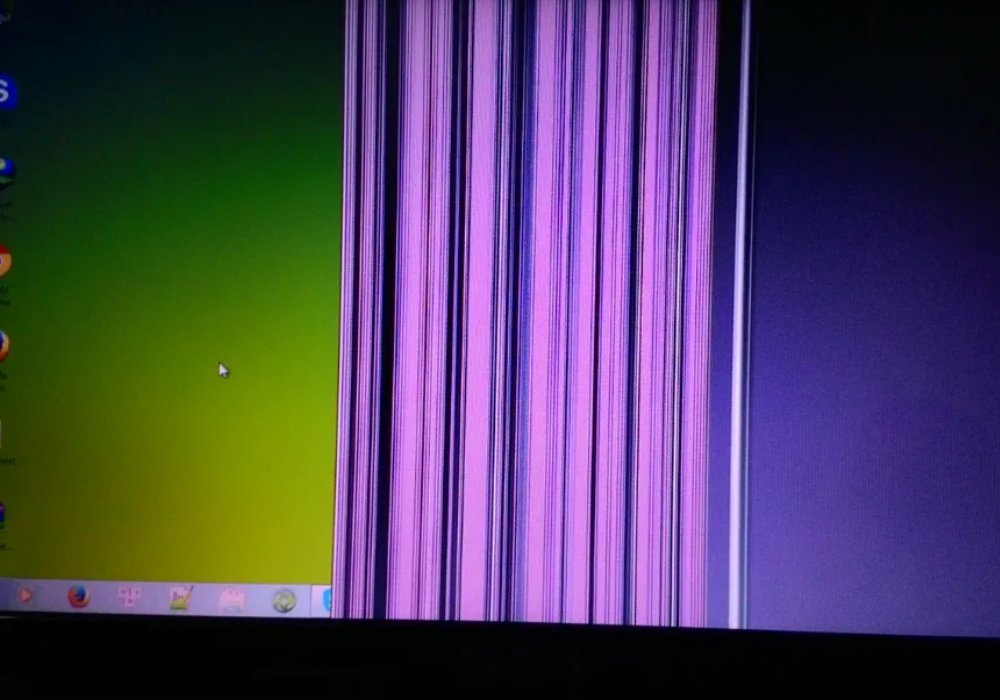
- Sọc đè nhiều màu: Màn hình xuất hiện cụm sọc lớn với nhiều màu sắc đan xen như trắng, hồng, xanh, đỏ, che khuất hoàn toàn một phần nội dung hiển thị.
- Sọc nhấp nháy, giật hình: Các đường sọc không cố định mà chớp nháy liên tục, đi kèm hiện tượng bóng mờ khi cuộn trang hoặc di chuyển chuột.
1.1. Màn hình laptop bị sọc ngang, sọc dọc đổi màu
Hiện tượng này đặc trưng bởi các đường kẻ đơn sắc hoặc đa sắc cắt ngang hoặc dọc không gian hiển thị. Khi bạn thay đổi hình nền sang màu trắng hoặc màu đen, các vệt sọc này càng lộ rõ và hoàn toàn không thay đổi vị trí hay biến mất dù bạn có đổi sang bất kỳ ứng dụng nào.
1.2. Màn hình laptop bị sọc giật, nhấp nháy liên tục
Khác với sọc cố định, sọc giật xuất hiện kèm theo trạng thái rung lắc của khung hình. Hiện tượng này thường trở nên nghiêm trọng hơn khi bạn mở các ứng dụng nặng, xem video độ phân giải cao hoặc thực hiện thao tác gập mở góc màn hình.
2. Nguyên nhân khiến màn hình bị sọc và cách test
Để tạo cơ sở cho việc sửa chữa chính xác, quy trình cô lập lỗi để xác định nguyên nhân do phần mềm hay phần cứng là vô cùng cần thiết. Bạn hoàn toàn có thể tự thực hiện các bước kiểm tra sơ bộ ngay tại nhà theo hướng dẫn dưới đây.
2.1. Do xung đột phần mềm hoặc Driver lỗi thời
Trình điều khiển đồ họa bị lỗi hoặc không tương thích với phiên bản hệ điều hành hiện tại có thể khiến tín hiệu xuất ra màn hình bị sai lệch, dẫn đến hiện tượng sọc.
Cách test: Hãy tiến hành khởi động lại máy tính. Ngay khi máy vừa lên nguồn, bạn nhấn liên tục phím tắt để truy cập vào môi trường BIOS (thường là F2, F10, F12 hoặc Delete tùy thuộc vào từng dòng máy).
- Trường hợp 1: Nếu trong môi trường BIOS màn hình hiển thị hoàn toàn bình thường, không có sọc thì nguyên nhân chắc chắn do xung đột phần mềm hoặc lỗi Driver.
- Trường hợp 2: Nếu màn hình BIOS vẫn xuất hiện sọc thì đây là lỗi thuộc về phần cứng.
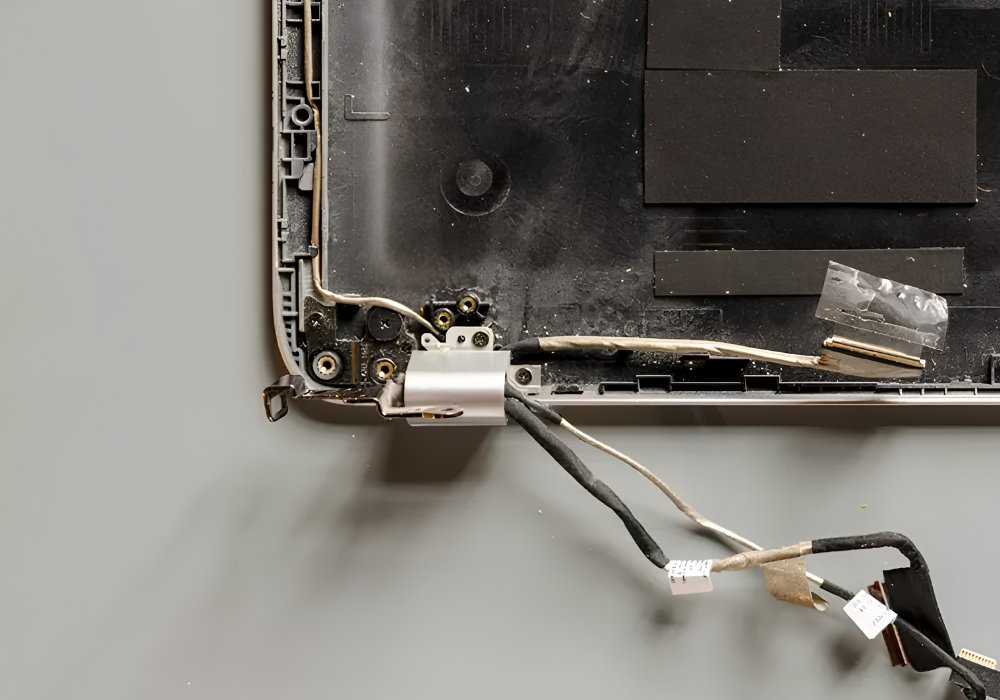
2.2. Do lỏng cáp màn hình hoặc đứt gãy cáp nối
Cáp màn hình là bộ phận nối giữa bo mạch chủ và tấm nền hiển thị, đi qua phần bản lề của laptop. Việc gập mở máy với tần suất cao trong nhiều năm dễ khiến sợi cáp này bị hao mòn, lỏng chân cắm hoặc đứt ngầm bên trong.
Cách test: Bạn hãy giữ cố định thân máy và dùng tay gập mở nhẹ nhàng màn hình ở các góc độ khác nhau. Nếu quan sát thấy các đường sọc lúc xuất hiện, lúc biến mất hoặc nhấp nháy theo nhịp chuyển động của màn hình, tỷ lệ cao là do cáp tín hiệu đã bị tổn hại.
2.3. Do hỏng chip VGA (Card đồ họa rời)
Lỗi này thường xảy ra trên các dòng máy gaming, máy trạm hoặc laptop chuyên đồ họa đời cũ sử dụng card rời. Khi hệ thống tản nhiệt không hiệu quả, chip VGA hoạt động ở nhiệt độ cao trong thời gian dài sẽ làm bong chân chip hoặc gây hỏng hóc cấu trúc bên trong.
Cách test: Nhận biết qua việc máy chạy rất nóng, sọc màn hình không xuất hiện ngay khi vừa mở máy mà thường chỉ lộ ra sau khoảng 15 đến 30 phút sử dụng liên tục. Đôi khi máy sẽ tự động ngắt nguồn đột ngột khi bạn ép card đồ họa hoạt động nặng.
2.4. Do hỏng chính panel màn hình
Đây là nguyên nhân phổ biến trong các ca sửa chữa phần cứng. Việc laptop bị va đập mạnh, bị vật nặng đè lên khi để trong balo quá chật, hoặc môi trường làm việc có độ ẩm cao làm oxy hóa các mạch điện bên trong tấm nền LCD/OLED sẽ trực tiếp phá hủy cấu trúc hiển thị.
Cách test: Kết nối laptop với một màn hình rời bên ngoài (như tivi, màn hình PC) thông qua cổng HDMI hoặc Type-C. Nếu màn hình ngoại vi hiển thị hoàn hảo nhưng màn hình laptop vẫn bị sọc, tấm nền trên máy của bạn đã bị hỏng mạch và cần được can thiệp kỹ thuật.
3. Hướng dẫn cách xử lý màn hình laptop bị sọc từ A - Z
Tùy thuộc vào kết quả kiểm tra ở các bước trên, bạn có thể áp dụng phương án xử lý tương ứng để khôi phục lại trạng thái cho máy.
3.1. Cách cập nhật lại Driver màn hình (Khi lỗi phần mềm)
Nếu xác định lỗi do phần mềm, việc thiết lập lại trình điều khiển đồ họa sẽ giải quyết được vấn đề:
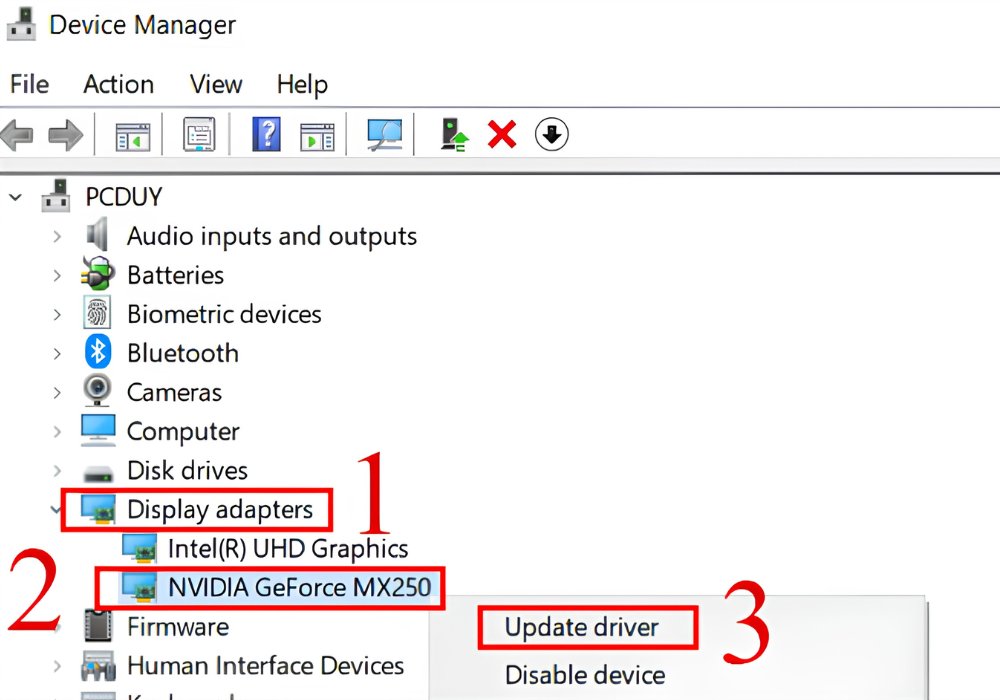
1. Nhấn chuột phải vào biểu tượng Start (hoặc nhấn tổ hợp phím Windows + X) và chọn Device Manager.
2. Tìm và nhấn đúp vào mục Display adapters.
3. Nhấp chuột phải vào tên card đồ họa (Intel Graphics, AMD Radeon hoặc Nvidia GeForce) và chọn Update driver để hệ thống tự động tìm kiếm bản cập nhật mới.
4. Nếu tình trạng không cải thiện, bạn chọn Uninstall device, sau đó truy cập vào trang chủ của hãng sản xuất laptop, nhập đúng mã máy để tải và cài đặt lại phiên bản Driver chuẩn xác nhất.
3.2. Khi nào cần mang máy đến trung tâm sửa chữa uy tín?
Đối với các sự cố liên quan đến linh kiện phần cứng như cáp tín hiệu, chip VGA hay panel màn hình, việc tự ý tháo dỡ vỏ máy tại nhà khi không có dụng cụ chuyên dụng và kiến thức chuyên môn tiềm ẩn rủi ro rất lớn. Thao tác sai cách có thể làm gãy lẫy nhựa, đứt các mạch cáp phụ cận hoặc gây chập cháy bo mạch chủ.
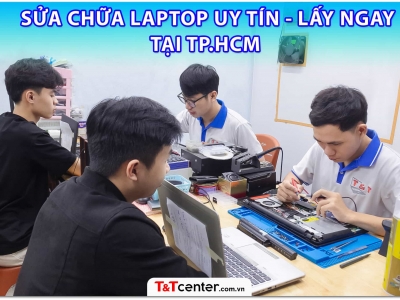
Khi gặp các lỗi phần cứng này, bạn nên mang máy đến các chi nhánh của T&T Center. Tại đây, các kỹ thuật viên sẽ ứng dụng thiết bị đo đạc chuyên dụng để định vị chính xác vị trí lỗi, đảm bảo an toàn tuyệt đối cho thiết bị của bạn.
4. Bảng giá thay màn hình laptop tại T&T Center
Để bạn dễ dàng tham khảo và chủ động về mặt tài chính, dưới đây là bảng tổng hợp mức giá tham khảo cho các loại màn hình laptop phổ biến trên thị trường hiện nay:
| Nhóm loại màn hình | Thông số | Giá (VND) |
| Màn hình Phổ thông (Đời cũ) | Kích thước 14.0" / 15.6" LED Dày (40 Pin) | 550.000 - 650.000 |
| Màn hình 11.6 inch - 12.5 inch | Định dạng SLIM, chuẩn 30 Pin (Có tai / Không tai) | 650.000 - 890.000 |
| Màn hình 13.3 inch - 14.1 inch | Độ phân giải HD / Full HD, viền mỏng SLIM (30 Pin / 40 Pin) | 750.000 - 1.300.000 |
| Màn hình 14.0 inch Tiêu chuẩn | Định dạng SLIM 30 Pin / 40 Pin, độ phân giải HD / Full HD (New / Renew) | 590.000 - 950.000 |
| Màn hình 15.4 inch - 15.6 inch WIDE | Chuẩn màn hình gương rộng đời cũ | 790.000 - 800.000 |
| Màn hình 15.6 inch Tiêu chuẩn | Định dạng SLIM 30 Pin / 40 Pin, độ phân giải HD / Full HD tràn viền | 750.000 - 990.000 |
| Màn hình Thiết kế riêng theo dòng (Dell Latitude...) | Phù hợp cho Dell E7240, 7400... độ phân giải HD / Full HD | 890.000 - 990.000 |
| Màn hình Tần số quét cao (Gaming) | Kích thước 15.6 inch IPS, tần số quét 144Hz | 1.500.000 - 1.700.000 |
| Màn hình Cao cấp mở rộng | Kích thước 14.0" - 16.0", độ phân giải 2K / 4K / OLED | 2.200.000 - 3.800.000 |
| Cụm màn hình Macbook | Thiết kế nguyên cụm chính hãng cho dòng Air / Pro | 4.500.000 - 8.500.000 |
Lưu ý: Mức giá thực tế có thể dao động tùy thuộc vào mã máy cụ thể, năm sản xuất và chủng loại tấm nền (IPS, OLED). Vui lòng liên hệ trực tiếp với chúng tôi để nhận báo giá chính xác cho thiết bị của bạn.
5. Câu hỏi thường gặp
5.1. Màn hình laptop bị sọc có tự hết không?
Hoàn toàn không. Đối với các lỗi thuộc về phần cứng như đứt mạch panel hay hỏng chip, các vệt sọc không thể tự lành lại mà sẽ có xu hướng lan rộng ra, dày hơn hoặc làm tê liệt toàn bộ khả năng hiển thị của màn hình sau một thời gian ngắn sử dụng liên tục.
5.2. Thay màn hình tại T&T Center mất bao lâu?
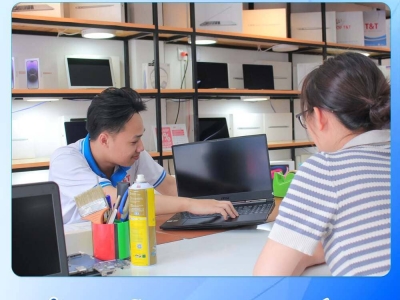
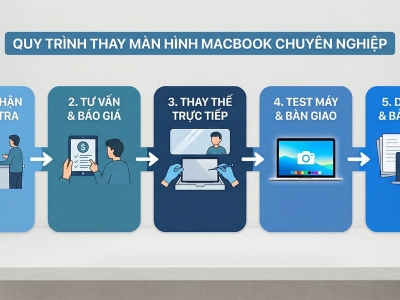
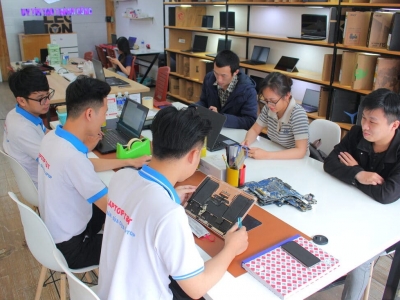
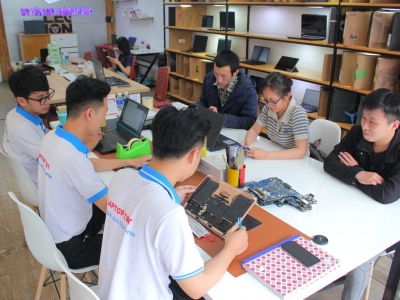
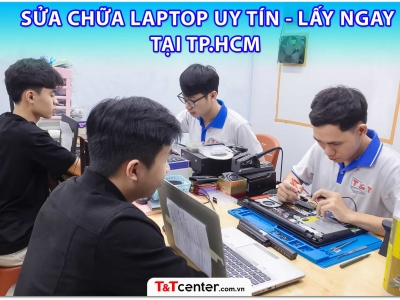
Quy trình thay thế màn hình diễn ra rất nhanh chóng, thường chỉ mất từ 15 đến 30 phút cho các dòng laptop phổ thông. Khách hàng hoàn toàn được ngồi đối diện và trực tiếp quan sát toàn bộ thao tác của kỹ thuật viên, thực hiện ký tên lên các linh kiện liên quan và lấy máy ngay tại chỗ với chế độ bảo hành một đổi một.
Màn hình laptop bị sọc là tín hiệu cảnh báo hư hỏng mà bạn không nên chủ quan bỏ qua. Việc nhận biết sớm sẽ giúp tiết kiệm chi phí, tránh ảnh hưởng đến các linh kiện khác. Nếu lỗi bắt nguồn từ phần cứng như hỏng cáp hay tấm nền, hãy để T&T Center hỗ trợ bạn. Quy trình kiểm tra và thay thế tại đây luôn đảm bảo tính minh bạch, nhanh chóng, lấy liền đi kèm chế độ bảo hành dài hạn.