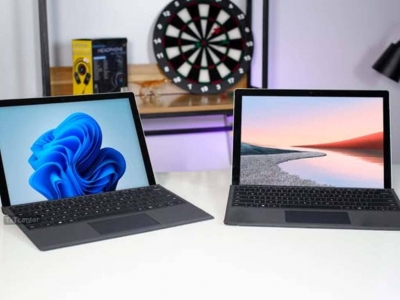
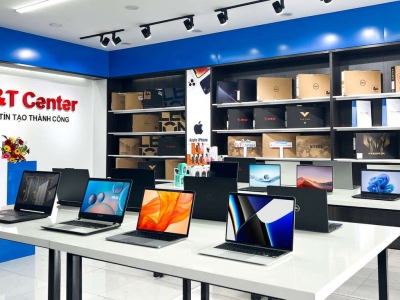
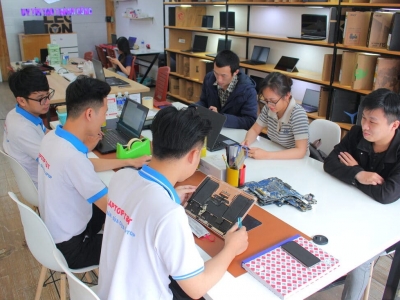
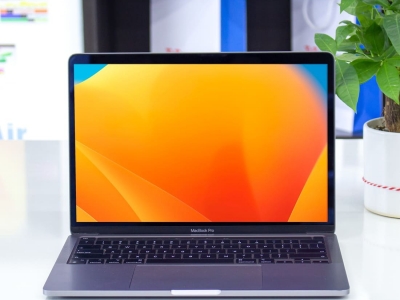
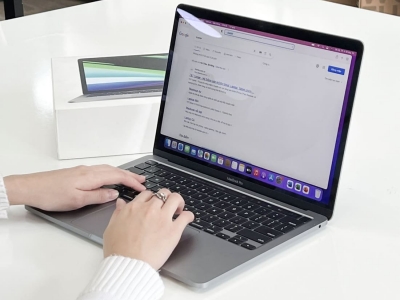
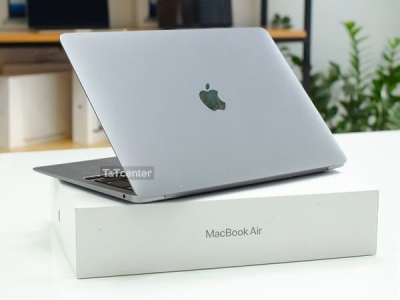
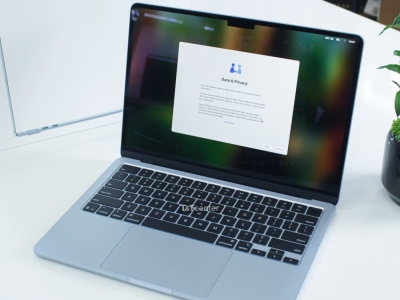
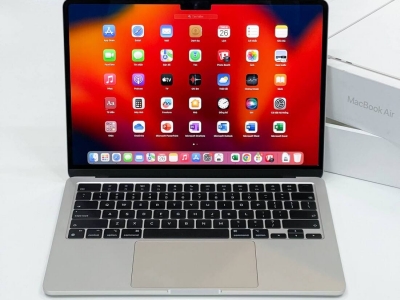
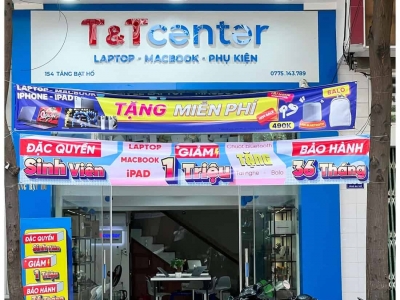
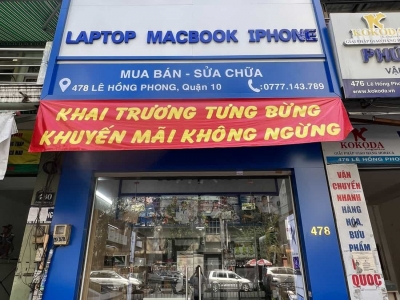
Trong quá trình sử dụng thiết bị công nghệ, tình trạng giật lag và phản hồi chậm luôn gây ảnh hưởng lớn đến công việc hàng ngày. Khi laptop có dấu hiệu giảm tốc độ xử lý do hạn chế của ổ đĩa cơ truyền thống, nâng cấp ổ lưu trữ là giải pháp tối ưu. Tại T&T Center, dịch vụ thay ổ cứng SSD cho laptop được chuẩn hóa nhằm nâng cao toàn diện hiệu năng, giúp thiết bị vận hành mượt mà trở lại.
1. Tại sao nên thay ổ cứng SSD thay vì dùng HDD cũ?
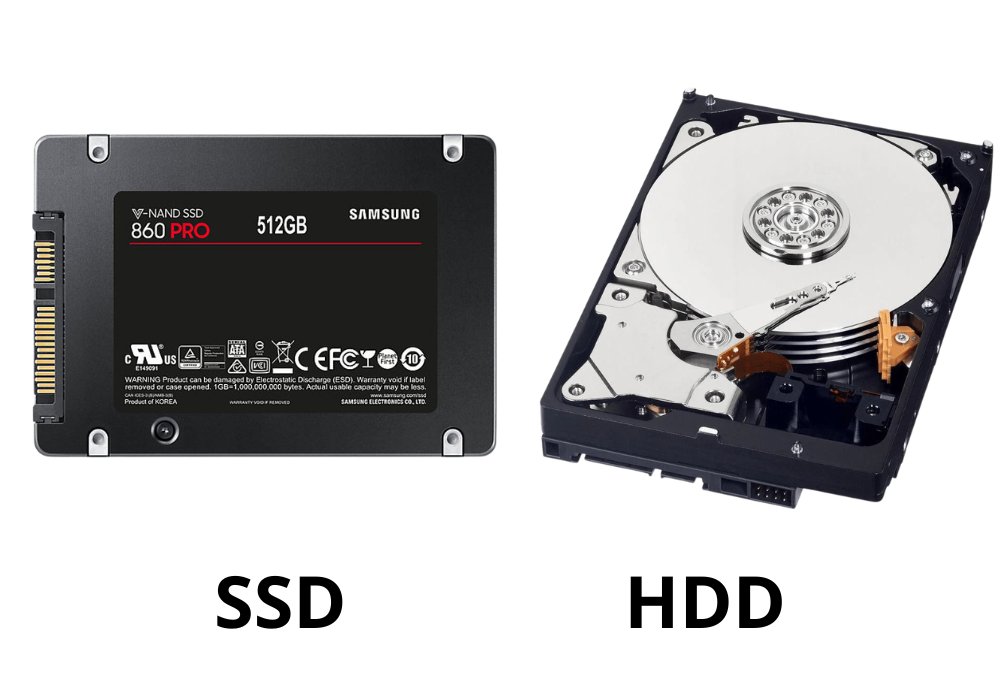
Ổ cứng HDD hoạt động bằng phiến đĩa tròn và kim đọc cơ học nên dễ bị hao mòn, phân mảnh dữ liệu và giảm tốc độ theo thời gian. Ngược lại, ổ cứng SSD ứng dụng công nghệ chip nhớ flash tiên tiến mang lại những cải tiến vượt trội:
- Thời gian phản hồi lệnh: Loại bỏ hoàn toàn độ trễ cơ học giúp các thao tác mở ứng dụng diễn ra gần như ngay lập tức.
- Bảo vệ dữ liệu: Khả năng chống chịu rung lắc tốt hơn do không có bộ phận chuyển động, hạn chế tối đa nguy cơ lỗi bad sector.
- Hiệu suất năng lượng: Lượng điện năng tiêu thụ thấp hơn giúp kéo dài thời lượng sử dụng pin của thiết bị.
1.1. Tốc độ vượt trội và thời gian khởi động tối ưu
Yếu tố cốt lõi khi thay ổ cứng SSD nằm ở tốc độ ổ cứng SSD. Đo đạc thực tế cho thấy ổ HDD chỉ đạt tốc độ đọc ghi khoảng 100MB/s. Trong khi đó, SSD chuẩn SATA 3 đạt từ 500MB/s - 560MB/s, và SSD chuẩn NVMe cao cấp đạt từ 3000MB/s đến hơn 7000MB/s.
Sự chênh lệch này giúp thời gian khởi động Windows giảm từ 45 - 90 giây xuống dưới 10 giây. Các tệp dữ liệu lớn hay phần mềm chuyên dụng đều được tải xong trong vài giây, giúp khởi động máy nhanh đáng kể.
1.2. Độ bền cao, tiết kiệm điện và không tiếng ồn
Nhờ cấu tạo từ các hạt nhớ bán dẫn cố định, ưu điểm của SSD vượt trội hoàn toàn về mặt vật lý. Khi di chuyển laptop, người dùng không lo bị xước đĩa hay treo máy do va đập. Độ bền SSD có chỉ số TBW lớn, đảm bảo tuổi thọ phục vụ lâu dài.

Cơ chế phi cơ học giúp linh kiện hoàn toàn im lặng, không phát tiếng động lạch cạch. Việc giảm thiểu ma sát cũng giúp máy mát hơn và tối ưu hóa lượng điện tiêu thụ.
2. Tiêu chí chọn ổ cứng SSD tương thích với Laptop
Để quy trình nâng cấp diễn ra thuận lợi, việc chọn ổ cứng SSD phù hợp với thiết kế của từng đời máy là vô cùng quan trọng. Dưới đây là kinh nghiệm mua SSD dựa trên các thông số kỹ thuật phổ biến trên thị trường hiện nay:
2.1. Chọn theo chuẩn kết nối và kích thước (SATA 2.5 vs M.2 NVMe)
Hiện nay có hai nhánh công nghệ chính được phân chia theo chuẩn kết nối và kích thước SSD:
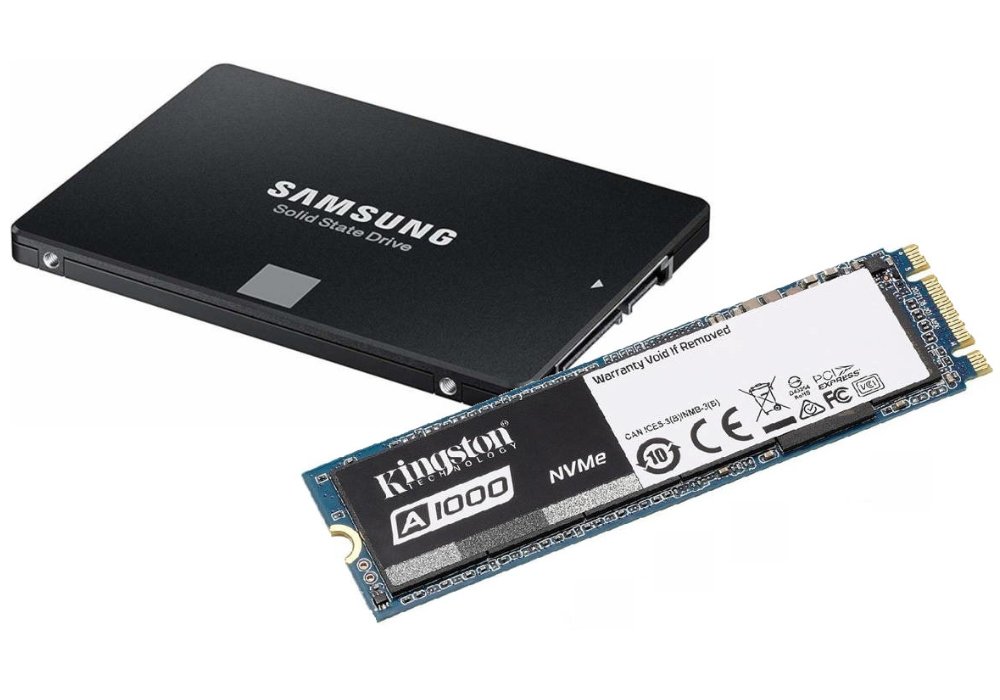
- SSD SATA 2.5: Dạng hình hộp dày 7mm, tương thích máy đời cũ hoặc thay vào vị trí ổ HDD cũ. Tốc độ giới hạn ở mức 550MB/s.
- SSD M.2 NVMe: Sử dụng giao thức PCIe siêu tốc, dạng thanh mỏng. Phổ biến nhất là chuẩn 2280, thường thấy trên laptop mỏng nhẹ, gaming thế hệ mới.
| Tiêu chí | SSD SATA 2.5 inch | SSD M.2 PCIe NVMe |
| Băng thông lý thuyết | Tối đa 6Gbps (SATA III) | Tối đa 32Gbps - 64Gbps (PCIe Gen3/Gen4) |
| Tốc độ đọc ghi thực tế | 500 MB/s - 560 MB/s | 1500 MB/s - 7500 MB/s |
| Kích thước phổ biến | Độ dày 7mm cố định | 2230, 2242, 2280 |
| Đối tượng phù hợp | Laptop đời cũ, nhu cầu cơ bản | Laptop đời mới, gaming, đồ họa nặng |
2.2. Lựa chọn dung lượng (128GB, 256GB, 512GB, 1TB)
Việc phân bổ ngân sách cho dung lượng SSD nên chọn cần căn cứ vào hành vi và tính chất công việc thực tế:
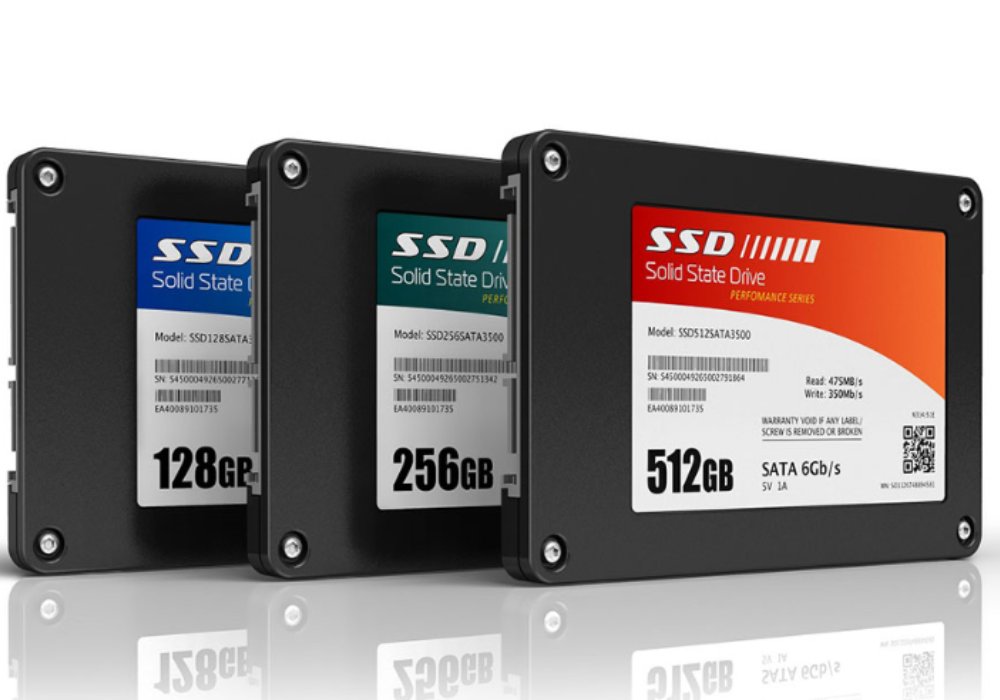
- Dung lượng 128GB - 256GB: Phù hợp cho nhóm khách học sinh, sinh viên và nhân viên văn phòng. Mức SSD 256gb là không gian vừa đủ để cài đặt hệ điều hành cùng các ứng dụng văn phòng cơ bản và lưu trữ tài liệu dạng văn bản.
- Dung lượng 512GB: Phân khúc lưu trữ tiêu chuẩn hiện nay. Bản SSD 512gb đáp ứng tốt nhu cầu lưu trữ nhiều dữ liệu hình ảnh, video clip trung bình và cài đặt một số tựa game giải trí thông dụng.
- Dung lượng 1TB trở lên: Dành riêng cho đối tượng người dùng chuyên nghiệp xử lý đồ họa kỹ thuật số, lập trình viên hoặc dựng phim cần không gian chứa các tệp source gốc dung lượng lớn.
3. Bảng giá thay ổ cứng SSD cho laptop chính hãng
Thị trường linh kiện hiện tại ghi nhận mức giá thay ổ cứng SSD rất tốt, phù hợp với mọi ngân sách. Dưới đây là bảng giá SSD chi tiết tại cửa hàng:
| STT | Tên sản phẩm | Dung lượng | Giá bán (VND) |
| 1 | Ổ cứng SSD GIGABYTE | 120GB | 800.000 |
| 2 | Ổ cứng SSD XRAYDISK | 128GB | 800.000 |
| 3 | Ổ cứng SSD COLORFULL | 128GB | 800.000 |
| 4 | Ổ cứng SSD MIXZA | 120GB | 800.000 |
| 5 | Ổ cứng SSD KINGFAST | 120GB | 800.000 |
| 6 | Ổ cứng SSD NETAC | 256GB | 1.200.000 |
| 7 | Ổ cứng SSD NETAC | 240GB | 1.200.000 |
| 8 | Ổ cứng SSD SAMSUNG | 256GB | 1.200.000 |
| 9 | Ổ cứng SSD SAMSUNG | 250GB | 1.200.000 |
| 10 | Ổ cứng SSD APACER | 240GB | 1.200.000 |
3.1. Phân khúc SSD phổ thông giá rẻ
Ở nhu cầu cơ bản, các dòng ssd laptop giá rẻ là giải pháp kinh tế hiệu quả. Người dùng có thể chọn các mã dung lượng 120GB - 128GB ổn định như GIGABYTE, COLORFUL hay XRAYDISK. Với mức giá đồng hạng 800.000 VND, máy sẽ cải thiện hiệu năng rõ rệt, không còn tình trạng đơ hay full disk.
3.2. Phân khúc SSD cao cấp, hiệu năng cao
Nếu cần lưu trữ lớn và tốc độ cao, phân khúc trên 1 triệu đồng mang đến các lựa chọn từ 240GB - 256GB của SAMSUNG, NETAC hay APACER. Đặc biệt, dòng ssd samsung pro dẫn đầu về tốc độ đọc ghi dữ liệu tốc độ cao, giúp xử lý mượt mà file đồ họa nặng hay render video với giá chỉ 1.200.000 VND.
4. Quy trình thay ổ cứng SSD cho laptop chuẩn tại nhà
Nếu muốn tự lắp đặt, quy trình dưới đây sẽ hướng dẫn chi tiết cách thay SSD tại nhà an toàn:
Bước 1: Chuẩn bị dụng cụ và sao lưu
Thực hiện chuẩn bị thay SSD bằng cách trang bị bộ tua vít chuyên dụng (mã PH00 hoặc đầu lục giác nhỏ) và thanh nẹp nhựa. Bắt buộc phải sao lưu dữ liệu laptop quan trọng sang ổ cứng ngoài hoặc Cloud để tránh sự cố mất mát.
Bước 2: Ngắt nguồn và tháo mặt đáy
Tắt máy, rút sạc. Tháo toàn bộ ốc cố định mặt lưng và cất gọn. Dùng thanh nẹp nhựa lách vào các khớp viền để nhấc nắp đáy ra.
Bước 3: Tách đầu kết nối pin hệ thống
Tìm vị trí dây cáp nối từ pin đến bo mạch chủ, rút nhẹ đầu cắm để ngắt hoàn toàn nguồn điện. Bước này giúp loại bỏ nguy cơ chập cháy linh kiện khi thao tác.
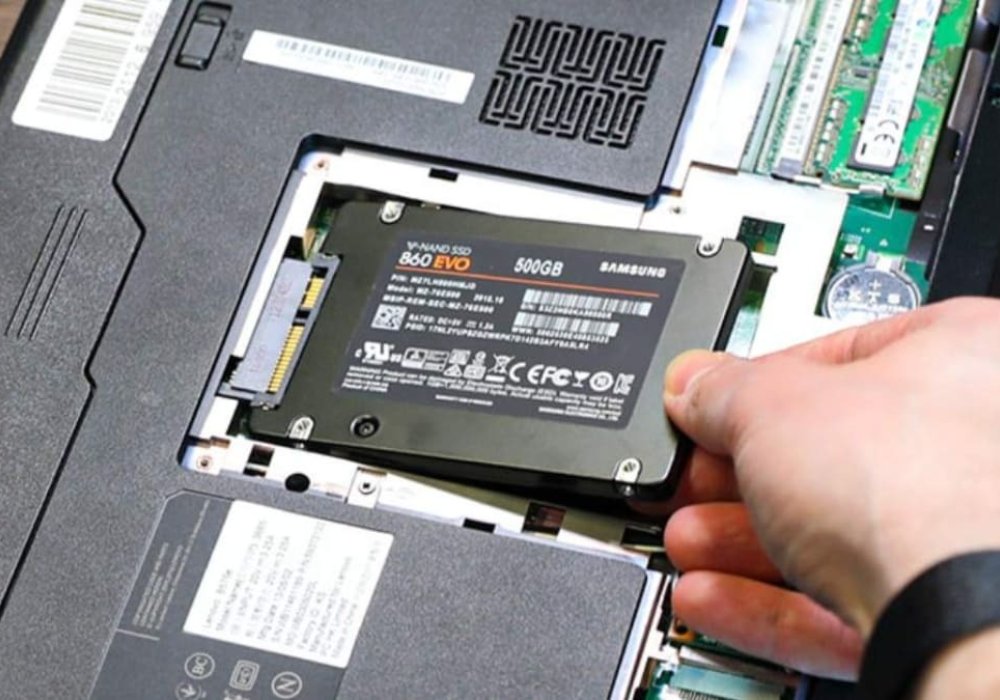
Bước 4: Tháo ổ cứng cũ, lắp SSD mới
Định vị khay chứa ổ đĩa:
- Ổ HDD 2.5 inch cũ: Nới lỏng ốc khung đỡ, kéo nhẹ ngược hướng khe cắm để tháo lắp ổ cứng laptop. Chuyển khung đỡ sang SSD mới rồi gắn lại vị trí cũ.
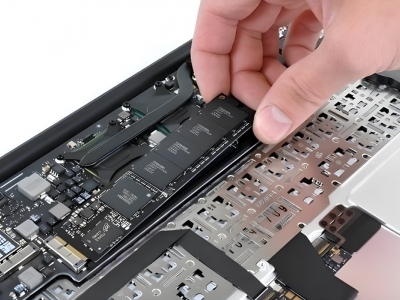
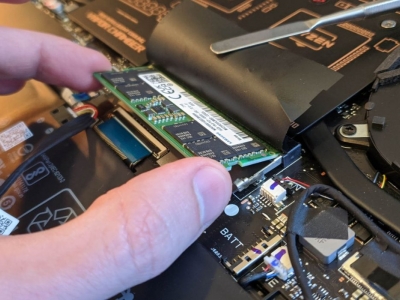
- Ổ chuẩn M.2: Tháo ốc neo ở đuôi khe, rút ổ cũ. Đưa thanh lắp SSD mới vào khe nghiêng một góc 30 độ, ấn nhẹ cho khớp ngàm rồi siết ốc cố định vừa tay.
Bước 5: Hoàn thiện và kiểm tra nhận diện
Cắm lại cáp pin, đóng nắp đáy và siết lại ốc. Bật nguồn máy và nhấn phím tắt (F2, F12 hoặc Delete) để vào BIOS kiểm tra xem hệ thống đã nhận chính xác ổ cứng mới chưa.
5. Giải đáp câu hỏi khi thay ổ cứng SSD
5.1. Thay SSD có mất dữ liệu không?
Ổ cứng mới sẽ chưa có dữ liệu và hệ điều hành, nhưng dữ liệu trên HDD cũ vẫn giữ nguyên vẹn. Bạn có thể cài đặt lại hệ điều hành mới hoặc áp dụng kỹ thuật clone ổ cứng – sao chép nguyên vẹn toàn bộ dữ liệu và Win từ ổ cũ sang ổ mới bằng phần mềm chuyên dụng.
5.2. Có thể tận dụng HDD cũ sau khi đã hoàn tất quy trình không?
Bạn hoàn toàn có thể tái sử dụng ổ cũ làm bộ nhớ phụ. Nếu máy có ổ DVD cũ, hãy dùng khay caddy bay laptop để lắp HDD vào vị trí đó. Nếu máy mỏng nhẹ không có không gian trống, bạn có thể biến HDD thành ổ cứng di động cắm ngoài thông qua hộp Box gắn cổng USB.
Thay ổ cứng SSD là giải pháp nâng cấp hiệu quả để tối ưu hiệu năng và kéo dài tuổi thọ laptop. Với tốc độ truy xuất vượt trội, độ bền cao và mức giá ngày càng hợp lý, việc chuyển từ HDD sang SSD sẽ mang lại trải nghiệm làm việc và học tập khác biệt rõ rệt. Nếu đang tìm địa chỉ nâng cấp uy tín, chuyên nghiệp và nhanh chóng, hãy đến T&T Center để được tư vấn dòng SSD phù hợp nhất với thiết bị của bạn.