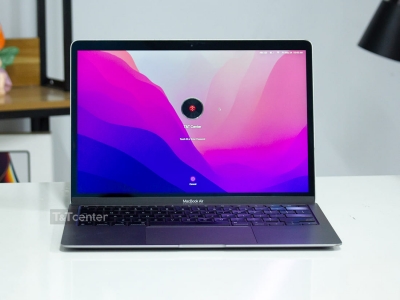
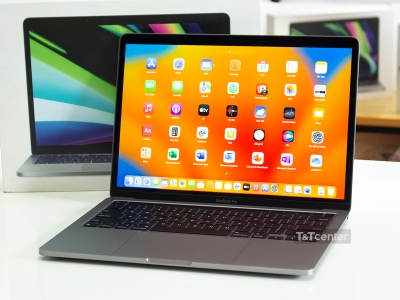
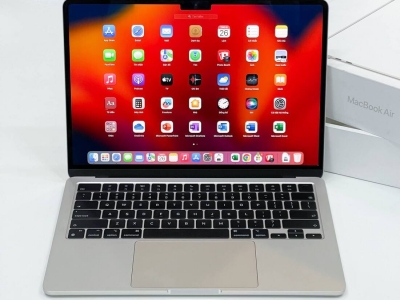
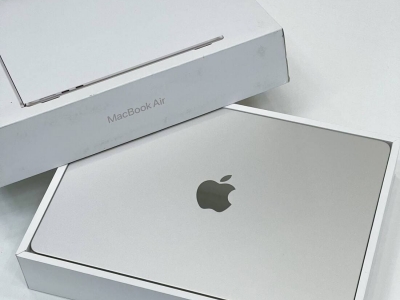
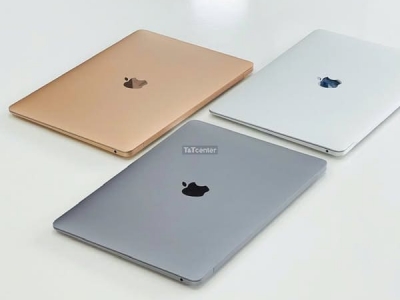
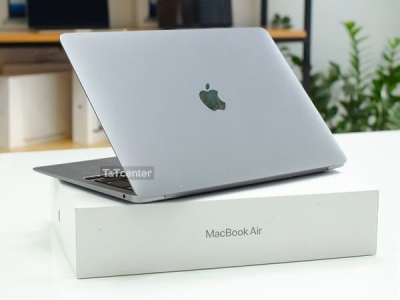
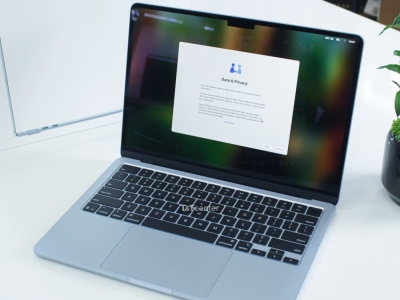
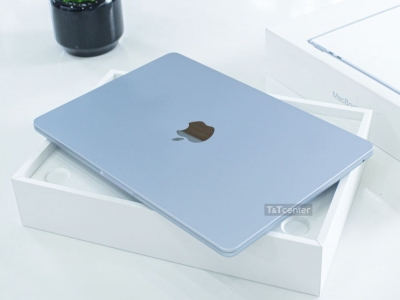
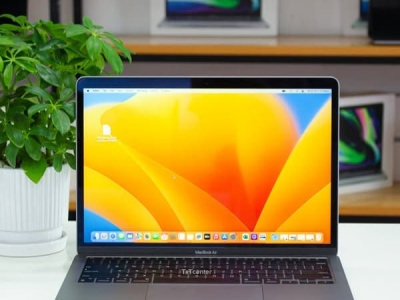
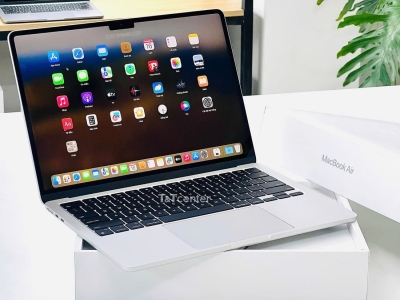
Nhu cầu xử lý công việc ngày càng cao khiến nhiều người dùng MacBook M1, M2 gặp tình trạng thiếu hụt bộ nhớ tạm. Từ đó gây giật lag khi mở nhiều tab trình duyệt hoặc ứng dụng nặng. Để khắc phục vấn đề trên, người dùng thường nghĩ ngay đến can thiệp phần cứng nhằm nâng cấp RAM Macbook M1/M2. Tuy nhiên, liệu dòng máy này có thực sự cho phép làm điều đó? Hãy cùng T&T Center tìm hiểu về khả năng nâng cấp bộ nhớ và những giải pháp tối ưu hiệu năng tốt nhất hiện nay trong bài viết này.
1. Thực tế khả năng nâng cấp RAM MacBook M1 và M2
Việc hạn chế can thiệp phần cứng không phải là điều quá mới mẻ đối với hệ sinh thái của Apple. Lịch sử thay đổi cấu trúc phần cứng của hãng được tóm tắt qua các mốc thời gian sau:
- Năm 2012: Apple bắt đầu hàn chết RAM lên bo mạch chủ đối với dòng MacBook Pro Retina, loại bỏ hoàn toàn các khe cắm rời.
- Năm 2016: Toàn bộ dải sản phẩm MacBook Pro và MacBook Air đều không thể thay thế hay nâng cấp RAM sau khi mua.
- Từ năm 2020 đến nay: Với sự xuất hiện của kỷ nguyên chip Apple Silicon (M1, M2, M3, M4), khả năng can thiệp nâng cấp RAM trở thành điều hoàn toàn bất khả thi.
1.1. Tại sao MacBook M1/M2 không thể nâng cấp RAM?
Nguyên nhân cốt lõi nằm ở thiết kế phần cứng. Trên các laptop truyền thống, RAM và CPU là hai thành phần tách biệt, kết nối qua khe cắm SO-DIMM rời nên có thể thay thế.
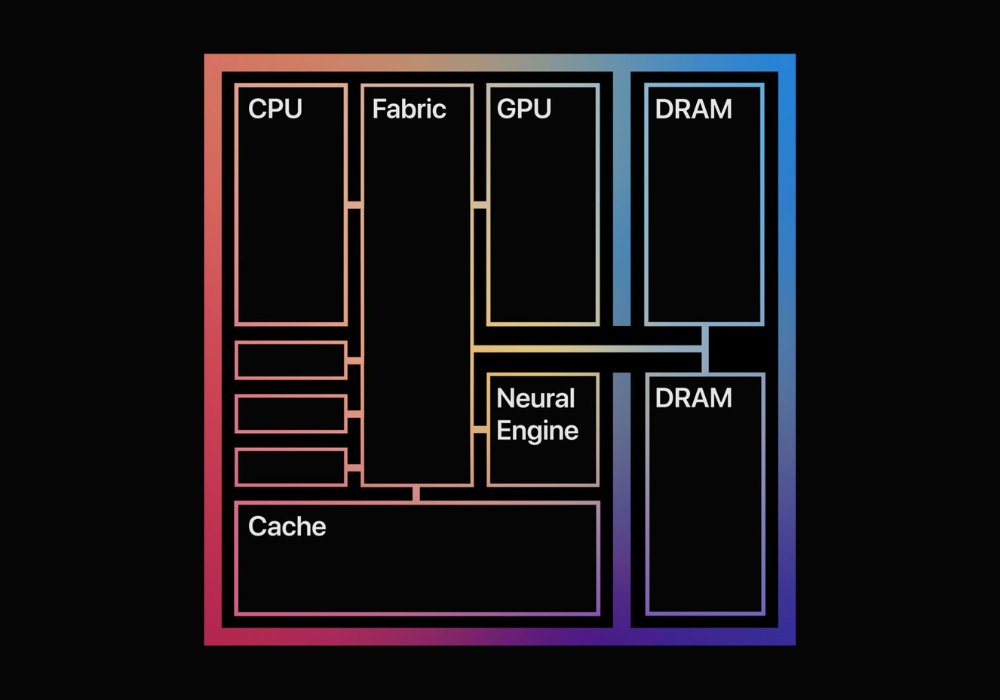
Tuy nhiên, chip M1 và M2 áp dụng kiến trúc bộ nhớ hợp nhất - Unified Memory Architecture (UMA). Ở kiến trúc này, các chip RAM được đặt chung trên cùng một đế silicon với CPU và GPU. Do không có khe cắm vật lý độc lập, người dùng không thể gắn thêm thanh RAM mới.
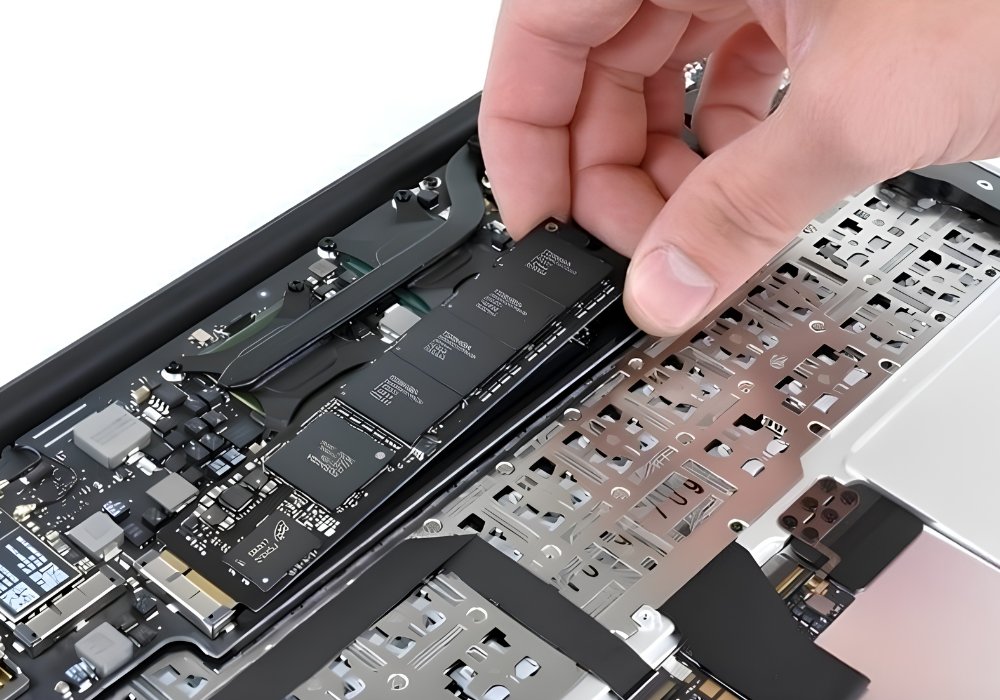
1.2. Rủi ro từ việc "khò hàn" đóng chip RAM
Hiện nay, một số cơ sở nhỏ lẻ nhận độ RAM bằng cách dùng máy khò nhiệt độ cao để bóc chân chip RAM cũ và hàn chip mới vào. Thực tế từ diễn đàn Tinh tế cho thấy phương pháp này tiềm ẩn rủi ro lớn:
- Hỏng hóc phát sinh sau thời gian ngắn: Máy chỉ chạy ổn định khoảng 3-4 tháng, sau đó dễ bị bong chân chip do giãn nở nhiệt, gây chập mainboard và sập nguồn.
- Bị Apple từ chối bảo hành: Mọi dấu hiệu can thiệp khò hàn trên bo mạch đều bị Apple từ chối bảo hành và từ chối sửa chữa dịch vụ.
- Nguy cơ mất dữ liệu: Nhiệt lượng cao khi khò hàn dễ làm chết chip nhớ và vi xử lý nằm liền kề, khiến dữ liệu mất hoàn toàn và không thể khôi phục.
2. Cơ chế hoạt động của Unified Memory trên chip Apple
Nhiều người dùng thắc mắc tại sao phiên bản MacBook 8GB RAM chip M vẫn đem lại trải nghiệm mượt mà, ít giật lag hơn hẳn so với một chiếc máy tính chạy Windows có cùng dung lượng 8GB RAM. Điều này có được là nhờ cơ chế vận hành tối ưu của Unified Memory.
Sơ đồ cấu trúc Apple Silicon:
- APPLE SILICON
- CPU Core
- GPU Core
- BĂNG THÔNG SIÊU CAO / ĐỘ TRỄ CỰC THẤP
- UNIFIED MEMORY (Bộ nhớ hợp nhất)
2.1. So sánh RAM truyền thống và Unified Memory
| Tiêu chí | RAM truyền thống (PC / Windows) | Unified Memory (Apple Silicon M1/M2) |
| Cơ chế hoạt động | CPU và GPU có vùng nhớ độc lập, phải sao chép dữ liệu qua lại thông qua bus hệ thống. | CPU, GPU và Neural Engine dùng chung một vùng nhớ duy nhất, không tốn thời gian sao chép dữ liệu. |
| Băng thông bộ nhớ | Dao động từ 40GB/s đến 60GB/s trên các dòng RAM DDR4/DDR5 thông thường. | Tốc độ cực cao, băng thông bộ nhớ của chip M2 tiêu chuẩn lên tới 100GB/s. |
| Độ trễ | Cao hơn do khoảng cách vật lý và quy trình trung chuyển dữ liệu. | Gần như bằng không do khoảng cách vật lý cực ngắn trên cùng một đế chip. |
2.2. Hiện tượng RAM Swap trên Macbook M1/M2 bản 8GB
Khi hệ thống dùng hết 8GB RAM, macOS sẽ kích hoạt RAM Swap, tự động mượn một phần dung lượng ổ cứng SSD tốc độ cao làm bộ nhớ đệm tạm thời để máy duy trì hoạt động.
Tuy nhiên, việc lạm dụng RAM Swap liên tục sẽ làm giảm nhanh tuổi thọ (chỉ số TBW) của ổ cứng SSD. Do SSD trên MacBook cũng bị hàn chết, khi ổ cứng này hỏng, toàn bộ bo mạch chủ sẽ ngừng hoạt động.
3. Giải pháp tối ưu hiệu năng khi thiếu RAM
Nếu đang dùng bản 8GB RAM và bị chậm máy, bạn có thể áp dụng 4 biện pháp phần mềm sau để giảm tải bộ nhớ:
- Kiểm soát ứng dụng bằng Activity Monitor: Chủ động kiểm tra và tắt các tiến trình chạy ẩn ngốn tài nguyên.
- Sử dụng dịch vụ lưu trữ mở rộng: Chuyển bớt file nặng sang đám mây hoặc ổ cứng ngoài để giải phóng không gian làm bộ nhớ đệm.
- Tối ưu hóa trình duyệt web: Sử dụng các trình duyệt nhẹ hoặc bật tính năng tiết kiệm bộ nhớ.
- Giới hạn số lượng tác vụ đồng thời: Tắt hẳn các ứng dụng không dùng thay vì để chạy ẩn trong thanh Dock.

3.1. Cách tắt app chạy ngầm bằng Activity Monitor
Để định vị chính xác nguyên nhân gây chậm máy, bạn thực hiện theo các bước sau:
- Bước 1: Nhấn Command + Space, gõ tìm Activity Monitor và nhấn Enter.
- Bước 2: Vào tab Memory. Nhìn biểu đồ Memory Pressure: màu xanh là an toàn, màu vàng là chớm quá tải, màu đỏ là tràn RAM nghiêm trọng.
- Bước 3: Click cột Memory để sắp xếp ứng dụng ngốn RAM từ cao xuống thấp.
- Bước 4: Chọn ứng dụng không cần thiết và nhấn dấu X ở góc trên bên trái để buộc dừng (Force Quit).
Các phần mềm được mệnh danh là sát thủ ngốn RAM phổ biến hiện nay bao gồm: Google Chrome (khi mở nhiều tab), Slack, bộ công cụ Adobe (Photoshop, Premiere), Zoom và các ứng dụng chat như Zalo hay Telegram do lưu trữ nhiều file đệm.
3.2. Dùng đám mây hoặc ổ cứng SSD di động rời
Để RAM Swap hoạt động trơn tru, ổ cứng SSD cần trống tối thiểu 15-20% dung lượng.
- Lưu trữ đám mây: Bạn nên dùng iCloud Drive (giá khoảng 19.000đ/tháng cho gói 50GB, 59.000đ/tháng cho gói 200GB và 199.000đ/tháng cho gói 2TB) hoặc Google Drive để đồng bộ file tài liệu, giải phóng bộ nhớ máy.
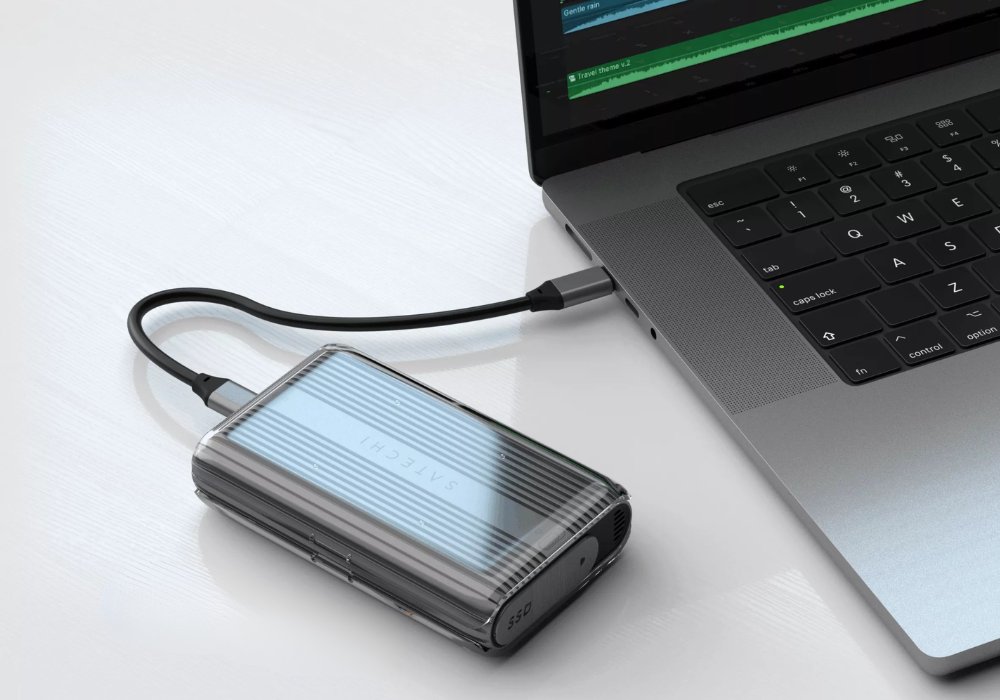
- SSD di động gắn ngoài: Với các file video nặng hoặc thư viện ảnh gốc, hãy dùng SSD gắn ngoài kết nối qua cổng Thunderbolt/USB-C để làm việc.
4. Kinh nghiệm chọn dung lượng RAM khi mua MacBook
Do không thể nâng cấp sau khi mua, việc xác định đúng nhu cầu ngay từ thời điểm ban đầu là yếu tố quyết định để tránh lãng phí ngân sách hoặc rơi vào cảnh thiếu hụt hiệu năng sau này.
| Dung lượng RAM | Đối tượng | Vòng đời |
| 8GB RAM | Học sinh, sinh viên văn phòng, người làm nội dung cơ bản, lướt web, xem phim. | 2 - 3 năm tới |
| 16GB / 24GB RAM | Lập trình viên, thiết kế đồ họa chuyên nghiệp, dựng phim, xử lý đa nhiệm nặng. | 5 - 7 năm tới |
4.1. Ai nên chọn phiên bản MacBook 8GB RAM?
Phiên bản 8GB RAM hoàn toàn đáp ứng tốt cho những ai có nhu cầu sử dụng ở mức cơ bản: xem phim giải trí, lướt web giải trí, xử lý bộ công cụ văn phòng Office (Word, Excel, PowerPoint), quản lý bán hàng, học tập trực tuyến và chỉnh sửa video ngắn đơn giản bằng CapCut.
Trong vòng 2 đến 3 năm tới, cấu hình này vẫn đảm bảo vận hành ổn định cho các tác vụ thường ngày nêu trên, giúp bạn tiết kiệm được một khoản chi phí đáng kể khi mua máy.
4.2. Vì sao nên ưu tiên bản RAM 16GB hoặc 24GB?
Nếu công việc của bạn là viết code (Xcode, Docker), đồ họa chuyên nghiệp (Photoshop, Illustrator nặng) hay dựng phim 4K (Premiere, Final Cut Pro), thì phiên bản 16GB hoặc 24GB RAM là bắt buộc.

Ngoài ra, hệ điều hành macOS đang tích hợp sâu các tính năng trí tuệ nhân tạo (AI) xử lý trực tiếp trên máy. Các tác vụ AI này rất ngốn tài nguyên, nên dung lượng RAM cao sẽ giúp thiết bị không bị lỗi thời trong 5-7 năm tới.
5. Thu cũ đổi mới tại T&T Center - Giải pháp lên đời RAM lý tưởng
Nếu lỡ mua bản 8GB RAM nhưng nay nhu cầu tăng cao, phương án an toàn và kinh tế nhất là tham gia chương trình Thu Cũ Đổi Mới tại T&T Center:
- Kiểm định nhanh chóng: Máy cũ được kiểm tra và định giá minh bạch theo thị trường chỉ trong 5 phút.
- Trợ giá lên đời tốt nhất: Hỗ trợ trợ giá hấp dẫn để nâng cấp lên các phiên bản MacBook 16GB, 24GB RAM hoặc chip M3, M4 đời mới.
- Chính sách linh hoạt: Hỗ trợ bù tiền trả góp lãi suất 0%, cam kết bảo hành dài hạn cho máy mới đổi.

Liên hệ hotline: 0898.143.789 hoặc đến trực tiếp các cơ sở T&T Center để được tư vấn chi tiết.
6. Các câu hỏi thường gặp về RAM MacBook M1/M2
6.1. RAM của MacBook Air M1 và Pro M1 có khác nhau không?
Trả lời: Cả hai dòng máy đều dùng chung kiến trúc bộ nhớ hợp nhất tích hợp trên chip M1 nên tốc độ băng thông như nhau. Khác biệt hiệu năng đến từ số nhân đồ họa (GPU) và việc dòng Pro có quạt tản nhiệt giúp duy trì hiệu suất cao liên tục tốt hơn dòng Air.
6.2. Có thể nâng cấp ổ cứng SSD cho MacBook M1/M2 không?
Trả lời: Tương tự RAM, chip nhớ SSD cũng được hàn cố định trên bo mạch chủ Apple Silicon và KHÔNG THỂ nâng cấp sau khi mua. Giải pháp tốt nhất là sử dụng ổ cứng SSD rời gắn ngoài qua cổng Thunderbolt tốc độ cao.
Việc nâng cấp RAM MacBook M1/M2 sau khi mua là hoàn toàn bất khả thi do kiến trúc bộ nhớ hợp nhất từ Apple Silicon. Vì vậy, tối ưu phần mềm hoặc chọn đúng cấu hình từ đầu là rất quan trọng. Nếu đang gặp tình trạng tràn bộ nhớ, bạn hãy đến ngay T&T Center để trang bị các linh kiện, phụ kiện lưu trữ như SSD di động, hoặc tham gia chương trình thu cũ đổi mới để lên đời dòng máy có dung lượng RAM cao hơn với mức trợ giá tốt nhất thị trường.