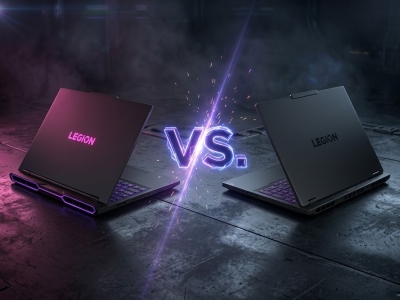
5 Tác Nhân Khiến Laptop Gaming Mau Nóng & Cách Tản Nhiệt Hiệu Quả
Bạn vừa đầu tư một "chiến mã" laptop gaming đắt giá nhưng chỉ sau 15–20 phút combat căng thẳng, máy đã bắt đầu nóng ran như lò than, quạt hú inh ỏi và khung hình FPS tụt dốc không phanh? Tình trạng laptop gaming mau nóng không chỉ gây bỏng rát tay khi gõ phím, phá hỏng cảm hứng thi đấu mà còn là "kẻ thù giấu mặt" bào mòn tuổi thọ linh kiện, gây thoái hóa bo mạch và tiềm ẩn nguy cơ phồng pin.
Đừng quá lo lắng! Trong bài viết này, đội ngũ chuyên gia công nghệ tại T&T Center sẽ bóc tách chi tiết 5 tác nhân hàng đầu khiến laptop gaming bị quá nhiệt, đồng thời chia sẻ hệ thống giải pháp tản nhiệt toàn diện giúp cỗ máy của bạn luôn vận hành mát mẻ và duy trì phong độ mượt mà suốt trận đấu.
1. 5 Tác Nhân Hàng Đầu Làm Laptop Gaming Bị Quá Nhiệt
Hiểu rõ căn nguyên nhiệt độ tăng vọt là bước đầu tiên để bạn bảo vệ thiết bị hiệu quả:
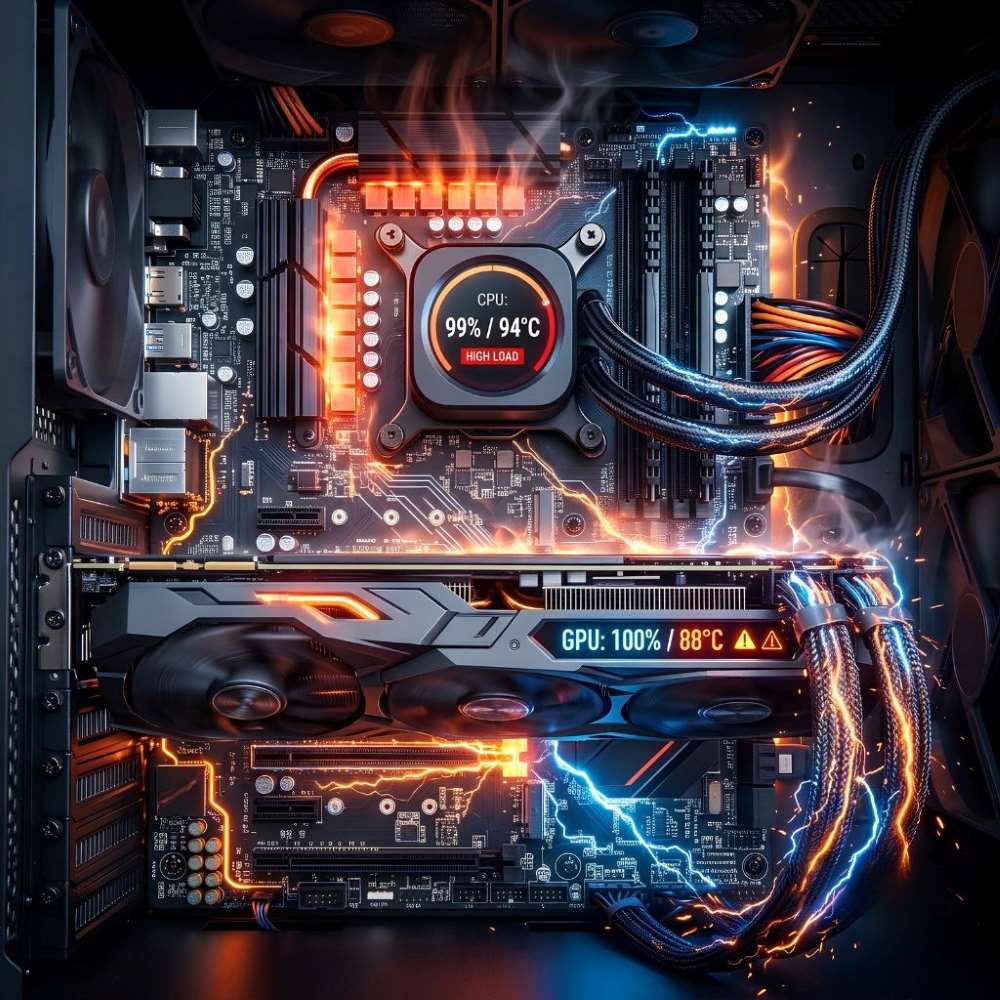
1.1. CPU & GPU Cường Độ High-Load Tiêu Thụ Điện Năng Lớn
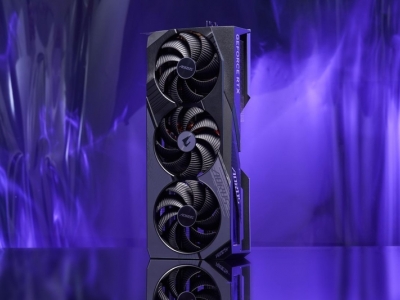
Khác biệt hoàn toàn với laptop văn phòng mỏng nhẹ (chỉ tiêu thụ mức TDP khiêm tốn từ 15W–28W), laptop gaming sở hữu các dòng vi xử lý hiệu năng cao như Intel Core i7/i9 (dòng H/HX) hoặc AMD Ryzen 7/9, kết hợp cùng card đồ họa rời NVIDIA GeForce RTX.
Điện năng tiêu thụ vượt ngưỡng 150W – 220W: Khi gánh các tựa game AAA nặng hoặc render video 4K, công suất tiêu thụ điện toàn hệ thống có thể vọt lên rất cao.
Quy luật chuyển hóa năng lượng: Theo nguyên lý nhiệt động lực học, phần lớn lượng điện năng cường độ cao này sẽ chuyển hóa trực tiếp thành nhiệt năng tỏa ra trên bo mạch chủ (Mainboard). Nếu hệ thống dẫn nhiệt không kịp giải phóng, máy sẽ bị quá tải nhiệt ngay tức thì.
1.2. Thói Quen Đặt Laptop Trên Bề Mặt Kín Khiến Tản Nhiệt Bị Bít Cổ
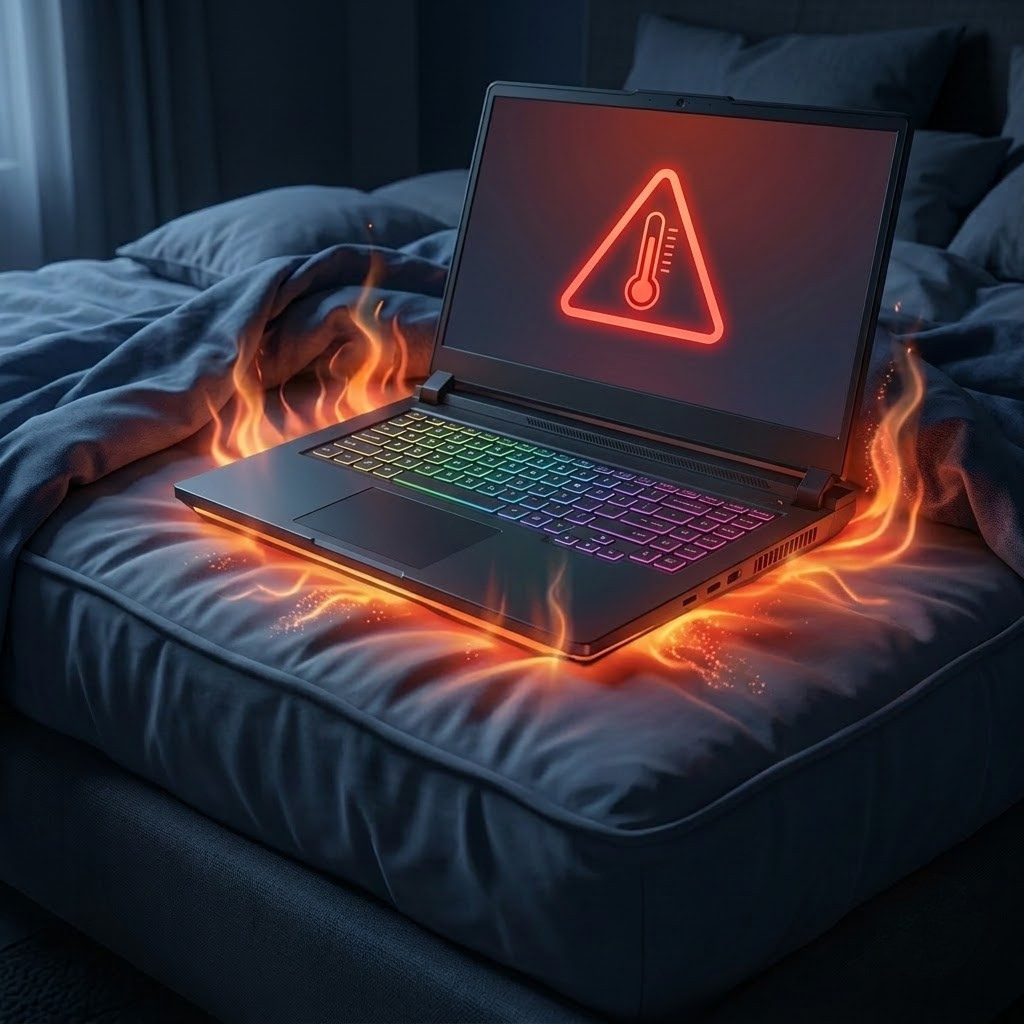
Đây là sai lầm kinh điển mà rất nhiều người dùng vô tình mắc phải:
- Cơ chế lưu thông khí (Airflow): Laptop gaming hút khí mát từ các khe lưới ở mặt đáy và đẩy luồng khí nóng ra ngoài qua khe thoát nhiệt phía sau hoặc hai bên thân máy.
- Hậu quả khi đặt máy lên chăn, nệm, gối hoặc đùi: Bề mặt vải mềm sẽ lún xuống và bịt kín 100% khe hút gió bên dưới đáy máy. Luồng gió làm mát bị cắt đứt hoàn toàn khiến luồng khí nóng bị ứ đọng, đẩy nhiệt độ linh kiện bên trong tăng vọt chỉ sau vài phút vận hành.
1.3. Bụi Bẩn Bám Dày & Keo Tản Nhiệt Bị Khô Cứng (Dry Out)
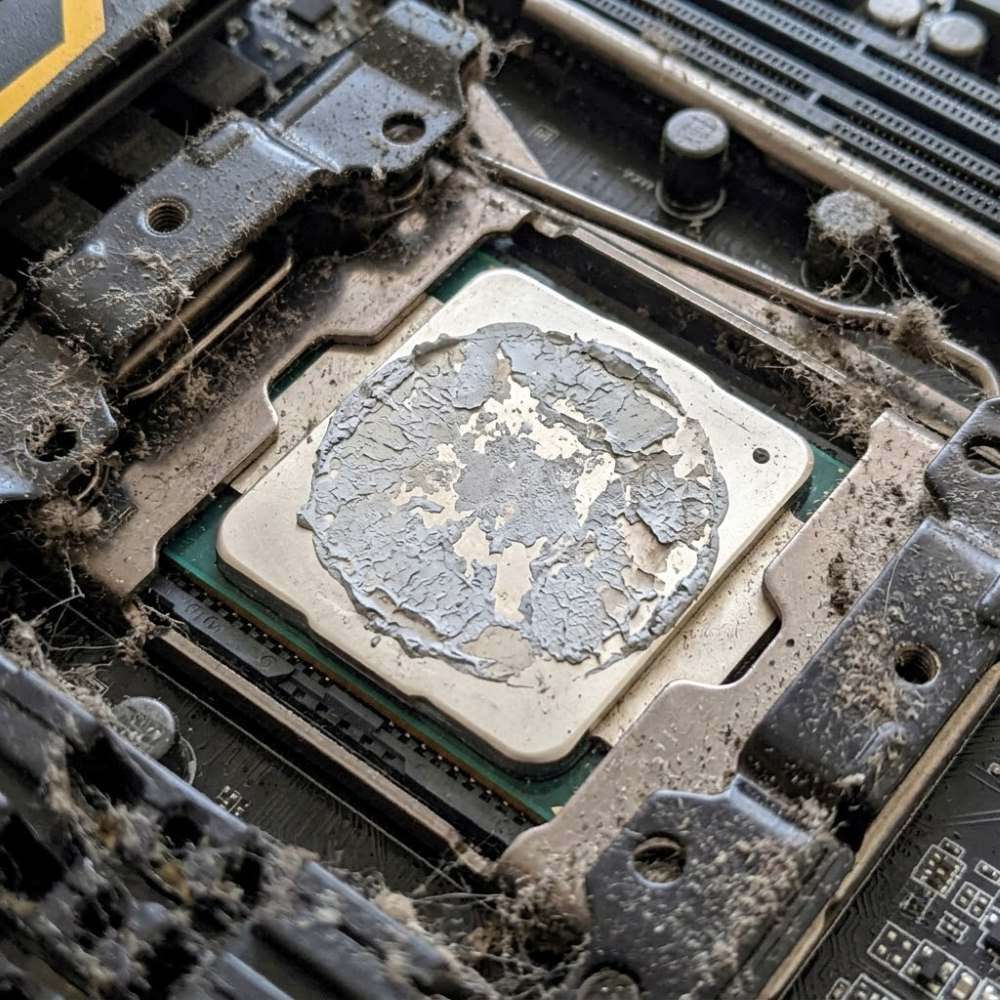
Sau từ 6 đến 9 tháng vận hành liên tục, các cánh quạt tản nhiệt tốc độ cao (5.000 – 7.000 RPM) sẽ hút vào một lượng bụi mịn và xơ vải khổng lồ:
Lớp bụi này kết thành mảng dày bám chặt vào các phiến đồng tản nhiệt (Heatsink), ngăn cản không khí đối lưu ra ngoài.
Cùng lúc đó, lớp keo tản nhiệt nguyên bản nằm giữa bề mặt CPU/GPU và ống dẫn nhiệt bằng đồng (Heatpipes) dần bị khô cứng, mất đi độ dẻo và giảm sút nghiêm trọng khả năng truyền dẫn nhiệt.
1.4. Lạm Dụng Chế Độ Hiệu Năng Max-Performance (Turbo Mode / Overclock)
Nhiều game thủ có thói quen luôn bật chế độ Turbo Mode, Extreme Performance hoặc ép xung (Overclock) thông qua các phần mềm quản lý như Armoury Crate (ASUS), NitroSense/PredatorSense (Acer), Lenovo Vantage hay MSI Center:
Việc ép xung liên tục ở mức điện áp cao tối đa tuy có thể kéo thêm vài FPS lẻ, nhưng lại đẩy nhiệt độ CPU lên tới 90°C – 98°C.
Khi nhiệt độ vượt quá ngưỡng an toàn, hệ thống tự động kích hoạt cơ chế hạ xung Thermal Throttling, phản tác dụng và gây hiện tượng khựng hình (Stuttering), giật lag khung hình khó chịu.
1.5. Môi Trường Nhiệt Độ Phòng Cao & Các Ứng Dụng Chạy Ngầm
- Nhiệt độ môi trường (Ambient Temperature): Nhiệt độ phòng ảnh hưởng trực tiếp đến khả năng tản nhiệt. Sử dụng máy trong căn phòng kín không có điều hòa vào mùa hè (nhiệt độ > 32°C) sẽ khiến hệ thống quạt chỉ hút khí nóng ngược vào bên trong máy.
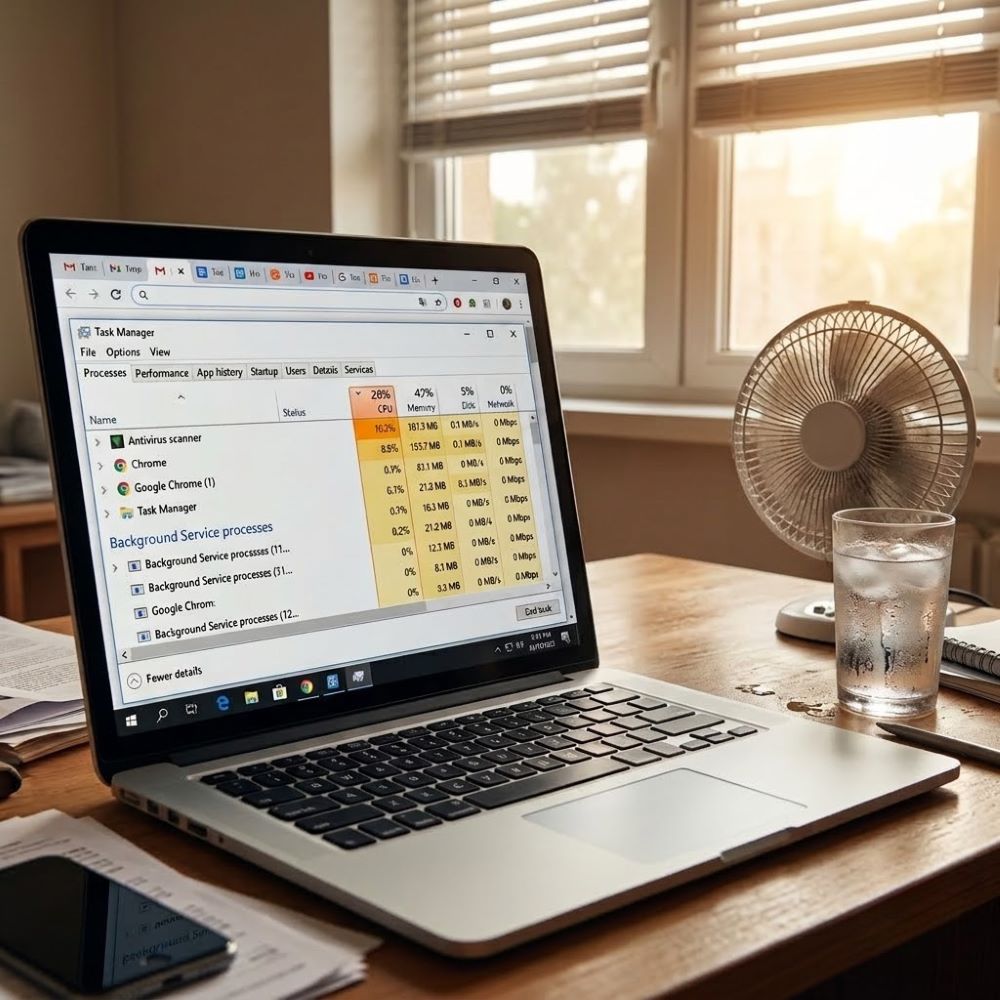
- Tiến trình chạy ngầm ngốn tài nguyên: Các phần mềm diệt virus bên thứ ba, nhiều tab trình duyệt Chrome ngốn RAM hay mã độc chạy ngầm sẽ ép CPU phải hoạt động liên tục ở mức 15% – 30% ngay cả khi bạn không bật game.
2. Hậu Quả Nguy Hiểm Khi Để Laptop Gaming Quá Nhiệt Kéo Dài
Nhiều người dùng tặc lưỡi bỏ qua hiện tượng máy nóng, nhưng nếu tình trạng này kéo dài, bạn sẽ phải đối mặt với những hư hại nghiêm trọng:
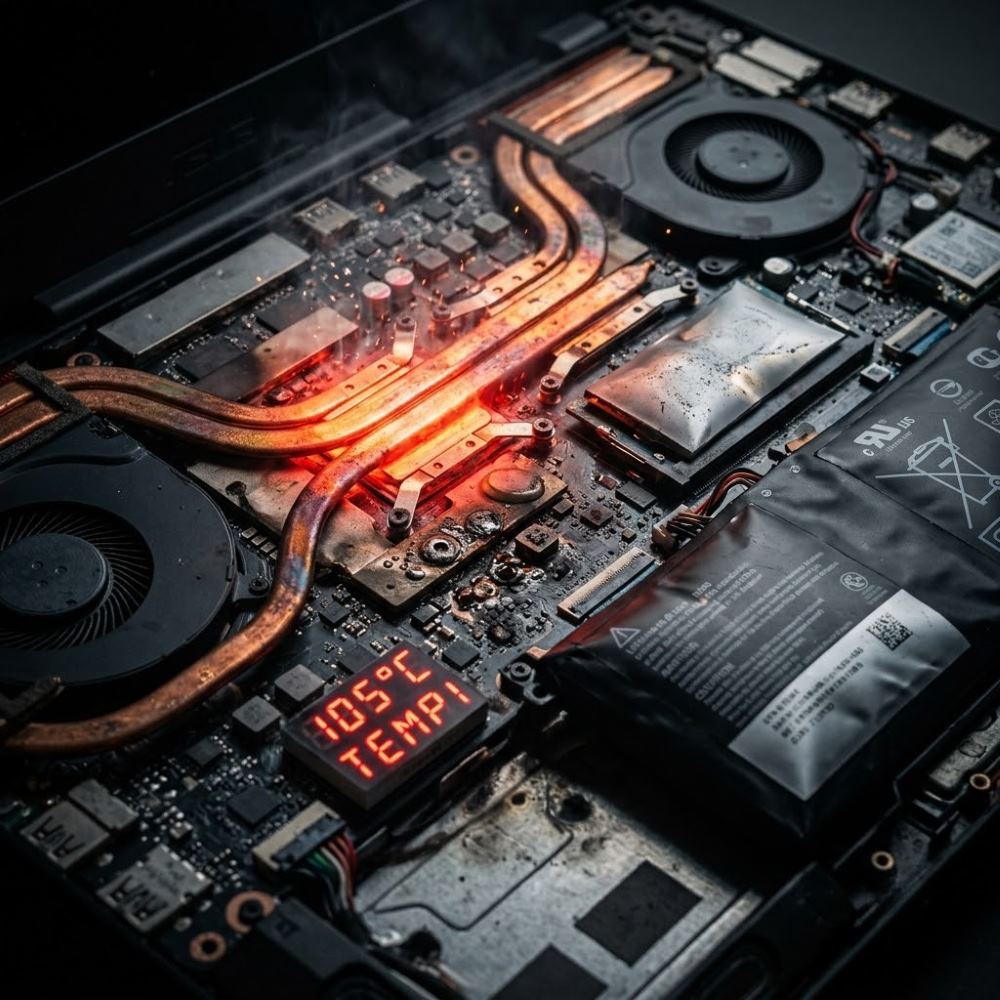
- Suy giảm tuổi thọ linh kiện: Nhiệt độ cao làm thoái hóa các mối hàn chì trên bo mạch, gây giòn tụ điện, hỏng hóc Chipset và làm giảm độ bền của card đồ họa.
- Chai và phồng pin cấp tốc: Khối pin Li-ion nằm rất gần hệ thống ống đồng dẫn nhiệt. Sức nóng liên tục sẽ làm biến tính hóa học chất điện phân bên trong cell pin, gây chai pin cực nhanh, phồng rộp biến dạng vỏ máy và tiềm ẩn rủi ro chập cháy.
- Sập nguồn đột ngột (Auto-Shutdown): Để bảo vệ chip khỏi cháy nổ khi chạm ngưỡng nguy hiểm (>100°C), mạch điều khiển BIOS sẽ tự ngắt điện khẩn cấp, dễ dẫn đến lỗi hệ điều hành và mất sạch dữ liệu đồ án, dự án chưa kịp lưu.
3. Giải Pháp Tản Nhiệt Toàn Diện Cho Laptop Gaming Cực Kỳ Hiệu Quả
Để đưa cỗ máy trở lại trạng thái vận hành mát mẻ và ổn định, hãy áp dụng ngay bộ giải pháp chuẩn kỹ thuật sau:
3.1. Giải Pháp Phần Cứng: Kê Cao Đáy Máy, Dùng Đế Tản Nhiệt & Vệ Sinh Định Kỳ
Kê cao mặt đáy máy: Đặt laptop lên một giá đỡ (Laptop Stand) hoặc sử dụng 2 nút kê cao su nâng phần đuôi máy lên từ 2cm – 4cm. Thao tác siêu đơn giản này giải phóng khoang hút gió bên dưới, giúp nhiệt độ hạ ngay từ 3°C đến 5°C.
Trang bị đế tản nhiệt chuyên dụng: Ưu tiên các loại đế tản nhiệt có công suất quạt lớn hoặc đế hút chân không (đệm kín mút cao su) giúp ép luồng khí lạnh trực tiếp vào máy, hỗ trợ hạ nhiệt độ vỏ máy và viên pin.
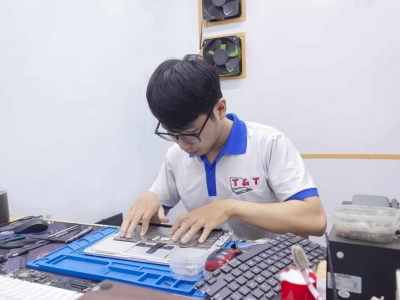
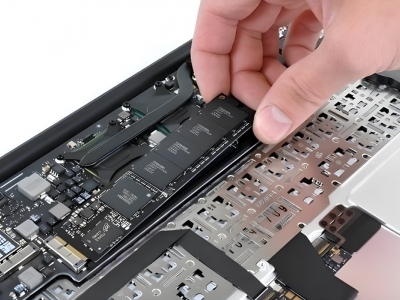
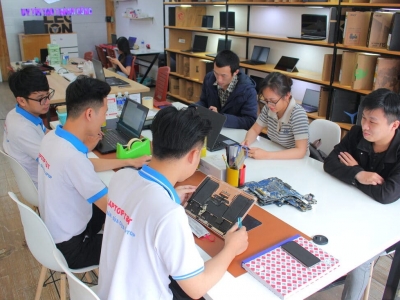
Vệ sinh & tra keo tản nhiệt định kỳ: Đưa máy đi bảo dưỡng hệ thống tản nhiệt định kỳ 6 – 9 tháng/lần. Thay thế lớp keo cũ bằng các dòng keo tản nhiệt cao cấp như Honeywell PTM7950 (miếng dán biến đổi pha), Arctic MX-4, Noctua NT-H1 để giảm nhiệt tức thì từ 8°C đến 15°C.
3.2. Giải Pháp Phần Mềm: Tùy Chỉnh Fan Speed & Undervolt CPU
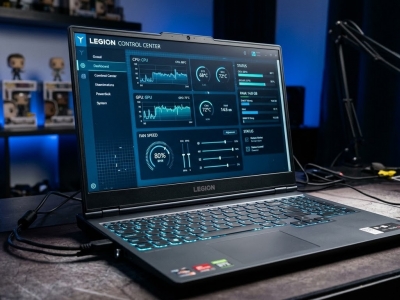
- Chủ động cài đặt Fan Speed (Tốc độ quạt): Trước khi bước vào trận game nặng khoảng 3–5 phút, hãy chủ động gạt quạt sang chế độ Performance hoặc Custom Fan (70% – 85% tốc độ) để tạo sẵn luồng gió lưu thông mát mẻ cho buồng nhiệt.
- Tắt các ứng dụng chạy ngầm không cần thiết: Mở Task Manager (Ctrl + Shift + Esc), tắt bớt ứng dụng tự khởi động cùng Windows và đóng các tab trình duyệt tốn RAM trước khi khởi động game.
- Giới hạn tốc độ khung hình (Cap FPS): Nếu màn hình của bạn có tần số quét 144Hz, hãy khóa FPS trong cài đặt game ở mức 144 FPS. Tránh để GPU phải chạy tối đa công suất sinh nhiệt thừa thãi để dựng những khung hình vượt quá khả năng hiển thị của tấm nền.
- Undervolt CPU (Hạ điện áp vi xử lý): Sử dụng các công cụ chuyên sâu như Throttlestop hoặc Intel XTU (với các dòng chip hỗ trợ) để hạ bớt lượng điện tiêu thụ dư thừa mà vẫn giữ nguyên mức xung nhịp, giúp máy mát hơn rõ rệt.
4. Bảng Tổng Hợp So Sánh Mức Nhiệt Độ An Toàn Cho Laptop Gaming
Bạn có thể theo dõi nhiệt độ thời gian thực của máy thông qua các phần mềm đo đạc như HWiNFO64, MSI Afterburner và đối chiếu với bảng chuẩn kỹ thuật dưới đây:
|
Mức Nhiệt Độ CPU/GPU |
Trạng Thái Vận Hành |
Biểu Hiện Thực Tế |
Hành Động Cần Thiết |
|
Dưới 70°C |
An toàn tuyệt đối |
Máy mát, quạt quay êm, trải nghiệm mượt mà. |
Tiếp tục sử dụng bình thường. |
|
70°C – 85°C |
Ngưỡng hoạt động chuẩn |
Quạt quay nghe rõ, khu vực gần bản lề ấm nhẹ. |
Đảm bảo mặt đáy thoáng khí, kê cao đuôi máy. |
|
85°C – 95°C |
Ngưỡng cảnh báo cao |
FPS bắt đầu có dấu hiệu dao động, quạt hú to. |
Tăng tốc độ quạt (Max Fan), giảm Setting đồ họa trong game, kiểm tra vệ sinh bụi. |
|
Trên 95°C |
Quá nhiệt nghiêm trọng (Overheating) |
Giật lag nặng, tụt xung sâu, nguy cơ tự ngắt nguồn. |
Tắt game ngay lập tức! Mang máy đi vệ sinh và tra lại keo tản nhiệt. |
5. Kết Luận
Nắm vững 5 tác nhân khiến laptop gaming mau nóng là chìa khóa vàng giúp bạn chủ động kiểm soát "sức khỏe" cho cỗ máy của mình. Bằng việc kết hợp thói quen kê máy thông thoáng, tinh chỉnh phần mềm hợp lý và định kỳ chăm sóc hệ thống tản nhiệt, bạn sẽ luôn duy trì được trải nghiệm chiến game mượt mà với mức FPS ổn định nhất.

Nếu chiếc laptop gaming của bạn đang gặp tình trạng nóng ran bất thường, quạt kêu lạ hoặc tụt xung tụt FPS nghiêm trọng, đừng ngần ngại mang máy đến ngay hệ thống T&T Center để được đội ngũ kỹ thuật viên kiểm tra tổng quát, vệ sinh linh kiện và tra keo tản nhiệt cao cấp lấy ngay!
6. Câu Hỏi Thường Gặp (FAQ)
Q1: Nhiệt độ CPU laptop gaming khi chơi game bao nhiêu là bình thường?
Trả lời: Mức nhiệt độ dao động trong khoảng 75°C – 85°C (tối đa 90°C trong những phân cảnh combat nặng) được coi là mức vận hành chấp nhận được đối với laptop gaming. Nếu CPU liên tục vượt ngưỡng 95°C, bạn cần kiểm tra lại tản nhiệt ngay lập tức.
Q2: Đế tản nhiệt laptop có thực sự hiệu quả không?
Trả lời: Có. Một chiếc đế tản nhiệt chất lượng với vị trí quạt thổi chuẩn xác hoặc đế tản nhiệt dạng hút kín khí có thể giúp giảm từ 3°C đến 8°C, đặc biệt hữu ích khi bạn phải sử dụng máy trong không gian phòng không có điều hòa.
Q3: Bao lâu thì nên thay keo tản nhiệt cho laptop gaming một lần?
Trả lời: Với cường độ sử dụng chơi game và làm đồ họa thường xuyên, thời gian lý tưởng nhất để vệ sinh và thay keo tản nhiệt là từ 6 đến 9 tháng/lần nhằm tránh tình trạng keo bị khô cứng làm giảm hiệu suất truyền nhiệt.
7. THÔNG TIN THƯƠNG HIỆU & HỆ THỐNG CỬA HÀNG T&T CENTER
Thương hiệu: T&T Center – Hệ thống bán lẻ Laptop & Công nghệ chính hãng uy tín.
Hotline hỗ trợ kỹ thuật & tư vấn: 0898 143 789
Website chính thức: ttcenter.com.vn
Tác giả: Ban Biên Tập Kỹ Thuật & Review Công Nghệ – T&T Center Tech Team.