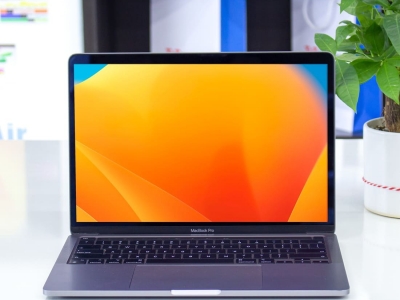
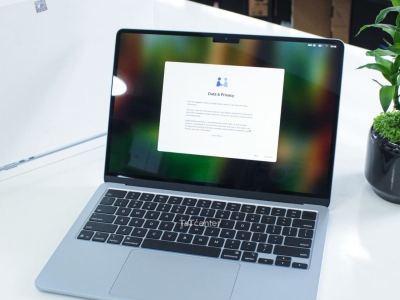
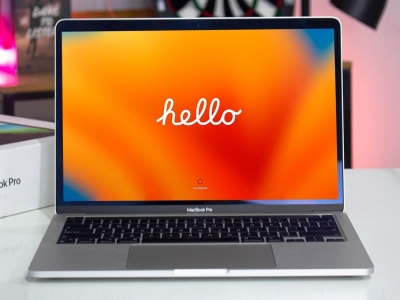
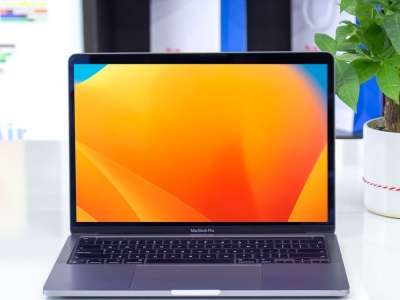
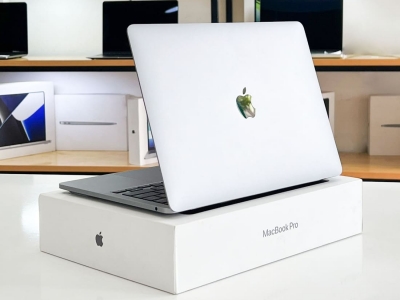
Người làm đồ họa, dựng phim thường lựa chọn MacBook vì cái màn hình chuẩn màu. Tuy nhiên, khi các ứng dụng chuyên ngành cập nhật nhiều tính năng, nhu cầu phần cứng cũng tăng lên. Sở hữu dung lượng RAM phù hợp là yếu tố quyết định tốc độ xử lý công việc. Hệ thống T&T Center ghi nhận nhiều trường hợp máy bị chậm khi vận hành tệp tin nặng. Bài viết này sẽ phân tích cách nâng cấp RAM Macbook Pro/Air cho các tác vụ đồ họa.
1. Thực trạng RAM MacBook khi làm đồ họa
Các phần mềm đồ họa chuyên nghiệp thuộc hệ sinh thái Adobe hoặc phần mềm dựng hình 3D luôn đòi hỏi tài nguyên hệ thống rất lớn. Khi xử lý dữ liệu hình ảnh phức tạp, dung lượng bộ nhớ tạm thời sẽ quyết định khả năng vận hành liên tục của thiết bị.
1.1. Tình trạng tràn RAM, giật lag trên MacBook 8GB
Nhiều nhà thiết kế chọn phiên bản 8GB để tiết kiệm chi phí ban đầu. Tuy nhiên, khi mở đồng thời các phần mềm chuyên ngành và nhiều tab trình duyệt, hệ thống rất dễ quá tải và báo lỗi hết bộ nhớ ứng dụng khả dụng.
Thực tế, render video cao cấp hoặc xử lý file ảnh nhiều layer trên máy 8GB thường bị trễ lệnh. Các thử nghiệm cho thấy, khi nâng cấp dung lượng RAM Macbook Pro/Air lớn hơn, khả năng đa nhiệm của hệ thống tăng khoảng 40%, giúp rút ngắn thời gian xuất file và loại bỏ hiện tượng đứng máy.
1.2. Tiêu chuẩn RAM khuyến nghị cho đồ họa
Mỗi cấp độ công việc đồ họa sẽ yêu cầu một mức cấu hình phần cứng khác nhau:
- Mức 16GB: Tiêu chuẩn cơ bản cho dân đồ họa 2D (Figma, Canva, Photoshop nhẹ), đảm bảo thao tác mượt mà khi mở nhiều tệp tin.
- Mức 32GB trở lên: Bắt buộc cho các tác vụ nặng như render video 4K, hiệu ứng kỹ xảo hoặc dựng hình 3D (Maya, Blender), tránh việc hệ thống phải liên tục truy xuất vào ổ cứng.

2. MacBook của bạn có nâng cấp RAM được không?
Kiến trúc phần cứng của Apple đã có những thay đổi mang tính bước ngoặt qua từng giai đoạn phát triển, do đó phương án can thiệp phần cứng phụ thuộc hoàn toàn vào năm sản xuất của máy.
2.1. Các dòng MacBook cho phép thay thế RAM
Khả năng tháo rời và gắn thêm các thanh bộ nhớ chỉ xuất hiện trên các thế hệ máy sử dụng module bộ nhớ độc lập cũ. Dưới đây là danh sách tổng hợp các thiết bị có cấu trúc này:
| Dòng máy hỗ trợ | Năm sản xuất | Loại khe cắm hỗ trợ |
| MacBook Pro 13 inch / 15 inch | Từ 2008 đến giữa năm 2012 | Khe cắm SO-DIMM DDR3 / DDR3L |
| MacBook Unibody (Vỏ nhựa) | Từ 2008 đến 2010 | Khe cắm SO-DIMM DDR3 |
Từ cuối năm 2012 trở đi, với mục tiêu tối ưu độ mỏng nhẹ, nhà sản xuất đã chuyển sang phương thức hàn cố định chip nhớ lên bo mạch chủ, khiến việc thay đổi dung lượng sau khi mua trở nên không khả thi đối với các dòng máy đời mới.

2.2. Tại sao MacBook chip M1 đến M5 không thể nâng RAM?
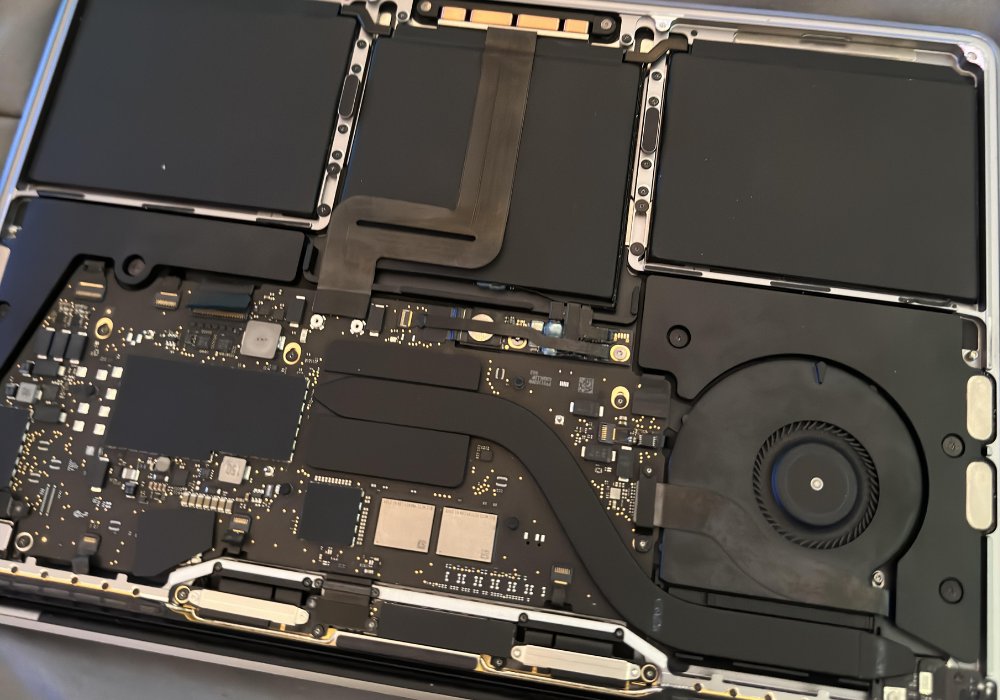
Từ thế hệ chip M1 đến nay, Apple áp dụng kiến trúc bộ nhớ hợp nhất. RAM được tích hợp thẳng vào tấm đế chip cùng với CPU và GPU.
Kiến trúc này giúp tăng băng thông dữ liệu và giảm tối đa độ trễ hệ thống. Tuy nhiên, cấu trúc nguyên khối này đồng nghĩa với việc người dùng hoàn toàn không thể nâng cấp phần cứng sau khi xuất xưởng.
3. Cách tối ưu RAM cho MacBook hàn chết chip nhớ
Đối với những dòng máy thế hệ mới không thể thay đổi phần cứng, người dùng cần áp dụng các biện pháp tối ưu hóa hệ điều hành để phân bổ tài nguyên hợp lý nhất.
3.1. Mẹo dùng Swap Memory trên SSD hiệu quả
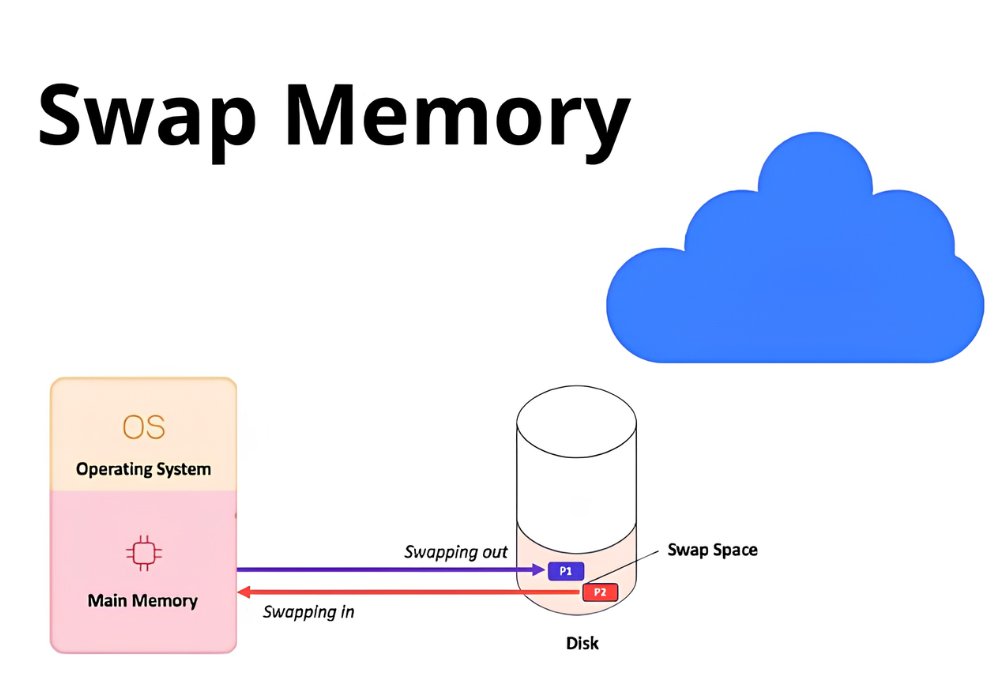
Khi thiếu RAM vật lý, macOS sẽ tự động lấy một phần dung lượng ổ cứng SSD tốc độ cao làm bộ nhớ đệm tạm thời. Để quá trình này diễn ra mượt mà, người dùng nên:
- Thường xuyên mở Activity Monitor để kiểm tra tiến trình ngốn RAM và chủ động đóng các ứng dụng chạy ngầm không cần thiết.
- Duy trì khoảng trống tối thiểu từ 15% đến 20% trên ổ cứng SSD để hệ thống có đủ không gian tạo tệp tin trao đổi dữ liệu.
- Hạn chế mở quá nhiều tab trình duyệt cùng lúc khi đang thực hiện render hoặc xuất file đồ họa nặng.
3.2. Kinh nghiệm chọn cấu hình RAM khi mua máy mới
Do giới hạn về mặt kiến trúc, kinh nghiệm mua máy hiện nay là người dùng nên tính toán trước nhu cầu công việc trong vòng 3 đến 5 năm tới. Nếu có định hướng làm việc lâu dài với các tác vụ đa phương tiện, việc đầu tư ngay từ đầu vào các phiên bản có dung lượng bộ nhớ lớn như 24GB hoặc 32GB là giải pháp tối ưu nhất để tránh tình trạng thiết bị nhanh chóng lỗi thời.
4. Dịch vụ nâng cấp RAM MacBook tại T&T Center
Đối với các dòng máy thế hệ cũ có khả năng can thiệp phần cứng, việc lựa chọn một trung tâm kỹ thuật có uy tín là rất quan trọng để đảm bảo thiết bị hoạt động ổn định và lâu dài.
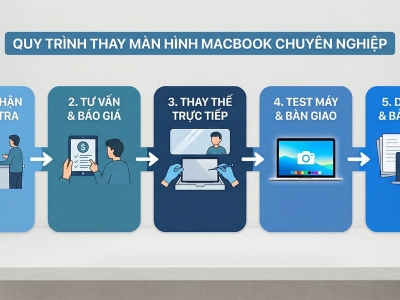
4.1. Quy trình 5 bước thay RAM chống tĩnh điện
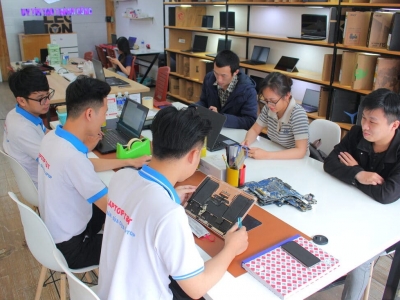
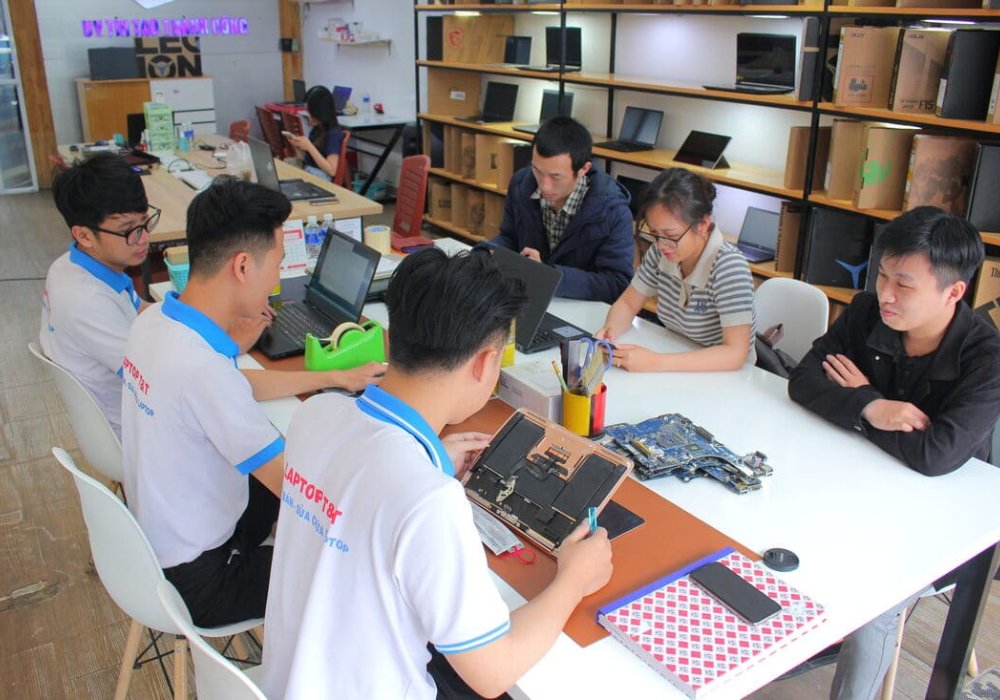
Tại hệ thống cửa hàng T&T Center, mọi thao tác kỹ thuật can thiệp vào phần cứng máy tính đều tuân thủ nghiêm ngặt các tiêu chuẩn an toàn linh kiện:
- Bước 1: Kỹ thuật viên tiếp nhận máy, kiểm tra tổng thể chức năng và thực hiện quy trình xả tĩnh điện trên cơ thể để tránh làm hỏng các mạch điện tử siêu nhỏ.
- Bước 2: Tiến hành tháo các ốc vít mặt lưng bằng công cụ chuyên dụng, cách ly nguồn điện từ pin với bo mạch chủ.
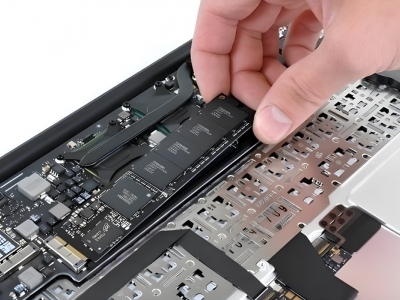
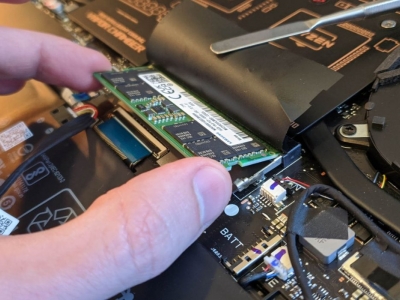
- Bước 3: Giải phóng lẫy khóa, nhẹ nhàng tháo bỏ thanh bộ nhớ cũ ra khỏi khe cắm hệ thống.
- Bước 4: Vệ sinh chân cắm, lắp đặt thanh bộ nhớ mới chính hãng phù hợp với thông số của máy, cố định chắc chắn phần lẫy khóa.
- Bước 5: Lắp lại vỏ máy, khởi động hệ thống để kiểm tra tính tương thích, chạy các bài kiểm tra áp lực để đảm bảo thiết bị nhận đủ dung lượng và hoạt động ổn định.
4.2. Bảng giá linh kiện RAM MacBook chính hãng
Mức giá thay thế có sự chênh lệch tùy thuộc vào chủng loại, thế hệ và thương hiệu sản xuất linh kiện lưu trữ:
| Loại linh kiện | Dung lượng | Thương hiệu phổ biến | Giá (VNĐ) |
| DDR3 / DDR3L Bus 1600 | 8GB (2x4GB) | Kingston / Crucial | 1.200.000 - 1.600.000 |
| DDR3 / DDR3L Bus 1600 | 16GB (2x8GB) | Crucial / OWC | 2.000.000 - 2.800.000 |
Lưu ý: Mức giá trên đã bao gồm công thay thế và gói bảo hành đi kèm tại trung tâm, chi phí có thể biến động nhẹ tùy thuộc vào nguồn cung linh kiện trên thị trường ở từng thời điểm.
5. Các câu hỏi thường gặp khi nâng cấp RAM MacBook
5.1. Thay RAM MacBook Pro từ 8GB lên 16GB có mất bảo hành không?
Trả lời: Các dòng máy hỗ trợ nâng cấp đều đã hết hạn bảo hành chính thức của Apple. Khi thay thế tại trung tâm uy tín, bạn sẽ được cấp gói bảo hành linh kiện độc lập từ 12 - 36 tháng.
5.2. Nên chọn RAM thương hiệu nào tương thích tốt với macOS?
Trả lời: macOS rất kén linh kiện. Bạn nên ưu tiên chọn các dòng RAM được chứng nhận tương thích tốt với Mac như Crucial cho Mac hoặc linh kiện chuyên dụng của hãng OWC.
Để làm đồ họa mượt mà thì dung lượng bộ nhớ tạm thời là yếu tố bạn phải đặc biệt lưu ý. Nếu chiếc máy đời cũ của bạn đang có dấu hiệu quá tải, hãy ghé ngay T&T Center để nâng cấp RAM MacBook Pro/Air chất lượng cao. Đây là giải pháp nhanh chóng và kinh tế nhất để giải quyết triệt để tình trạng giật lag, giúp bạn tự tin xử lý mọi file thiết kế nặng hàng ngày.