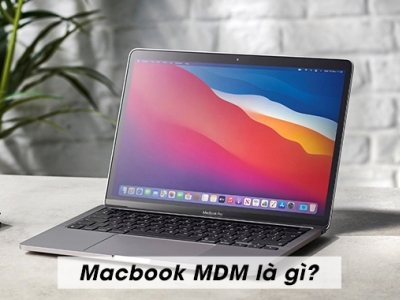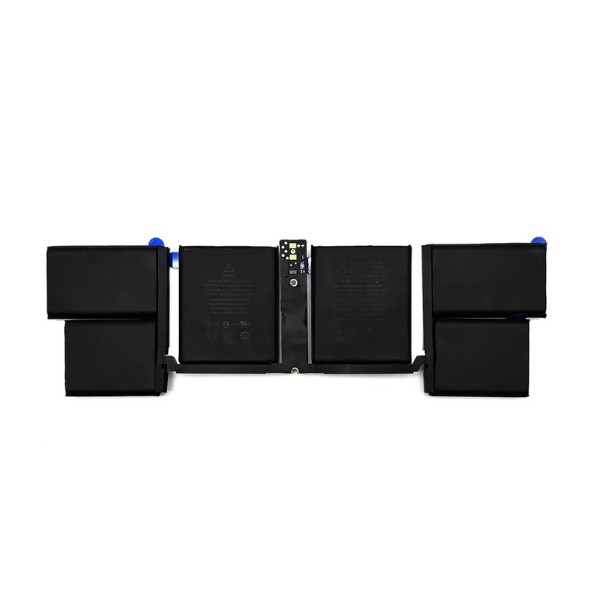
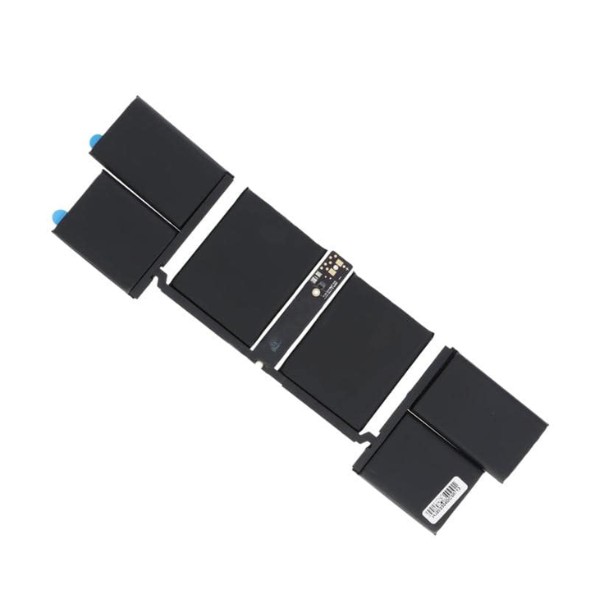
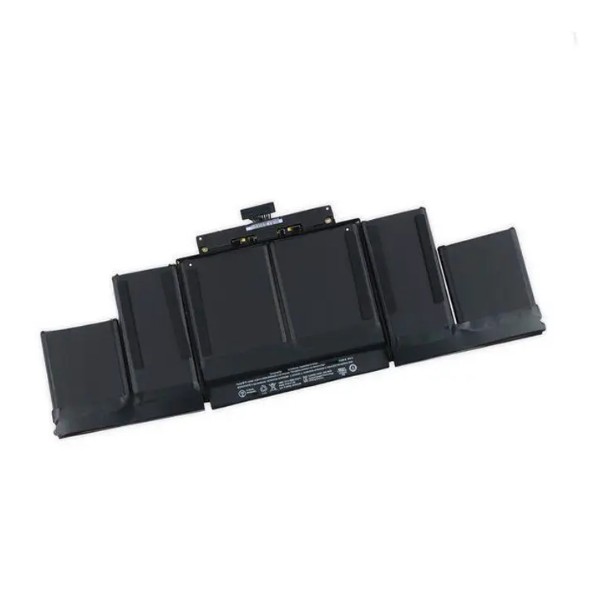
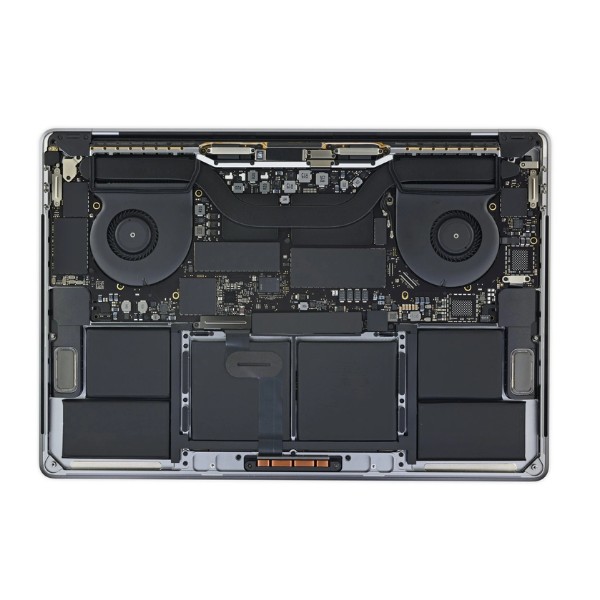




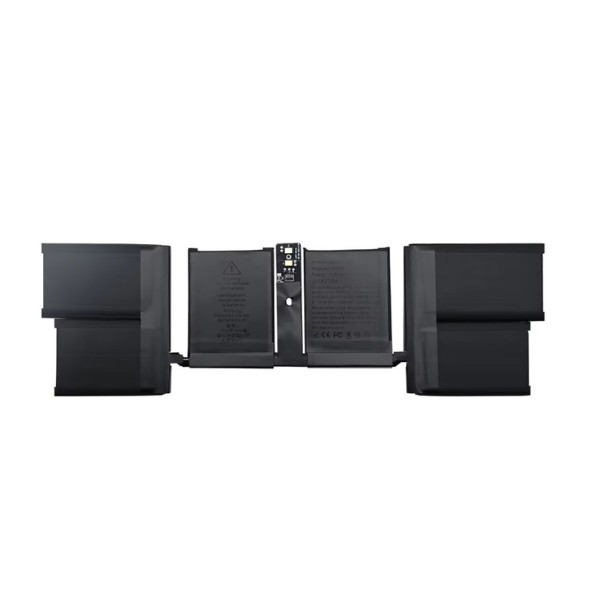
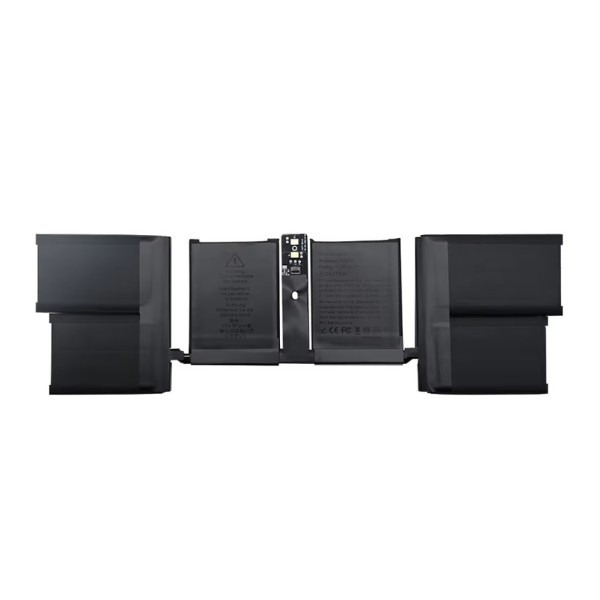
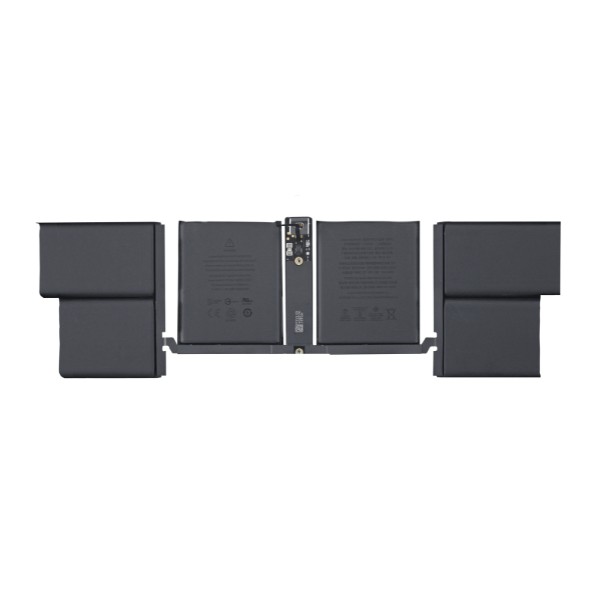
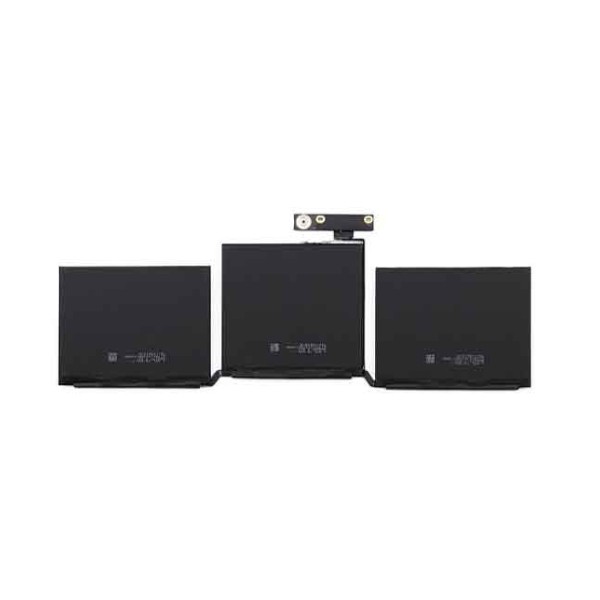
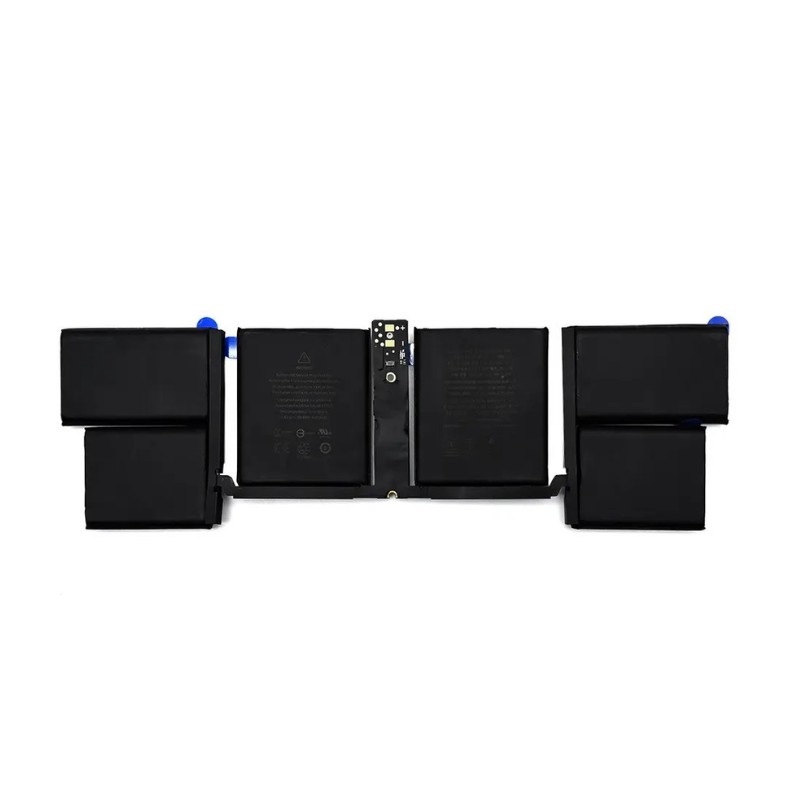
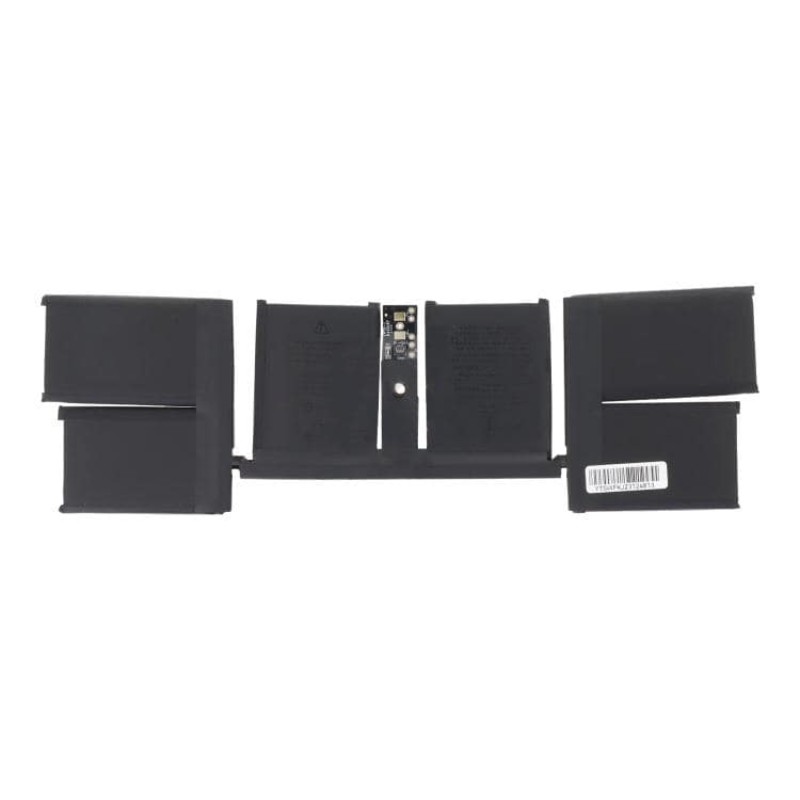
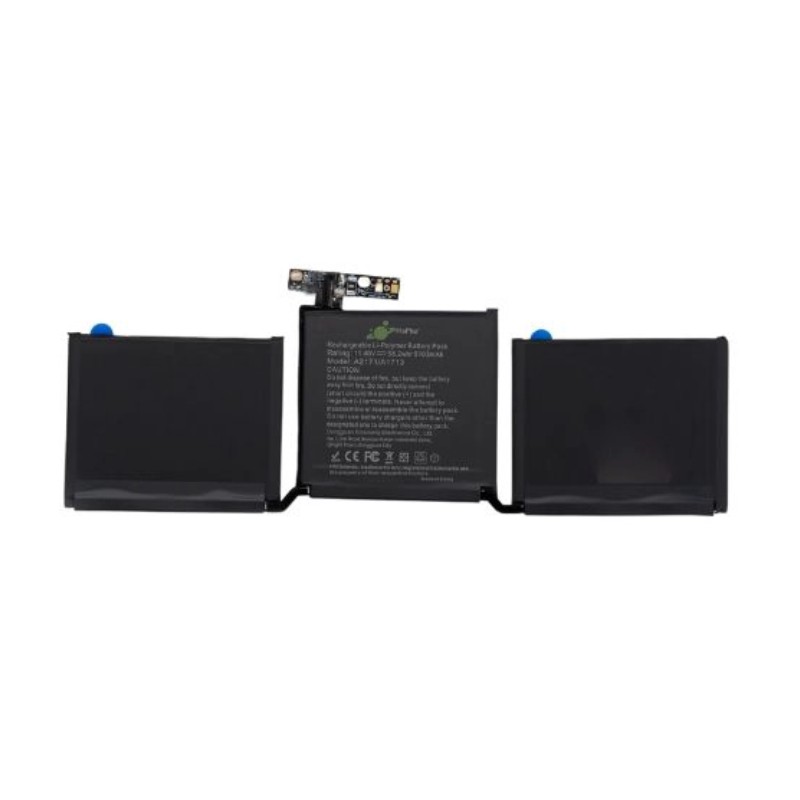
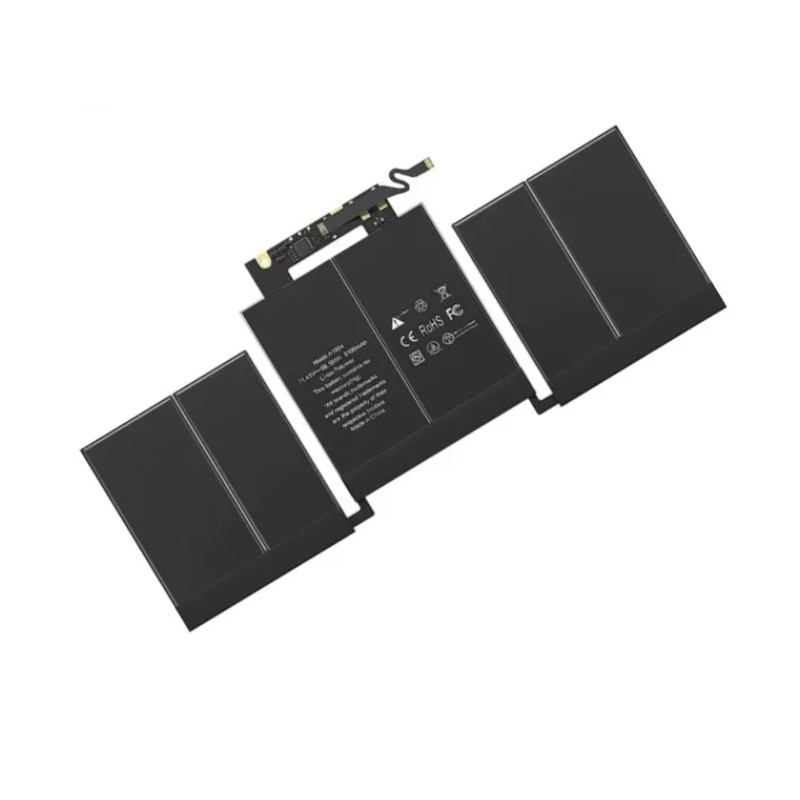
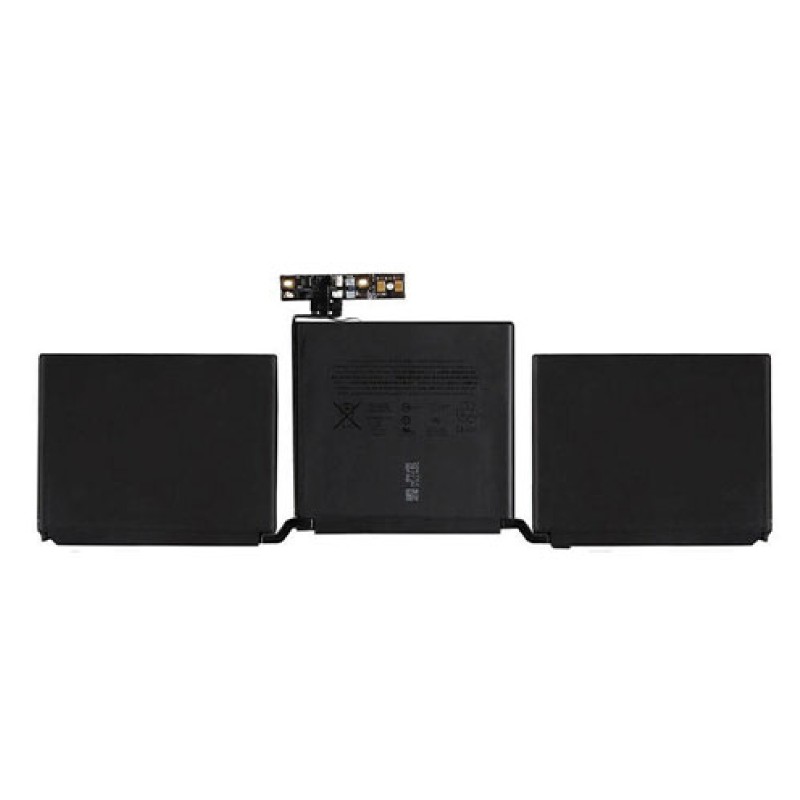
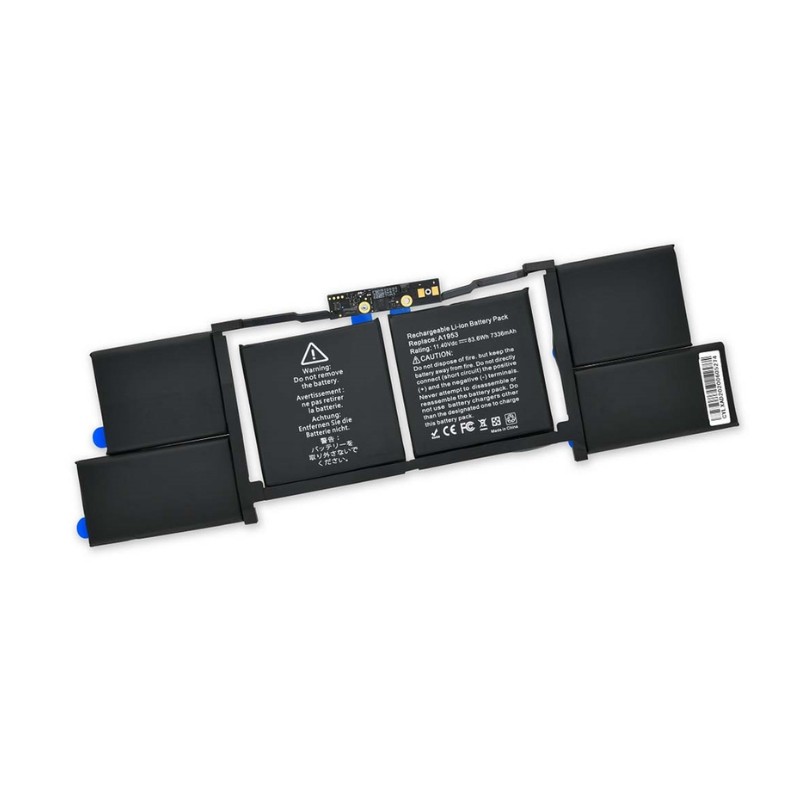
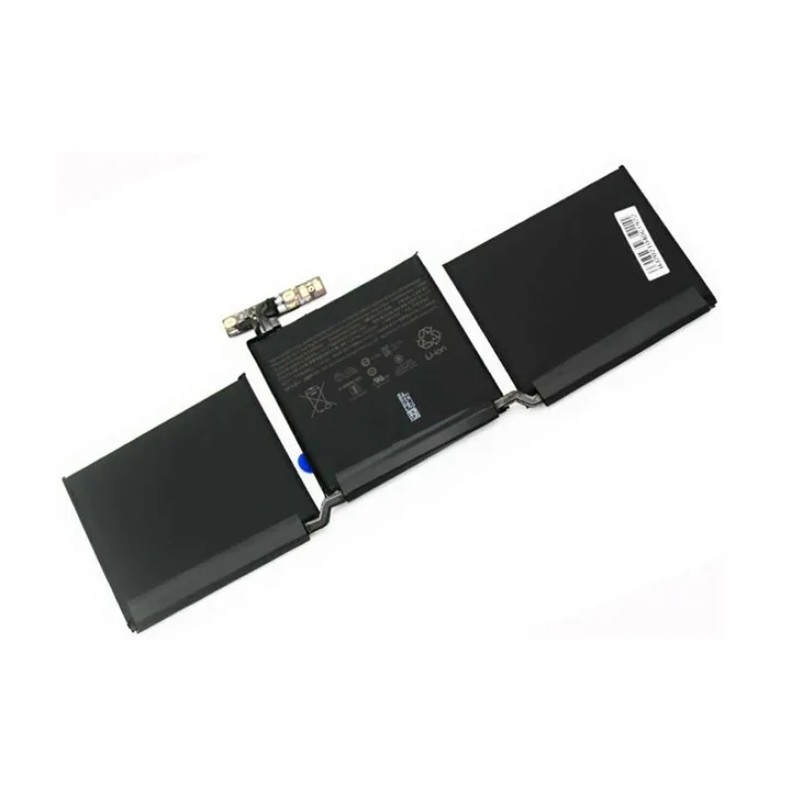
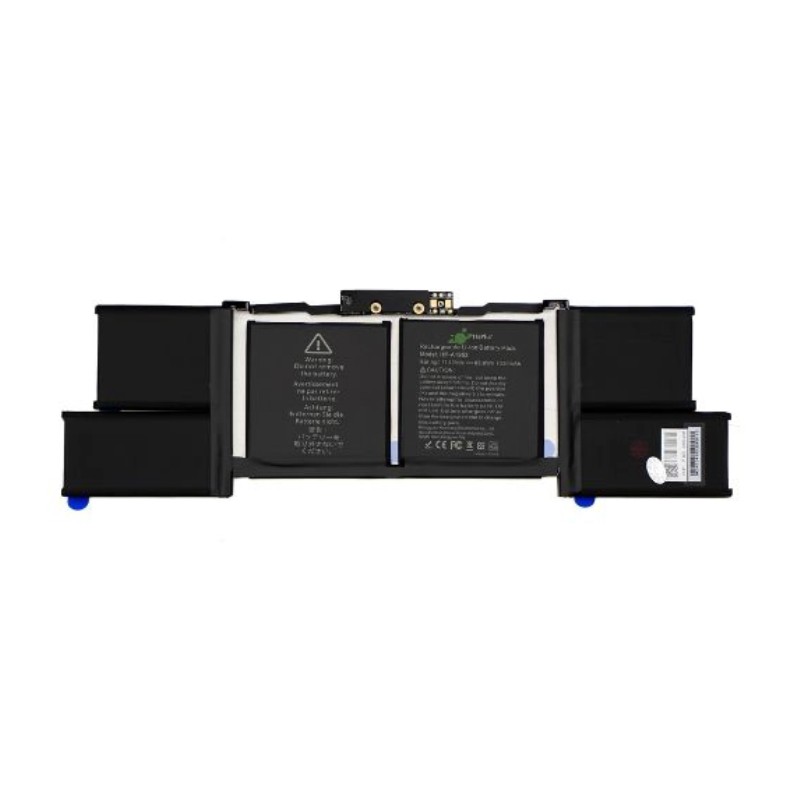
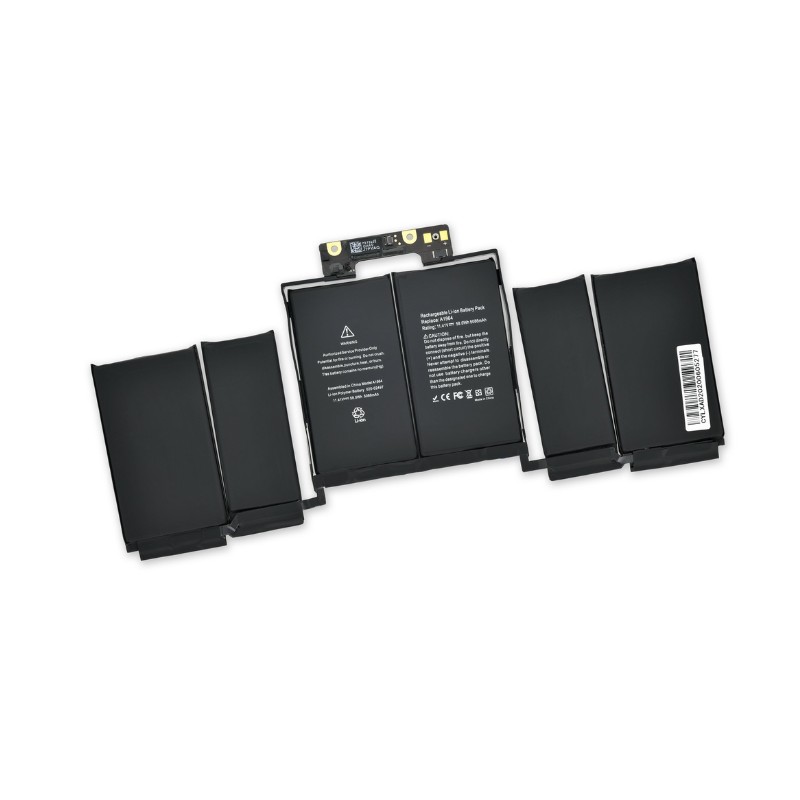
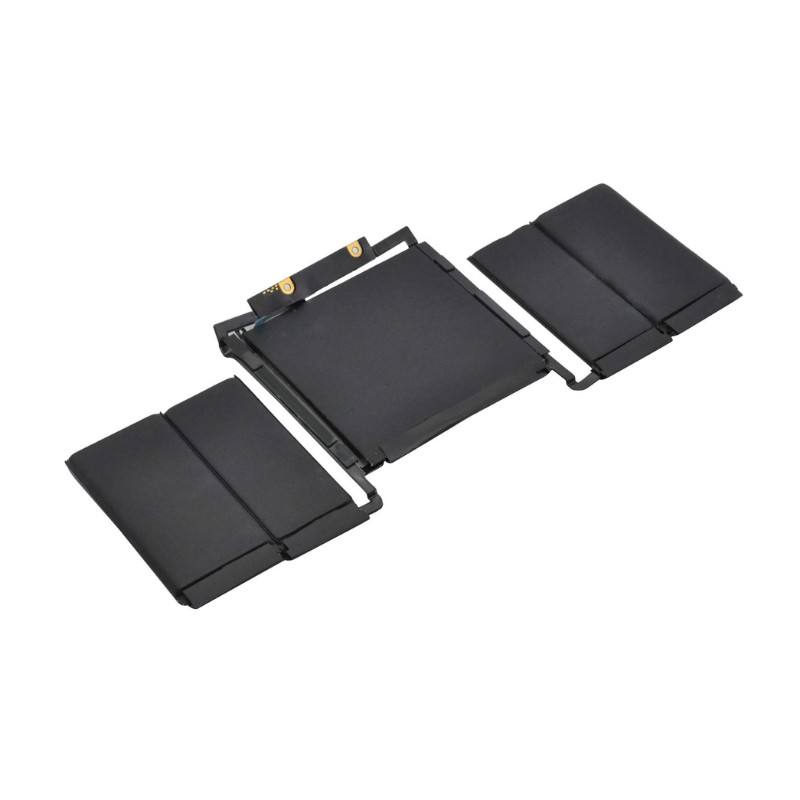
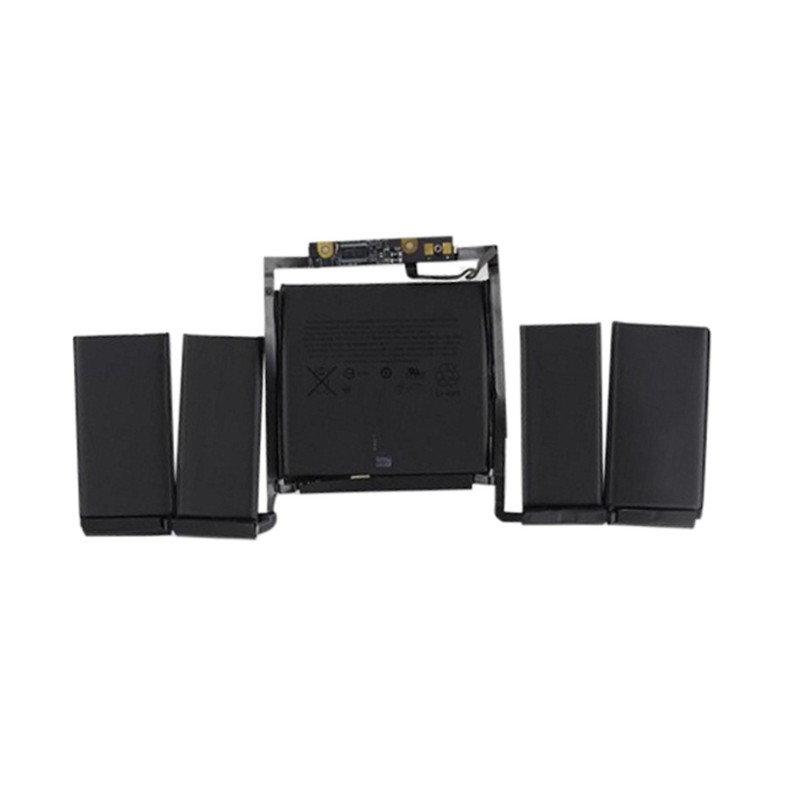
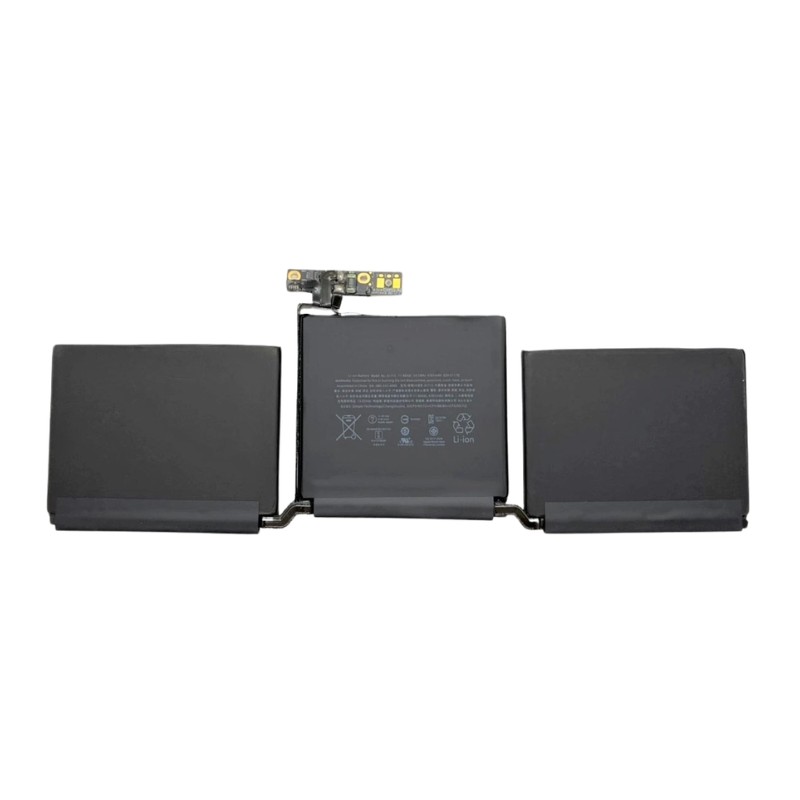
MacBook Pro M2 16 inch A2780 bị chai pin, nhanh hết pin hoặc sập nguồn khiến bạn lo lắng? Pin MacBook Pro M2 16 inch A2780 dung lượng 100Wh là linh kiện được thiết kế phù hợp với thiết bị, giúp máy hoạt động ổn định. Bài viết dưới đây sẽ cung cấp thông tin về thông số pin, dấu hiệu cần thay, chi phí và quy trình thay pin tại T&T Center.
Thông số của pin MacBook Pro M2 16 inch A2780
Dưới đây là tổng hợp thông số kỹ thuật chi tiết của dòng pin MacBook Pro M2 16 inch A2780 dựa trên tiêu chuẩn nhà sản xuất:
- Dung lượng 100Wh (8280mAh): Cung cấp nguồn năng lượng lớn, đáp ứng tốt nhu cầu sử dụng trong thời gian dài.
- Điện áp 11.36V - 11.45V: Mức điện áp tương thích với MacBook Pro M2 16 inch A2780, đảm bảo nguồn điện ổn định.
- 6 cell Li-ion Polymer: Công nghệ pin phù hợp với thiết kế và không gian bên trong máy.
- Khoảng 1000 chu kỳ sạc: Tuổi thọ thiết kế cao, tuy nhiên thời gian sử dụng thực tế còn phụ thuộc vào cách dùng và nhiệt độ.
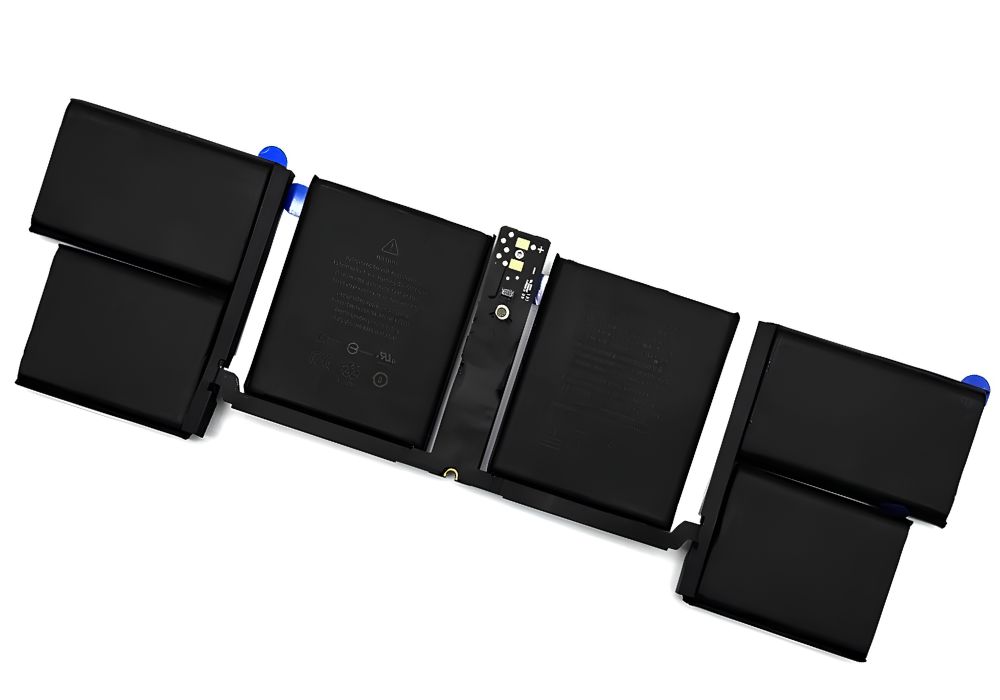
Dung lượng và mã pin dùng chung (A2527/A2780)
Thiết kế cấu trúc phần cứng của các dòng MacBook Pro 16 inch chạy chip Apple Silicon có sự tương đồng đáng kể. Khối pin mã A2527 sở hữu thông số 8280mAh / 11.45V / 99.6Wh - 100Wh là mã pin tương thích hoàn toàn cho cả hai thế hệ:
- MacBook Pro 16 inch M1 Pro / M1 Max (Model A2485 - 2021)
- MacBook Pro 16 inch M2 Pro / M2 Max (Model A2780 - 2023)
Sự tương thích này đảm bảo khi thay thế đúng mã pin A2527/A2780, hệ thống điện áp và công suất cấp cho bo mạch chủ luôn chuẩn xác và ổn định.
Thời lượng pin và công nghệ sạc nhanh MagSafe 3
Trong các tác vụ làm việc thực tế như dựng video 4K, lập trình ứng dụng hoặc render đồ họa nặng, MacBook Pro M2 16 inch duy trì thời gian vận hành liên tục từ 8 đến 12 tiếng. Đối với công việc văn phòng nhẹ nhàng, máy có thể chạm mốc 15 đến 18 tiếng.
Đi kèm với dung lượng pin 100Wh là công nghệ sạc nhanh thông qua cổng MagSafe 3 và củ sạc 140W USB-C GaN. Thiết bị có khả năng tái tạo 50% dung lượng pin chỉ trong vòng 30 phút sạc, giúp tối ưu thời gian làm việc cho người dùng di chuyển thường xuyên.
Dấu hiệu cần thay pin Macbook Pro M2 16 inch A2780 ngay
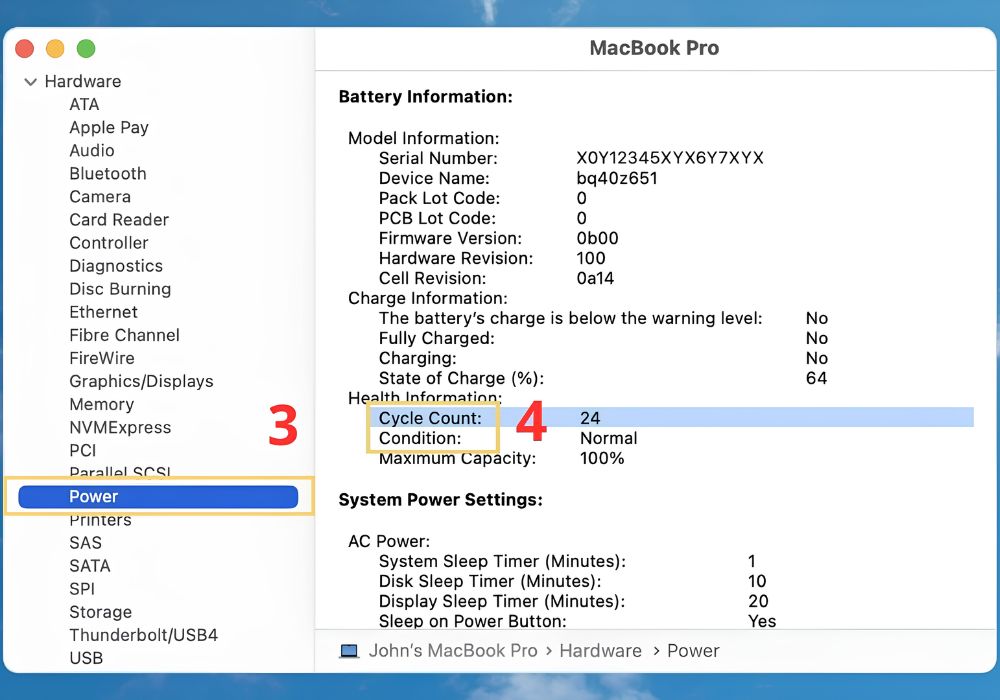
Cảnh báo "Service Recommended" và kiểm tra Cycle Count
Người dùng có thể kiểm tra sức khỏe pin qua macOS:
- Vào System Settings (Cài đặt hệ thống) > Battery (Pin).
- Kiểm tra Battery Health (Tình trạng pin).
Nếu xuất hiện Service Recommended (Bảo trì) hoặc Maximum Capacity dưới 80%, các cell pin đã suy thoái đáng kể. Khi Cycle Count vượt 1000 lần, pin cũng đã hết tuổi thọ thiết kế.
Máy nhanh hết pin, sập nguồn và phồng pin
Ngoài cảnh báo phần mềm, máy có thể xuất hiện:
- Pin tụt nhanh dù chỉ chạy ứng dụng cơ bản.
- Máy tự ngắt, sập nguồn khi pin còn 20% - 30%.
- Pin phồng đẩy nắp đáy, tạo khe hở, cấn bàn phím hoặc khiến Trackpad cứng, khó nhấn.
Lưu ý: Tiếp tục dùng pin phồng rất nguy hiểm, có thể làm hỏng Trackpad, cong vỏ nhôm và tăng nguy cơ cháy nổ khi va đập.
Chi phí thay pin MacBook Pro M2 A2780 tại T&T Center
T&T Center cung cấp dịch vụ thay pin MacBook Pro M2 16 inch A2780 với mức giá cạnh tranh, phù hợp với từng loại linh kiện và nhu cầu của khách hàng.
- Giá thay pin cạnh tranh, được tư vấn rõ ràng trước khi thực hiện.
- Miễn phí công thay, khách hàng không phải trả thêm chi phí nhân công.
- Không phát sinh chi phí, mọi khoản phí đều được thông báo và thống nhất trước khi thay.
Quy trình thay pin MacBook Pro M2 16" A2780 chuẩn kỹ thuật
Để đảm bảo an toàn cho linh kiện, T&T Center thực hiện thay pin theo quy trình nghiêm ngặt:
Bước 1 - Tiếp nhận & Kiểm tra toàn diện: Kiểm tra tình trạng máy, thông số pin và thống nhất phương án với khách hàng.
Bước 2 - Tháo nắp đáy & Ngắt nguồn: Dùng dụng cụ chuyên dụng tháo nắp lưng, ngắt cáp pin với mainboard để đảm bảo an toàn.
Bước 3 - Tách keo dán pin: Dùng dung dịch chuyên dụng làm mềm keo, nhẹ nhàng tháo cell pin cũ, tránh ảnh hưởng vỏ máy và cáp bàn phím/Trackpad.
Bước 4 - Lắp pin A2780 mới: Vệ sinh keo cũ, dán keo mới và lắp pin A2780 đúng vị trí.
Bước 5 - Gắn cáp & Kiểm tra dòng điện: Kết nối cáp pin, cố định nắp đáy và kiểm tra quá trình sạc/xả.
Bước 6 - Bàn giao & Xuất phiếu bảo hành: Kiểm tra tính năng máy, dán tem bảo hành và bàn giao khách kiểm tra trực tiếp.
.jpg)
Mẹo kéo dài tuổi thọ pin MacBook Pro M2 A2780
Để hạn chế chai pin sớm, hãy bật Optimized Battery Charging trên macOS. Tính năng này tự động giữ pin ở khoảng 80% khi cắm sạc lâu và sạc đầy khi cần; thao tác tại System Settings > Battery > Battery Health > Optimized Battery Charging.
Hạn chế dùng máy ở nơi nóng hoặc trên chăn, nệm để giảm nhiệt cho pin Li-ion. Nên ưu tiên củ sạc 140W cùng cáp MagSafe 3 hoặc Type-C chính hãng Apple để đảm bảo nguồn điện ổn định và hạn chế chai pin.
.jpg)
Câu hỏi liên quan về thay pin Macbook Pro M2 A2780
Thay pin MacBook Pro 16 inch M2 A2780 có bị mất dữ liệu không?
Quá trình thay pin chỉ can thiệp vào phần cứng, không tác động đến SSD hay dữ liệu trên mainboard. Dữ liệu được giữ nguyên, tuy nhiên vẫn nên sao lưu trước khi sửa.
Thay pin MacBook Pro A2780 mất thời gian bao lâu?
Thay pin MacBook thường mất khoảng 30-60 phút. Khách hàng có thể theo dõi trực tiếp và nhận máy trong ngày.
Nếu pin MacBook Pro M2 16 inch A2780 của bạn đang bị chai pin, phồng pin hay sập nguồn, hãy mang máy đến hệ thống cửa hàng T&T Center để được kiểm tra và xử lý kịp thời. Với đội ngũ kỹ thuật viên giàu kinh nghiệm, nguồn linh kiện chất lượng cao và quy trình làm việc minh bạch, chúng tôi cam kết mang lại sự hài lòng và an tâm tuyệt đối cho quý khách.