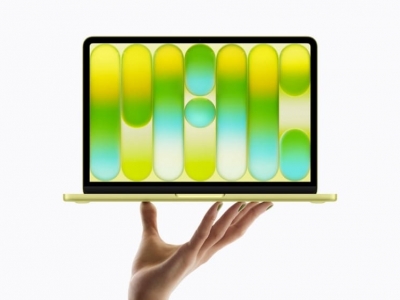



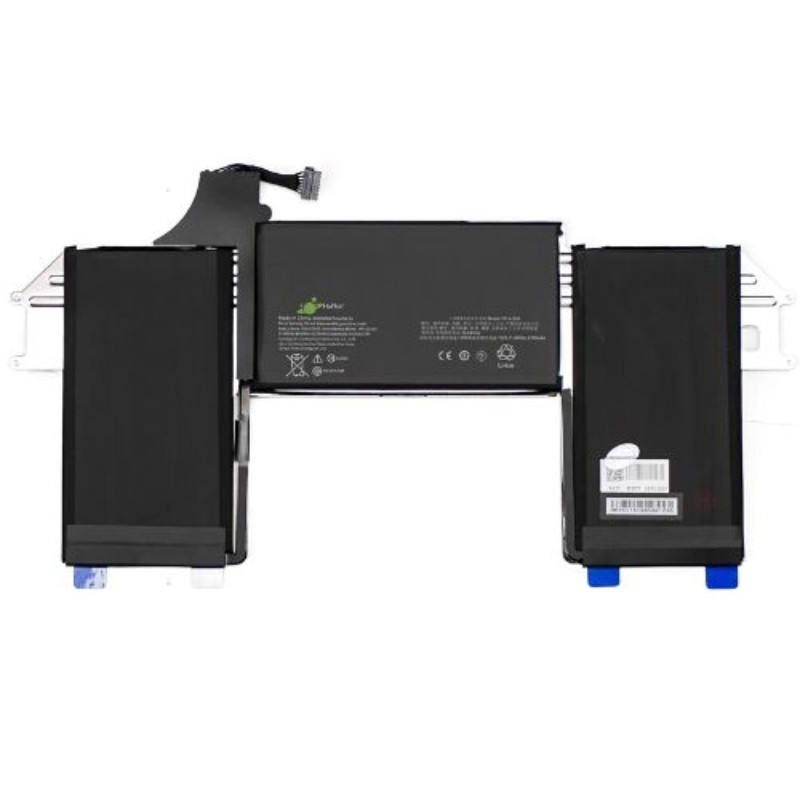
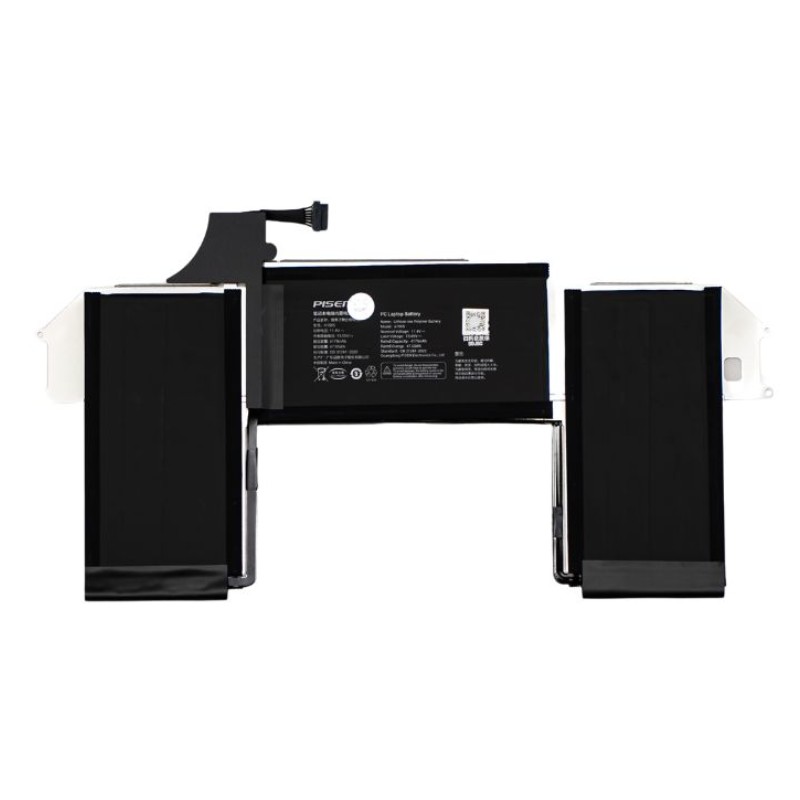
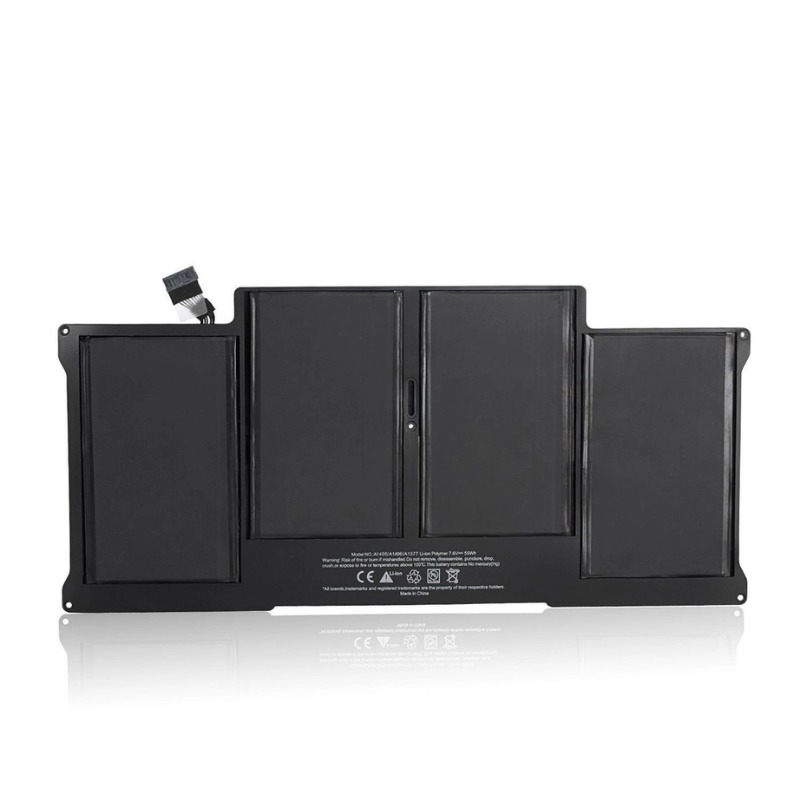
MacBook Air M2 15 inch kết hợp thiết kế mỏng nhẹ, màn hình Liquid Retina sắc nét và hiệu năng mạnh mẽ từ chip Apple M2. Để duy trì hiệu suất ổn định và khả năng sử dụng cả ngày, pin đóng vai trò quan trọng. Tuy nhiên, sau thời gian dài sử dụng, pin khó tránh khỏi tình trạng suy giảm dung lượng hoặc chai phồng. Tại T&T Center, dịch vụ thay pin Macbook Air M2 15 inch A2941 được thực hiện theo quy trình kỹ thuật, giúp khôi phục thời lượng sử dụng cho máy.
Tổng quan về pin Macbook Air M2 15 inch A2941
MacBook Air M2 15 inch Model A2941 ra mắt năm 2023, sở hữu pin dung lượng lớn cung cấp năng lượng cho chip M2 và màn hình 15.3 inch. Duy trì pin ở dung lượng tối ưu giúp máy vận hành ổn định, hạn chế giảm hiệu năng do nguồn điện không đủ. Khi pin suy giảm nghiêm trọng, việc tiếp tục sử dụng có thể ảnh hưởng đến mạch nguồn trên mainboard.
Thông số chuẩn của pin MacBook Air M2 15" A2941
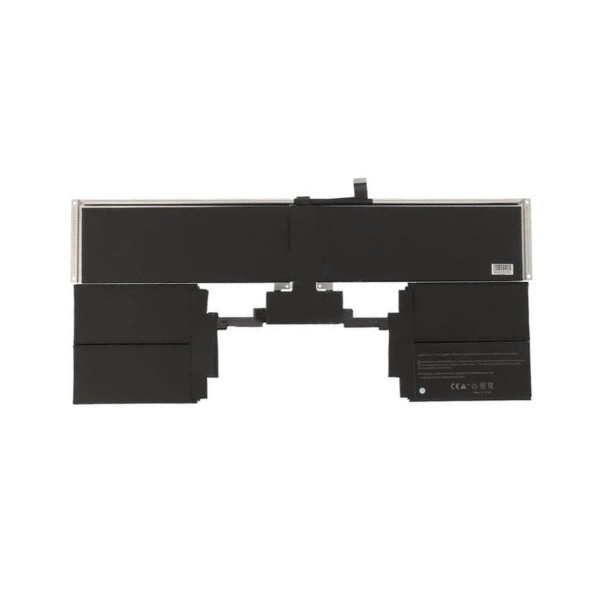
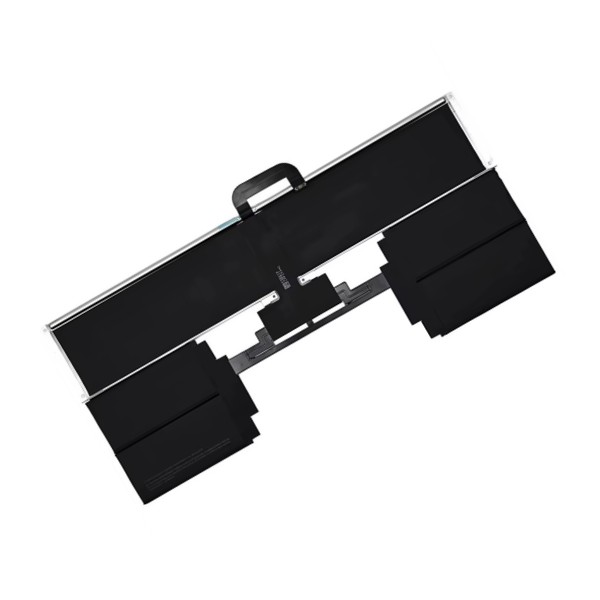
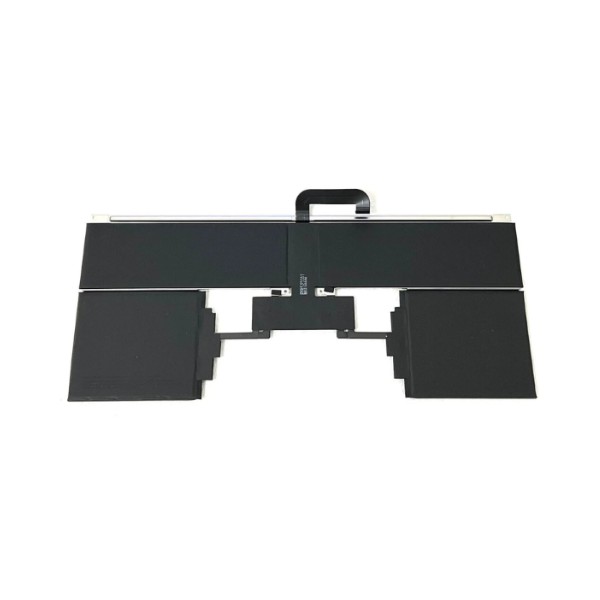
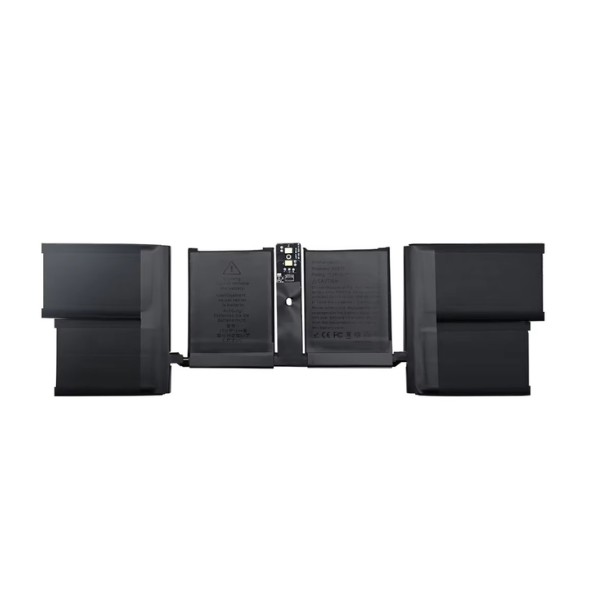
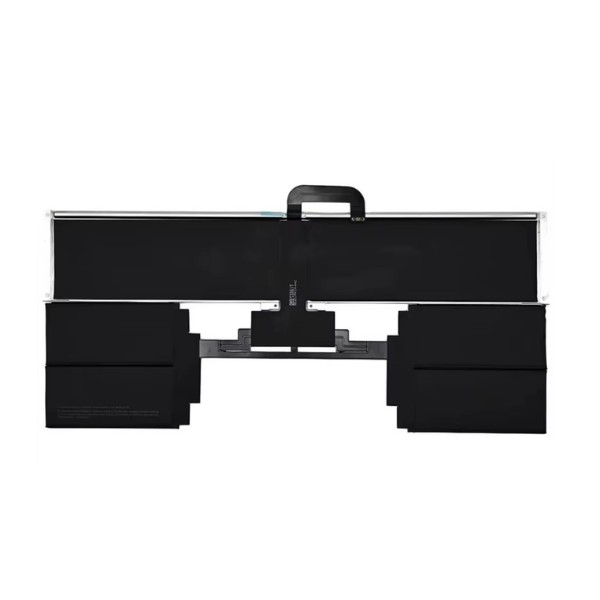
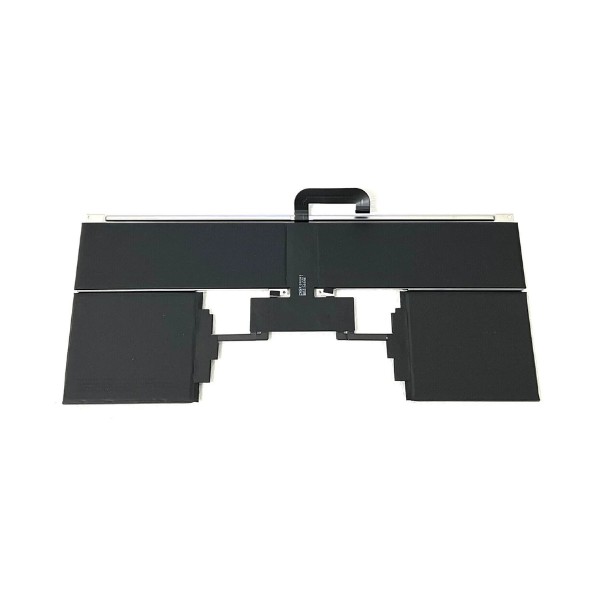
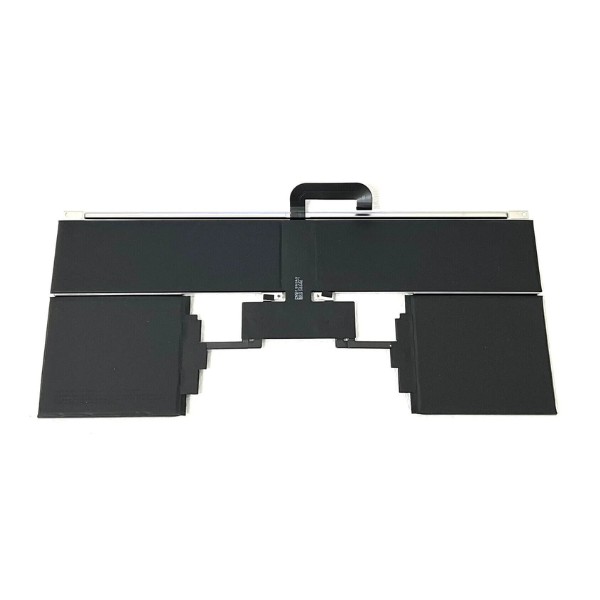
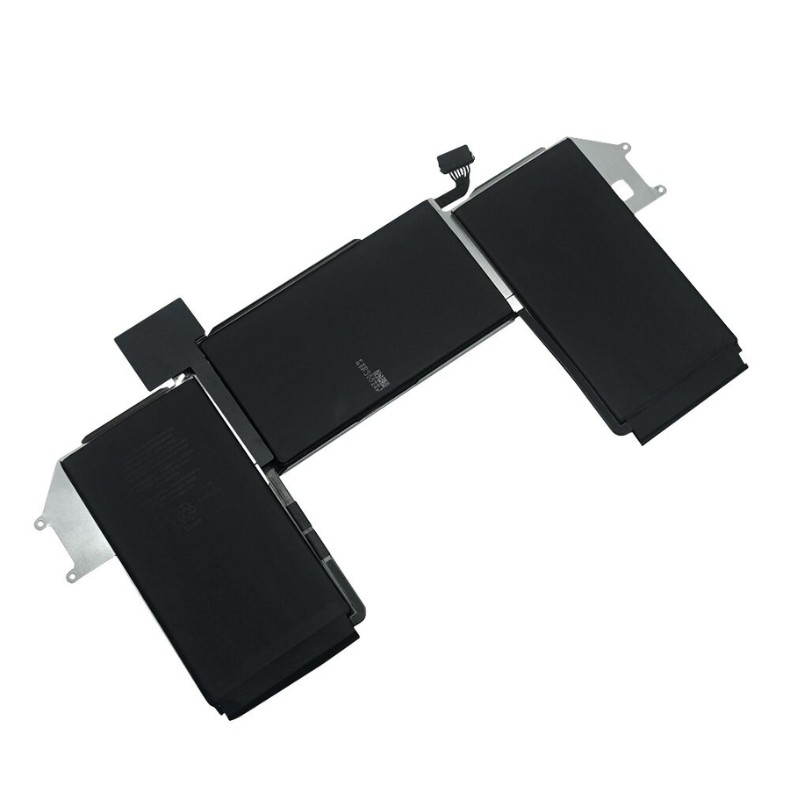
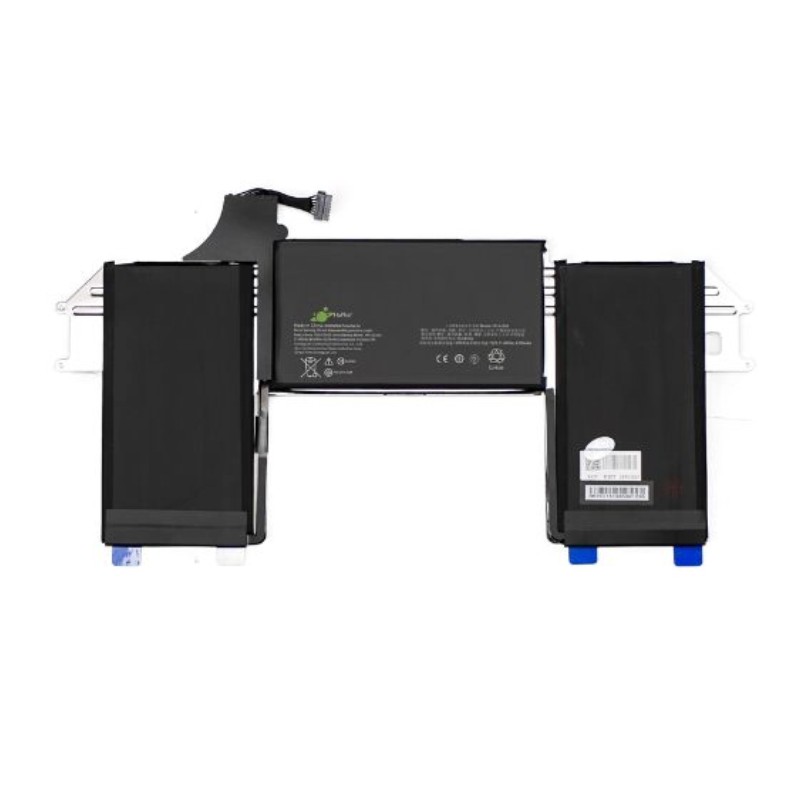
Dưới đây là thông số kỹ thuật chi tiết của viên pin MacBook Air M2 15 inch A2941 được tổng hợp từ nhà sản xuất và hình ảnh thực tế linh kiện:
Dung lượng 66.5 Wh: Đáp ứng nhu cầu sử dụng MacBook Air hằng ngày.
Điện áp 11.54 V: Cung cấp nguồn điện ổn định, phù hợp với máy.
6 cell Li-ion Polymer: Thiết kế mỏng, phù hợp với kiểu dáng MacBook Air.
Mã pin A2797: Linh kiện tương thích với MacBook Air M2 15 inch A2941.
Tương thích: Dành cho MacBook Air 15 inch M2 (2023) Model A2941.

Thời lượng sử dụng thực tế và tuổi thọ trung bình
Theo Apple, pin 66.5 Wh trên MacBook Air M2 15 inch có thể cho thời gian lướt web tối đa 15 giờ và xem Apple TV tối đa 18 giờ. Thực tế, thời lượng sử dụng sẽ thay đổi tùy tác vụ, độ sáng và thiết lập máy. Pin Li-ion Polymer có tuổi thọ thiết kế khoảng 1.000 chu kỳ sạc, sau đó dung lượng tối đa sẽ dần suy giảm.
Khi nào bạn cần thay pin Macbook Air M2 15 inch A2941?
Nhận biết thời điểm thay pin giúp bảo vệ linh kiện và tránh gián đoạn công việc.
Dấu hiệu nhận biết pin MacBook bị chai, phồng hoặc lỗi
Khi pin gặp sự cố, máy thường xuất hiện các dấu hiệu rõ ràng:
- Thời lượng dùng giảm mạnh: Máy tụt pin nhanh dù chỉ thực hiện tác vụ nhẹ như duyệt web, gõ văn bản.
- Phần trăm pin ảo: Phần trăm pin nhảy bất thường hoặc máy tắt đột ngột khi còn 20% - 30%.
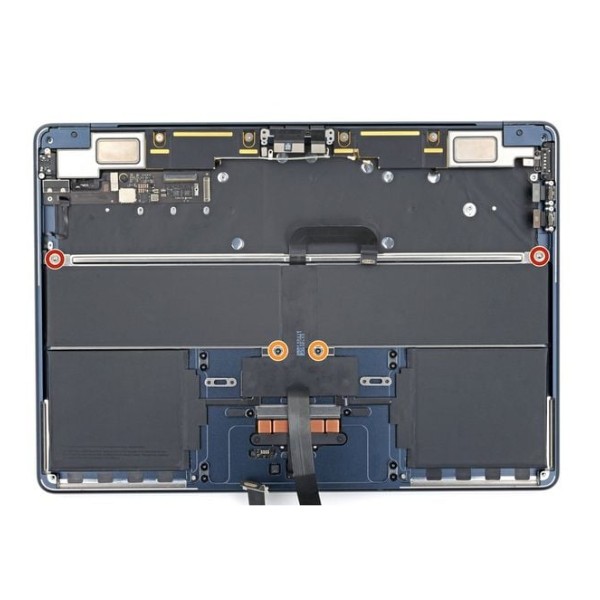
- Pin bị phồng: Pin phồng làm nắp đáy bị hở, nhô cao, gây kẹt hoặc cứng bàn phím và trackpad.
- Cảnh báo trên hệ thống: macOS hiển thị thông báo "Service Battery" (Bảo trì pin) hoặc "Replace Soon" (Thay thế sớm).
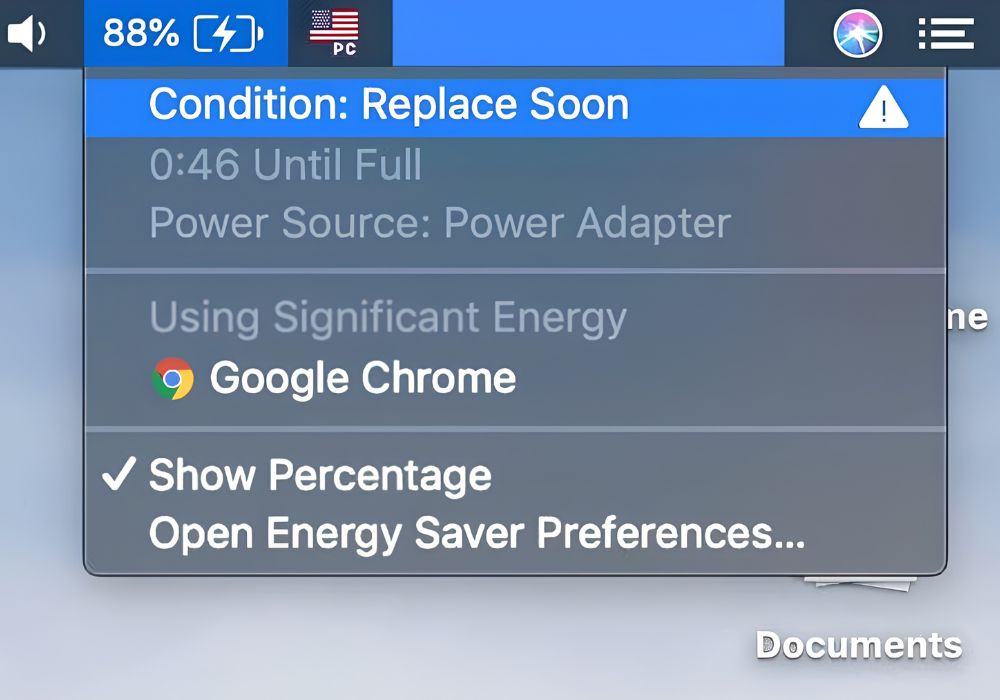
Cách kiểm tra độ chai pin và Cycle Count trên macOS
Step 1: Nhấp biểu tượng Apple ở góc trên trái > chọn System Settings (Cài đặt hệ thống).
Step 2: Chọn mục Battery (Pin) ở danh sách bên trái.
Step 3: Xem Battery Health (Tình trạng pin) và Maximum Capacity (Dung lượng tối đa). Nếu dưới 80%, hệ thống sẽ khuyến nghị bảo trì.
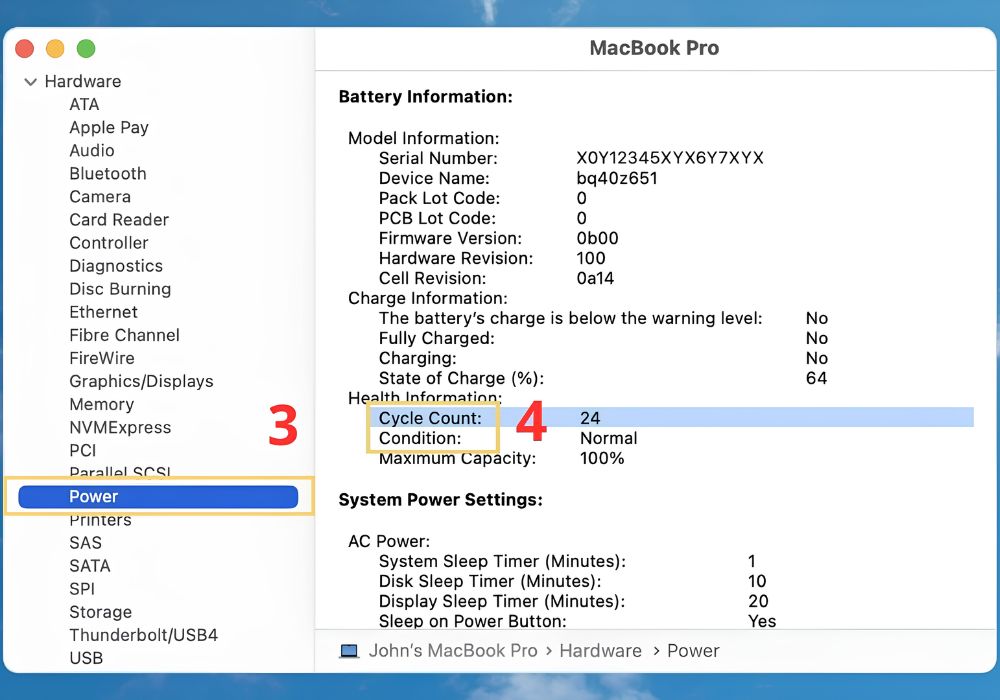
Step 4: Vào System Settings > General > About > System Report > Power, sau đó xem Cycle Count tại mục Health Information.
Chi phí thay pin MacBook Air M2 15 inch A2941 tại T&T Center
T&T Center cung cấp dịch vụ thay pin MacBook Air M2 15 inch A2941 với mức giá cạnh tranh, phù hợp với nhu cầu của khách hàng. Đặc biệt, công thay pin được miễn phí và cam kết không phát sinh thêm chi phí ngoài mức giá đã được tư vấn trước khi sửa chữa.
Chính sách bảo hành và ưu đãi đi kèm
Khi đăng ký dịch vụ thay pin tại T&T Center, quý khách hàng nhận được các quyền lợi dịch vụ:
Bảo hành 1 đổi 1: Đổi pin mới nếu phát sinh lỗi nhà sản xuất trong thời gian bảo hành.
Tặng vệ sinh máy: Hút bụi bên trong và tra keo tản nhiệt định kỳ.

Các bước thay pin chuẩn kỹ thuật lấy liền sau 30 phút
Bước 1: Tiếp nhận & Chẩn đoán: Kỹ thuật viên kiểm tra tổng thể, độ chai pin và báo chi phí niêm yết.
Bước 2: Tháo mở & Tách pin cũ: Dùng dụng cụ chuyên dụng tháo nắp đáy, ngắt nguồn và tách pin cũ khỏi khung nhôm bằng dung dịch rã keo.
Bước 3: Vệ sinh bề mặt: Làm sạch keo dư trong khoang máy và thổi bụi hệ thống tản nhiệt.
Bước 4: Lắp đặt pin A2941 mới: Đặt pin đúng vị trí, cố định bằng keo và kết nối cáp vào bo mạch.
Bước 5: Kiểm tra sạc/xả & Bàn giao: Ráp máy, kiểm tra sạc/xả và hướng dẫn khách hàng test máy trước khi dán tem bảo hành.

Cách sử dụng pin MacBook Air M2 bền bỉ
Áp dụng đúng phương pháp sạc và duy trì thói quen sử dụng hợp lý sẽ kéo dài thời gian hoạt động của viên pin mới.
Thói quen sạc pin đúng cách tránh làm chai pin nhanh
Cắm sạc đúng trình tự: Cắm sạc vào nguồn trước, sau đó kết nối MagSafe hoặc Type-C với máy.
Hạn chế để cạn nguồn: Tránh dùng đến khi máy tắt, nên sạc khi pin còn khoảng 20% - 30%.
Sử dụng tính năng tối ưu: Bật Optimized Battery Charging trong System Settings > Battery để hỗ trợ dừng sạc ở 80% khi cắm qua đêm.
Môi trường sử dụng và cách tản nhiệt hiệu quả
Tránh bề mặt giữ nhiệt: Không đặt MacBook trên chăn, nệm, gối hoặc đùi khi làm việc nặng để tránh cản trở thoát nhiệt.
Sử dụng bộ sạc chuẩn: Dùng sạc đúng công suất từ nhà sản xuất hoặc thương hiệu uy tín, có chứng nhận an toàn.
Vệ sinh máy định kỳ: Vệ sinh bụi bên trong máy mỗi 6 - 12 tháng để đảm bảo khả năng lưu thông không khí.
.jpg)
Thay pin Macbook Air M2 15 inch A2941 kịp thời không chỉ giải quyết triệt để tình trạng sụt nguồn nhanh mà còn bảo vệ an toàn cho hệ thống bo mạch bên trong máy. Với đội ngũ kỹ thuật giàu kinh nghiệm, linh kiện chọn lọc chuẩn thông số cùng chế độ bảo hành 1 đổi 1 dài hạn, T&T Center là địa chỉ uy tín đáng tin cậy cho quý khách hàng.