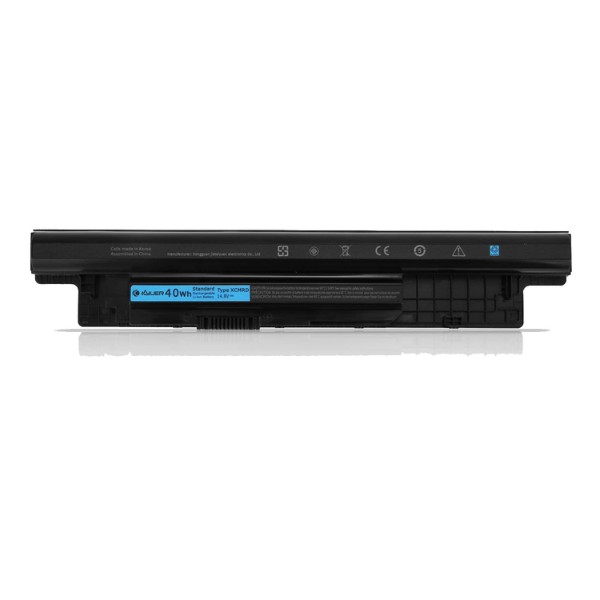
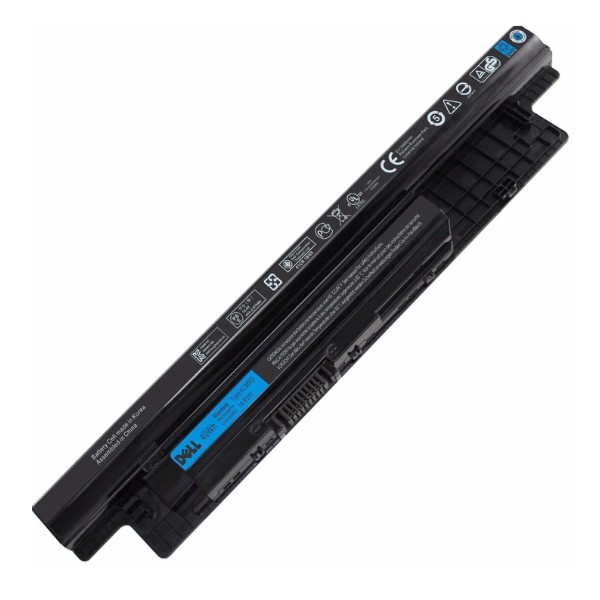
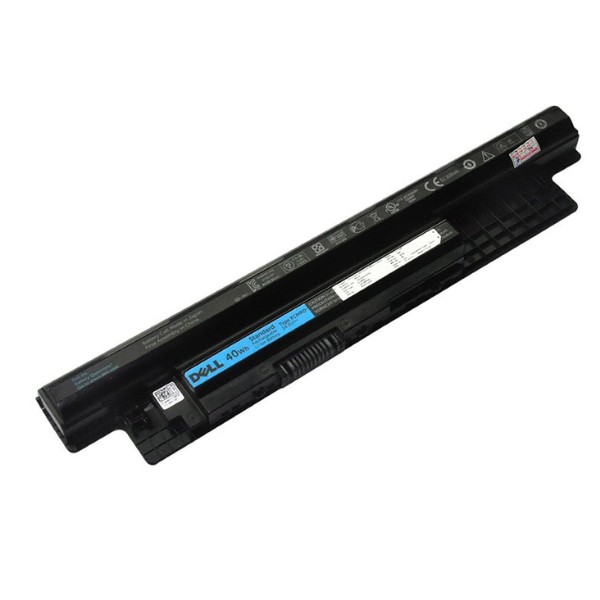
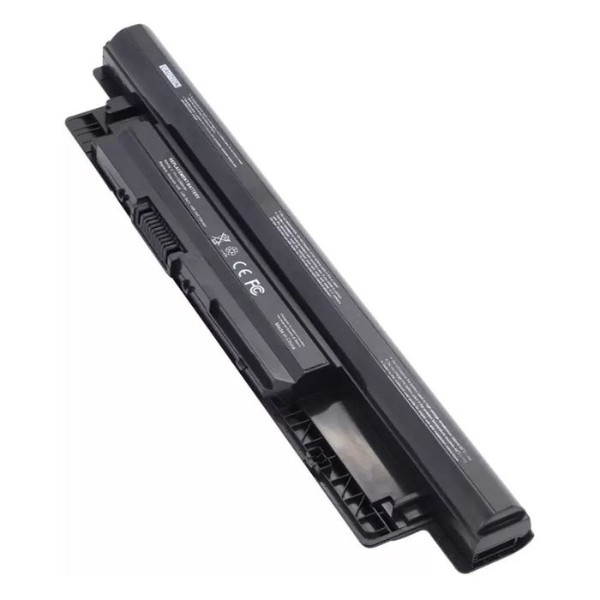




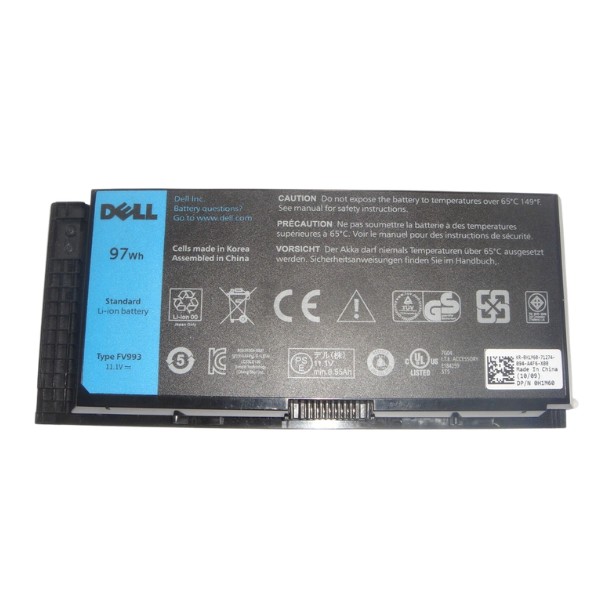
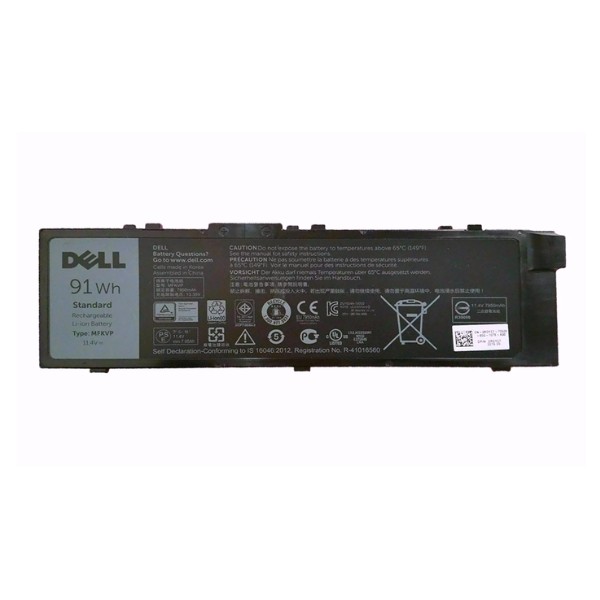
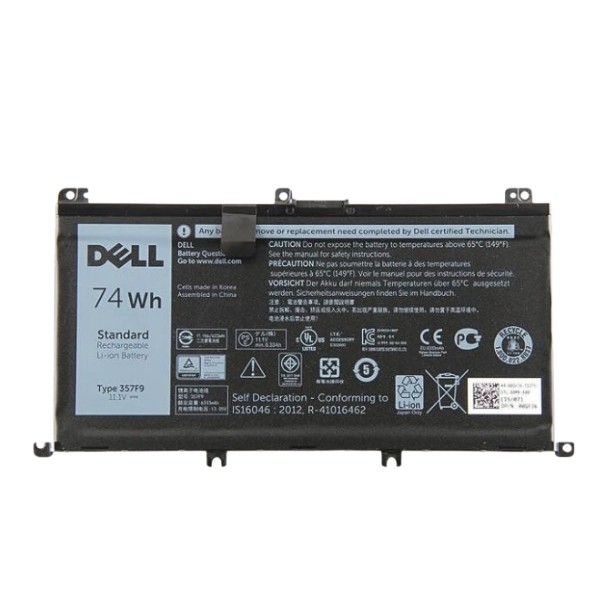
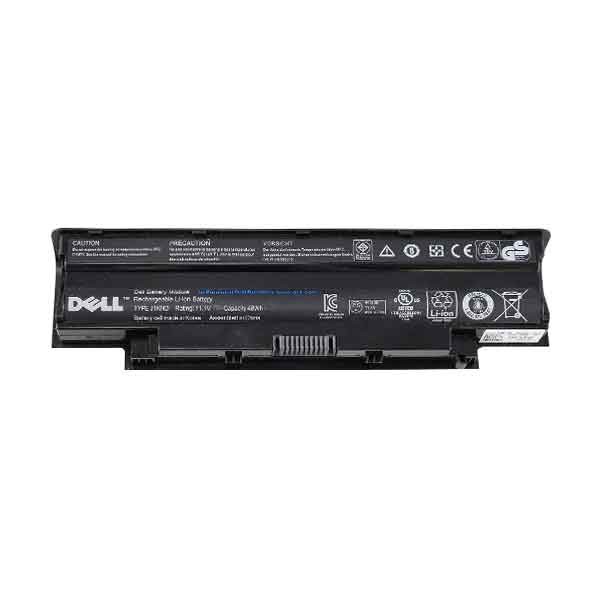
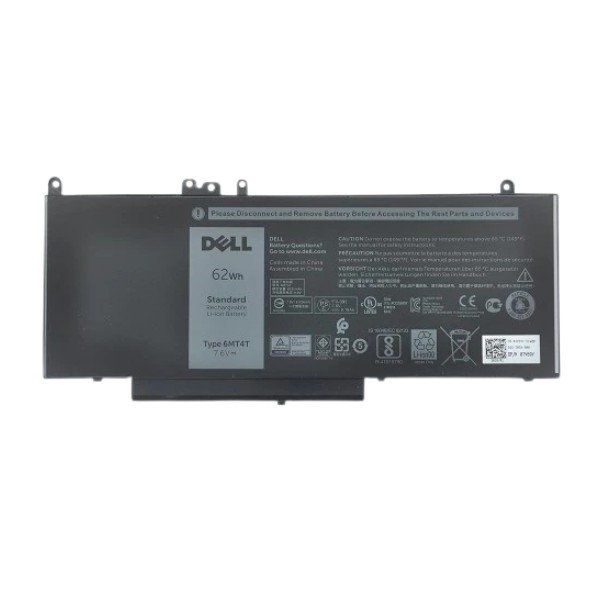

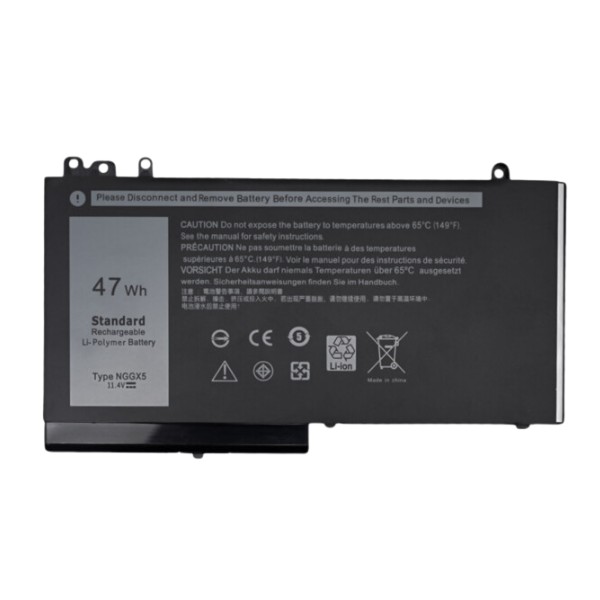
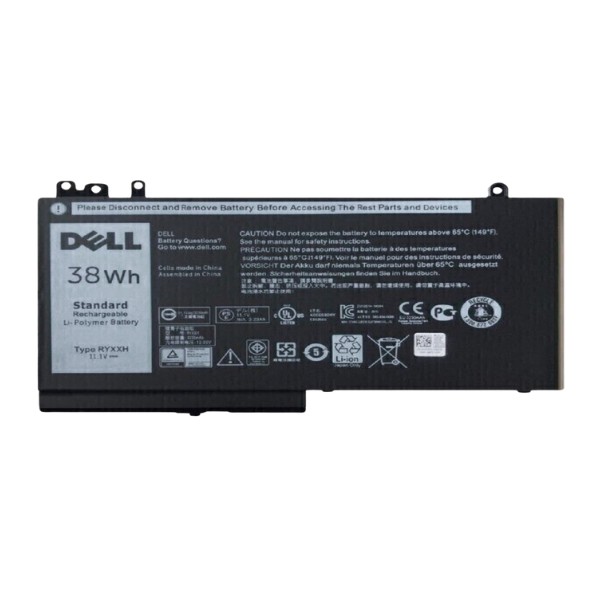
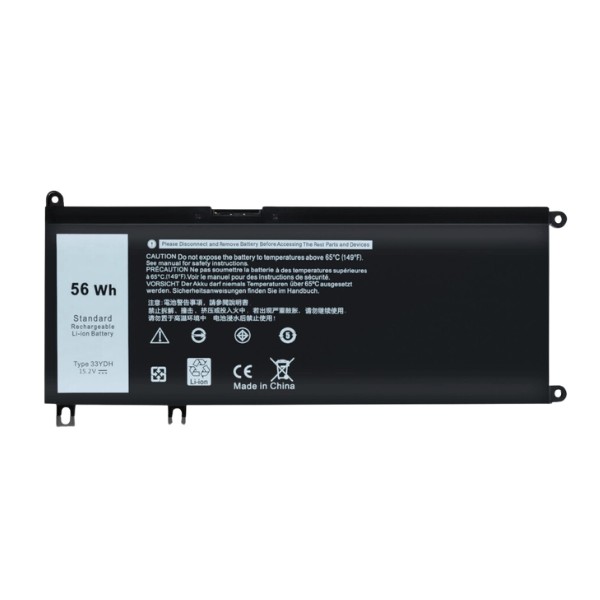
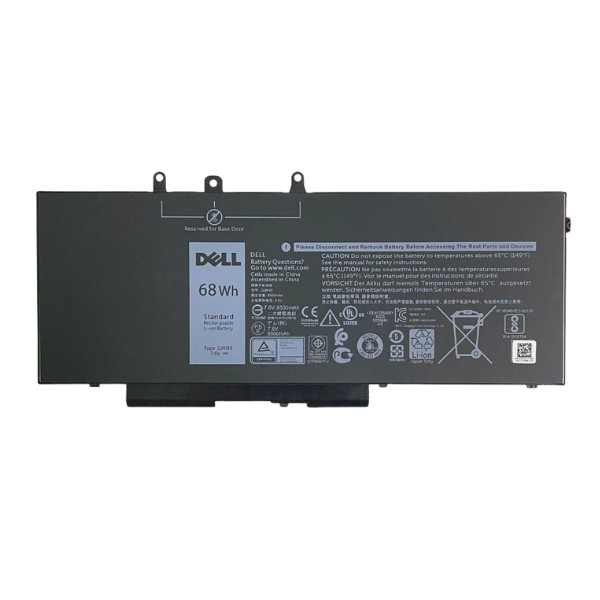
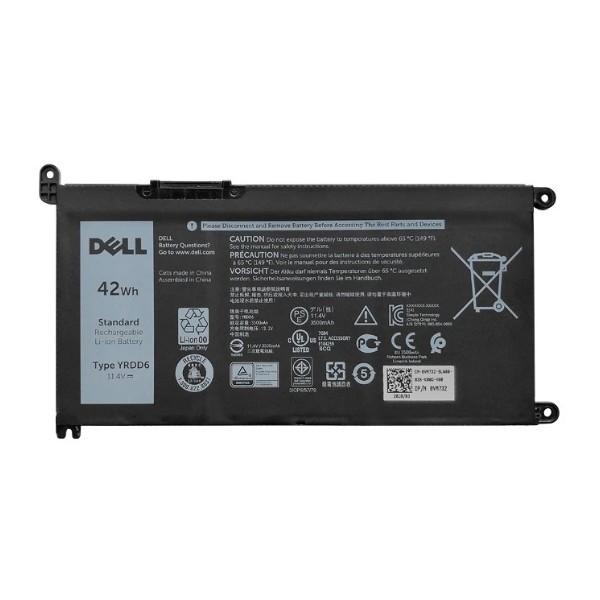
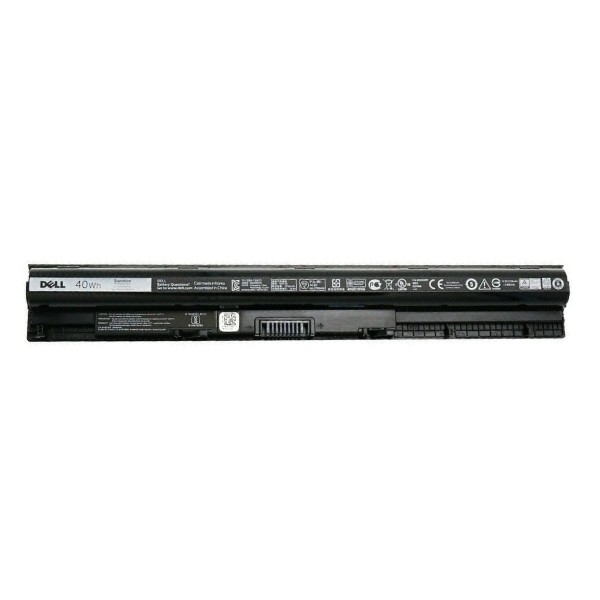

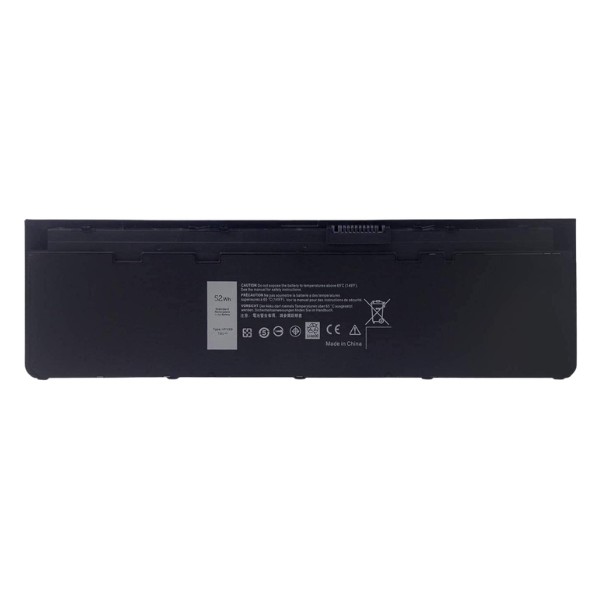
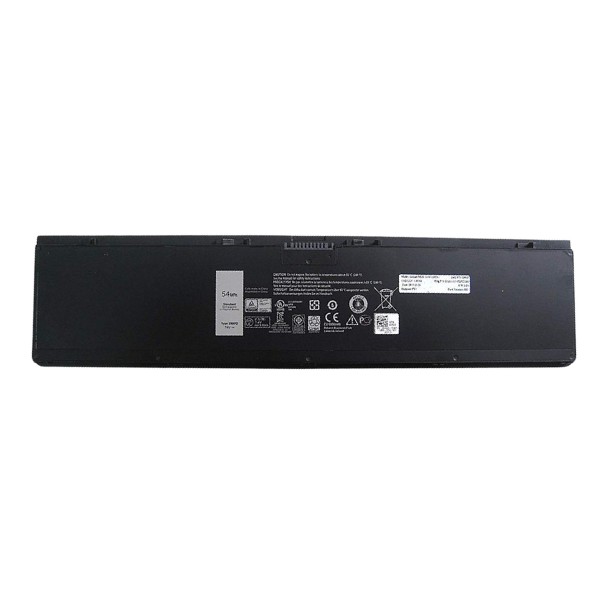
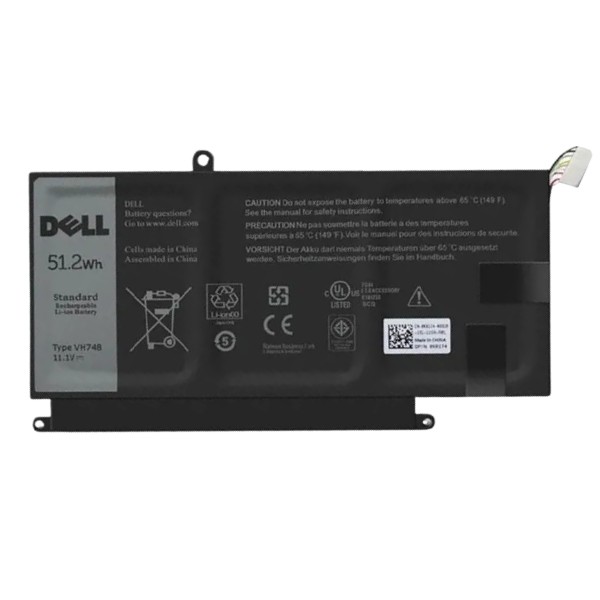
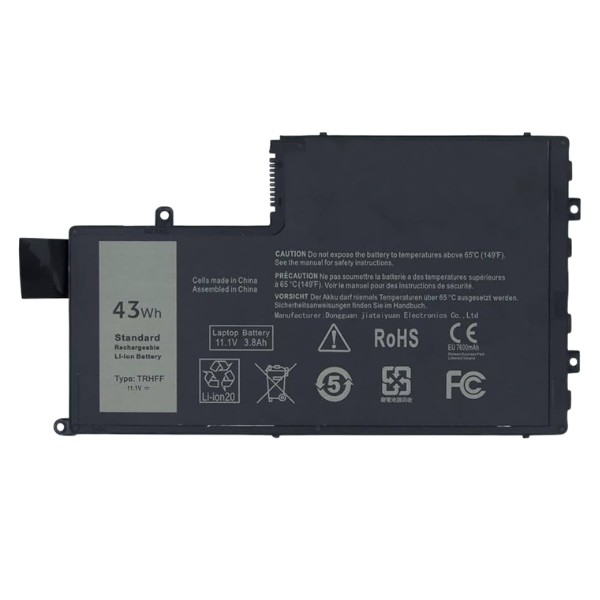
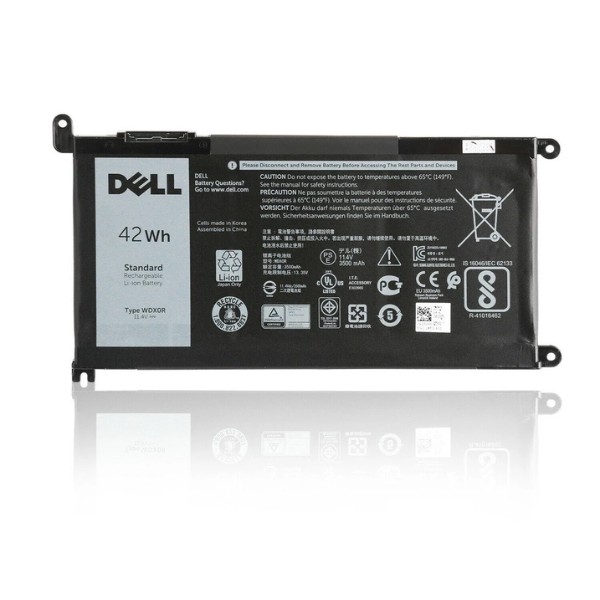
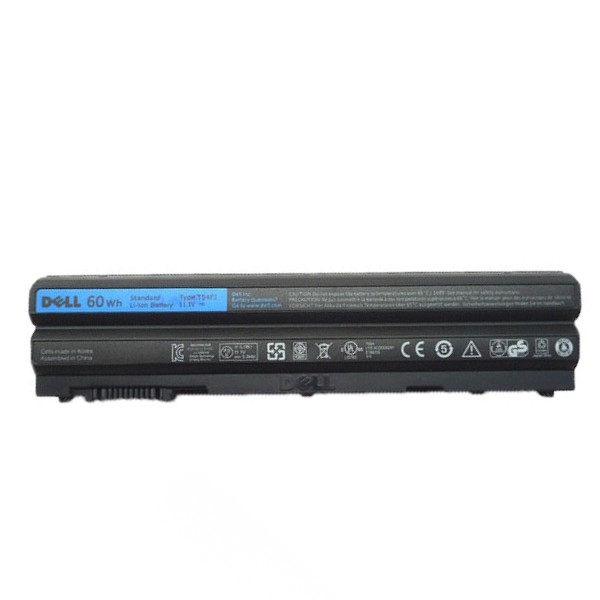
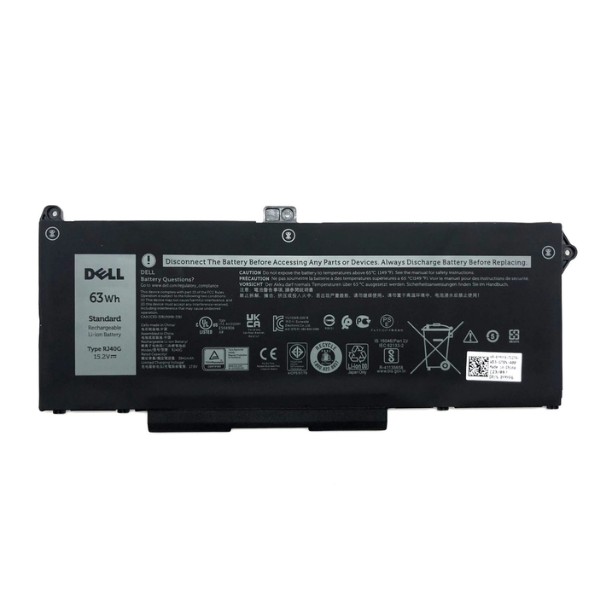
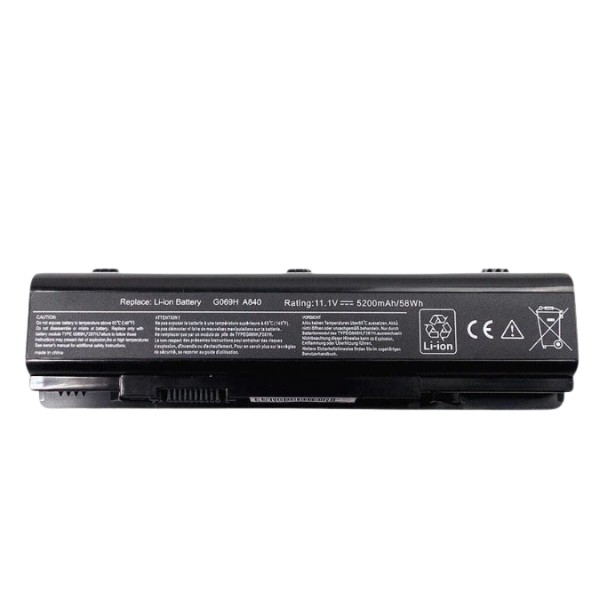
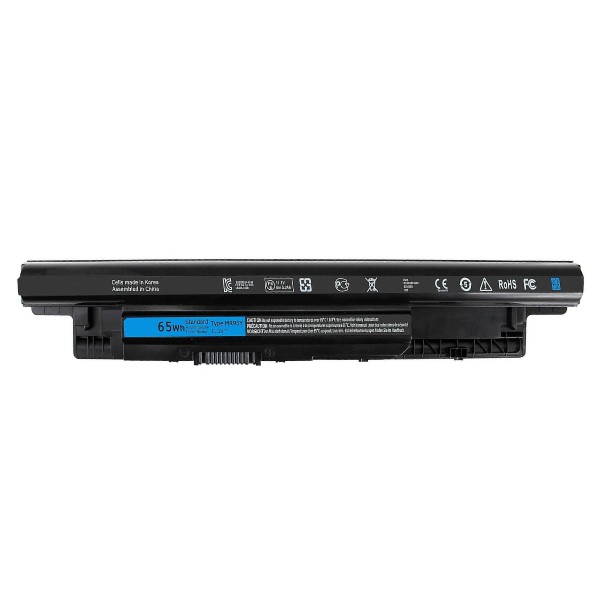
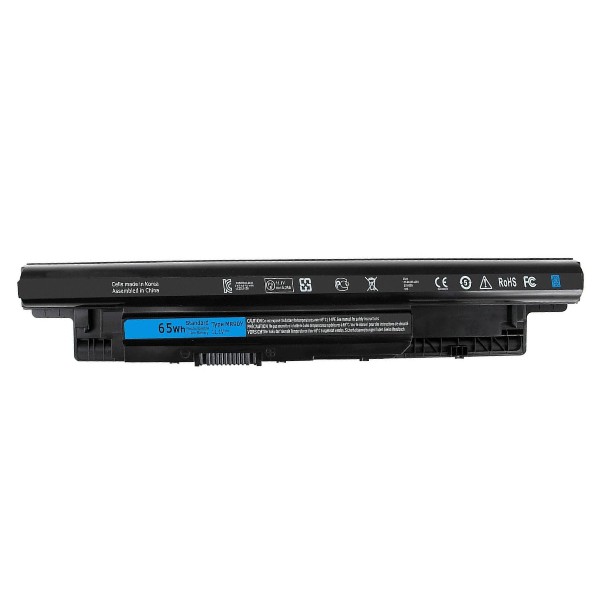
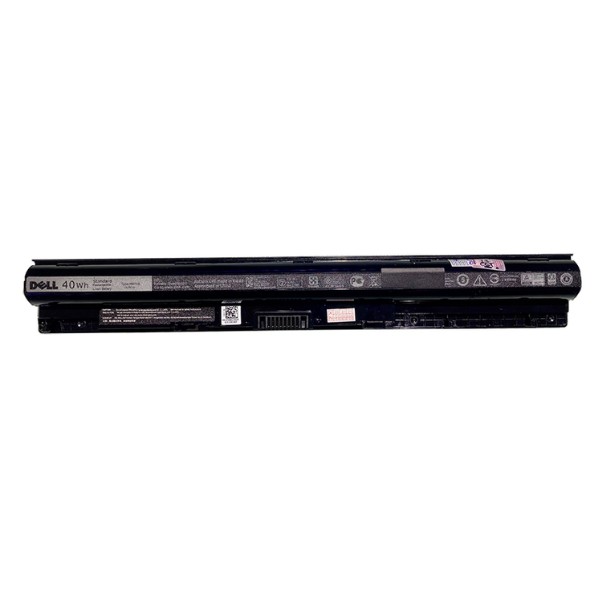
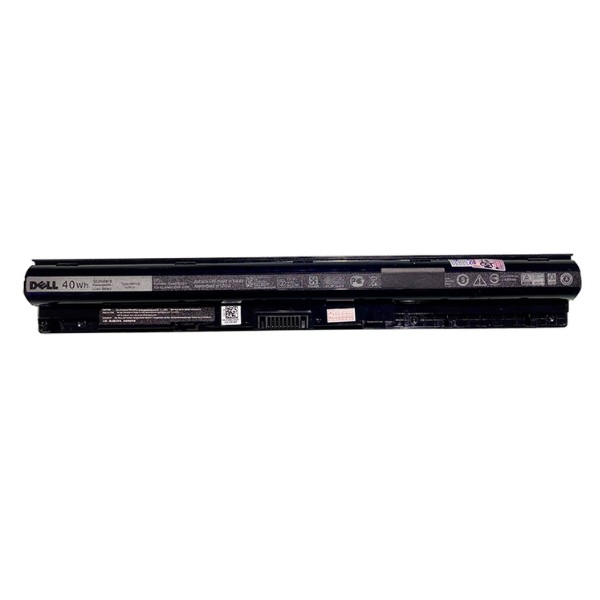
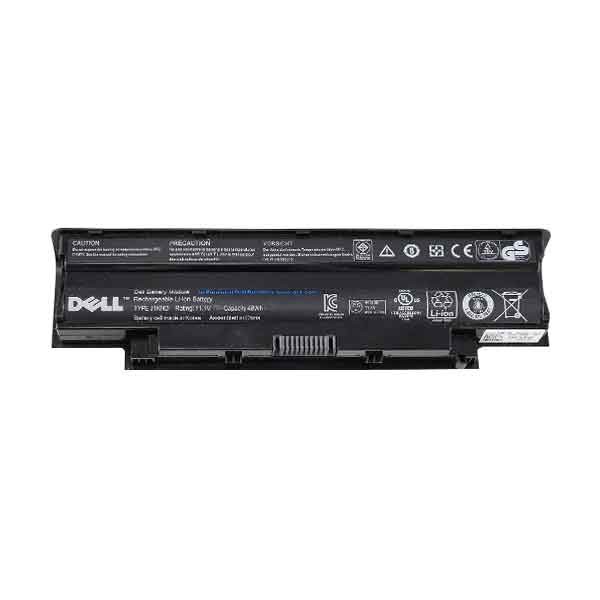
Bạn đang gặp tình trạng laptop Dell Inspiron 3421 bị chai pin, sụt dung lượng nhanh hoặc không nhận sạc làm gián đoạn công việc? Pin laptop Dell Inspiron 3421 ZIN 4 Cell chính hãng tại T&T Center là giải pháp thay thế giúp khôi phục thời lượng sử dụng ổn định và an toàn. Bài viết dưới đây cung cấp thông số kỹ thuật, giá tham khảo, cách phân biệt pin chuẩn và địa chỉ thay pin uy tín.
XEM THÊM: Đa dạng mẫu mã pin laptop Dell cho mọi model
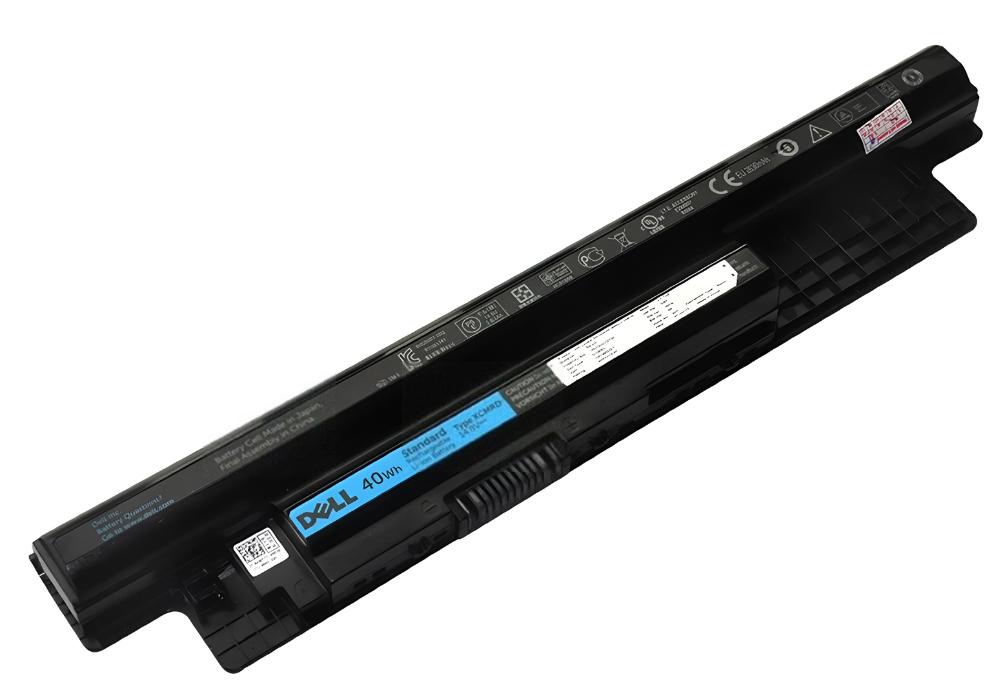
Thông số chi tiết pin Dell Inspiron 3421 ZIN 4 Cell
Dưới đây là những thông số quan trọng giúp bạn chọn đúng pin tương thích với Dell Inspiron 3421:
- Loại pin: Li - ion ZIN 4 Cell - Bền bỉ, sạc ổn định và tuổi thọ cao.
- Điện áp: 11.1V - 14.8V - Tương thích chuẩn với máy.
- Dung lượng: 40Wh / 65Wh (2700mAh - 3600mAh) - Đáp ứng tốt nhu cầu sử dụng hằng ngày.
- Mã Part: XCMRD, MR90Y, 4WY7C, FW1MN - Dễ dàng đối chiếu khi thay pin.
- Chip bảo vệ: Quản lý sạc thông minh, giúp tăng độ an toàn và kéo dài tuổi thọ pin.
Khả năng tương thích mở rộng với các dòng máy Dell
Pin Dell Inspiron 3421 mã XCMRD hoặc MR90Y có tính dùng chung rất cao giữa các thế hệ laptop Dell phổ thông. Dưới đây là danh sách các mã máy tương thích hoàn toàn:
- Dell Inspiron 14 series: 14 - 3421, 14 - 3437, 14R - 5421, 14R - 5437
- Dell Inspiron 15 series: 15 - 3521, 15 - 3537, 15R - 5521, 15R - 5537
- Dell Inspiron 17 series: 17 - 3721, 17R - 5721
- Dell Latitude series: Latitude 3440, Latitude 3540
- Dell Vostro series: Vostro 2421, Vostro 2521
Mặc dù có chân cắm tương tự, dòng máy Dell Inspiron 7447 là dòng kén pin và không tương thích hoàn toàn với mã pin 3421 tiêu chuẩn này.
Thời lượng sử dụng thực tế của Pin Zin 4 Cell
Trong điều kiện thử nghiệm thực tế với các tác vụ văn phòng cơ bản như soạn thảo văn bản, duyệt web và nghe nhạc ở độ sáng màn hình 70%, viên pin Zin 4 Cell cho thời gian hoạt động liên tục từ 2 đến 3.5 giờ. Với thiết kế 4 Cell gọn nhẹ, viên pin vừa đảm bảo thời lượng làm việc vừa giữ nguyên trọng lượng mỏng nhẹ cho tổng thể thiết bị.
Giá thay pin laptop Dell Inspiron 3421 mới nhất
T&T Center cung cấp Pin Laptop Dell Inspiron 3421 ZIN 4 Cell với mức giá cạnh tranh, cam kết linh kiện chất lượng, báo giá minh bạch trước khi thay. Miễn phí 100% công thay thế, không phát sinh thêm chi phí trong quá trình sửa chữa, đồng thời đi kèm chế độ bảo hành rõ ràng để khách hàng yên tâm sử dụng.
Phân biệt pin Dell Inspiron 3421 ZIN chuẩn và kém chất lượng
Để đảm bảo mua đúng pin đạt chất lượng, người dùng có thể áp dụng quy trình kiểm tra 4 bước đơn giản dưới đây.
Checklist 4 bước kiểm tra pin Dell Zin chuẩn:
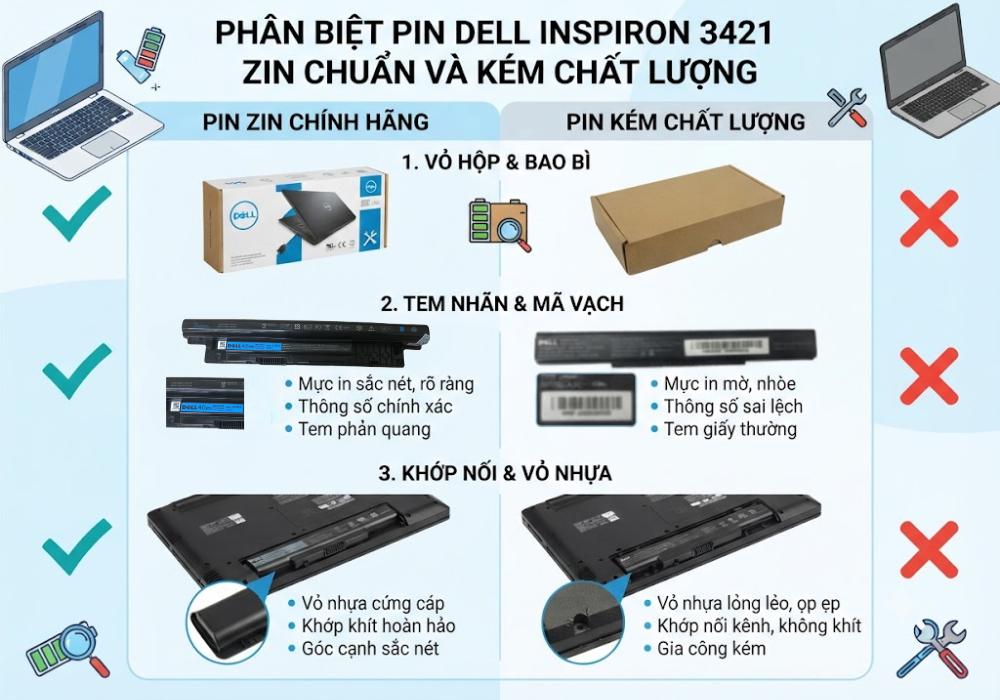
- Bước 1: Quan sát vỏ hộp, tem nhãn mác và các khớp nối vỏ nhựa.
- Bước 2: Cảm nhận trọng lượng và độ hoàn thiện của các ngàm gạt pin.
- Bước 3: Lắp pin vào máy và kiểm tra nhận sạc trong hệ thống BIOS.
- Bước 4: Sử dụng phần mềm chuyên dụng kiểm tra mức độ chai ban đầu.
Dấu hiệu qua vỏ hộp, tem nhãn và khớp nối nhựa
Sản phẩm pin Zin sở hữu phần vỏ nhựa cứng cáp, các góc cạnh cùng ngàm nối được gọt dũa sắc nét, khớp khít hoàn hảo khi gắn vào thân máy. Tem nhãn dán trên bề mặt pin được in mực chìm sắc nét, các ký tự mã vạch, logo thương hiệu cùng đường nét thông số điện áp rõ ràng, không bị mờ nhòe hay lem mực như các dòng pin trôi nổi.
Kiểm tra bằng phần mềm BatteryBar & BIOS
Sau khi lắp pin vào máy, người dùng tiến hành nhấn phím F2 khi khởi động để vào trình quản lý BIOS. Tại mục Battery Information, nếu màn hình hiển thị trạng thái Health là Normal hoặc Excellent kèm công suất sạc chính xác thì đó là pin đạt chuẩn. Ngoài ra, việc cài đặt phần mềm BatteryBar trên hệ điều hành Windows sẽ giúp đo chính xác tỷ lệ Wear Level (độ chai pin) phải ở mức 0.0% đối với pin mới hoàn toàn.
Quy trình thay pin laptop Dell 3421 tại T&T Center
Quy trình phục vụ được thiết kế minh bạch giúp khách hàng có thể theo dõi trực tiếp toàn bộ thao tác của kỹ thuật viên.
Các bước thay pin an toàn không ảnh hưởng phần cứng
- Bước 1: Tắt nguồn hoàn toàn hệ thống và rút dây nguồn sạc ra khỏi thiết bị.
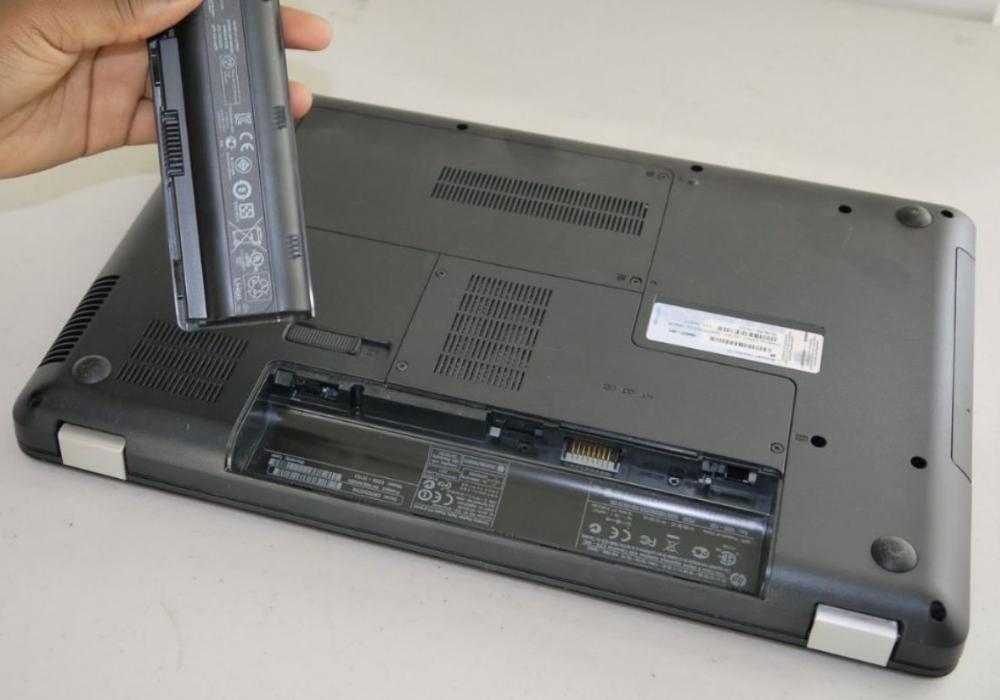
- Bước 2: Lật mặt sau laptop, thao tác gạt khóa lẫy cố định pin sang vị trí mở.
- Bước 3: Tháo nhẹ nhàng viên pin cũ ra khỏi khay chứa và tiến hành lắp viên pin Zin 4 Cell mới vào đúng khớp.
- Bước 4: Bật máy, cắm nguồn sạc để test kiểm tra dòng điện sạc vào cũng như khả năng xả điện thực tế của pin.
Chính sách bảo hành 1 đổi 1 siêu tốc
T&T Center áp dụng chính sách bảo hành minh bạch cho pin thay thế. Trong thời gian bảo hành, nếu pin bị sụt dung lượng trên 30%, không nhận sạc hoặc lỗi chip mạch từ nhà sản xuất, khách hàng sẽ được đổi mới 100% mà không phát sinh chi phí.
Mẹo sử dụng giúp pin Dell 3421 bền lâu, tránh phồng chai
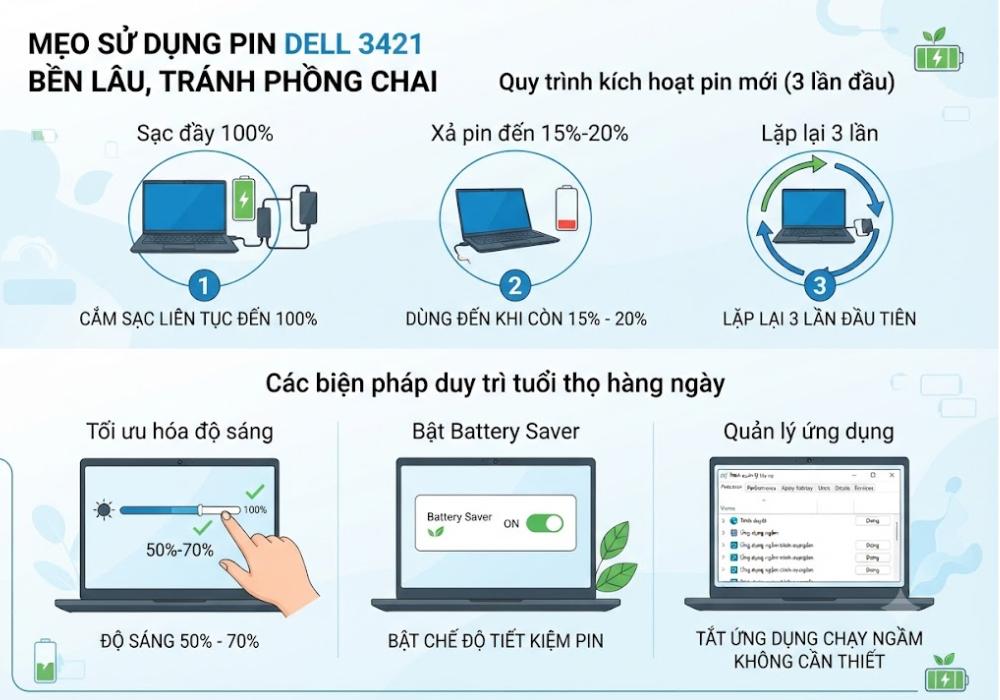
Đối với pin mới lắp, trong 3 lần sử dụng đầu tiên, người dùng nên cắm sạc liên tục cho đến khi đạt 100% dung lượng. Sau đó, sử dụng máy bằng nguồn pin cho đến khi dung lượng còn khoảng 15% đến 20% rồi mới cắm sạc lại. Thao tác lặp lại 3 lần này giúp kích hoạt hoàn toàn các cell pin Li - ion đạt trạng thái lưu trữ dung lượng tối đa.
Để tăng thời gian sử dụng pin, hãy giữ độ sáng màn hình ở mức 50% - 70%, bật Battery Saver và tắt các ứng dụng chạy ngầm không cần thiết trong Task Manager.
Câu hỏi hay gặp khi mua pin Dell Inspiron 3421 ZIN
Pin Dell Inspiron 3421 ZIN 4 Cell dùng được cho máy 15 inch không?
Có. Mã pin XCMRD và MR90Y chuẩn 4 Cell tương thích với nhiều mẫu Dell 15.6 inch như Inspiron 15 - 3521, 15 - 3537, 15R - 5521 và Vostro 2521, đảm bảo lắp vừa và hoạt động ổn định.
Tại sao nên dùng pin Zin 4 Cell thay vì pin 6 Cell?
Pin ZIN 4 Cell có thiết kế phẳng, lắp vừa khít với thân máy và giữ nguyên kiểu dáng nguyên bản. Trong khi đó, pin 6 Cell thường nhô ra ở mặt đáy, làm máy dày hơn và ảnh hưởng đến trải nghiệm sử dụng.
Việc thay đúng pin laptop Dell Inspiron 3421 ZIN 4 Cell sẽ giúp thiết bị duy trì hiệu suất ổn định và kéo dài thời gian sử dụng. Với nguồn linh kiện chất lượng, quy trình thay thế minh bạch và chế độ bảo hành rõ ràng, T&T Center mang đến giải pháp an tâm cho khách hàng. Nếu laptop của bạn đang có dấu hiệu chai pin hoặc sạc không ổn định, hãy liên hệ chúng tôi để được kiểm tra và tư vấn miễn phí.
XEM THÊM: