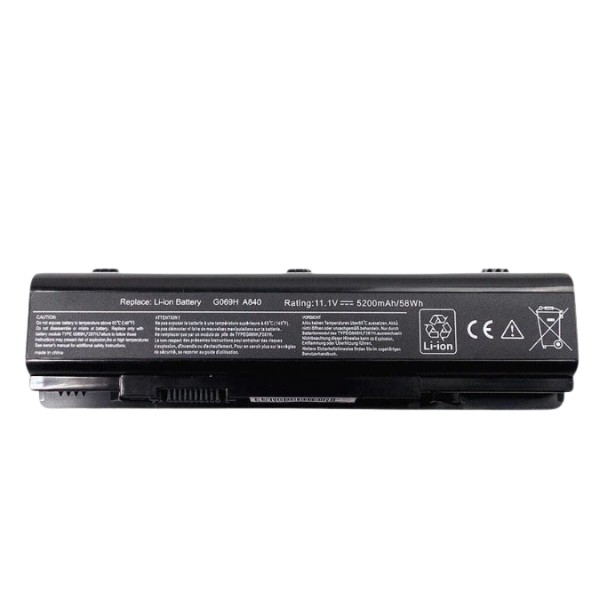
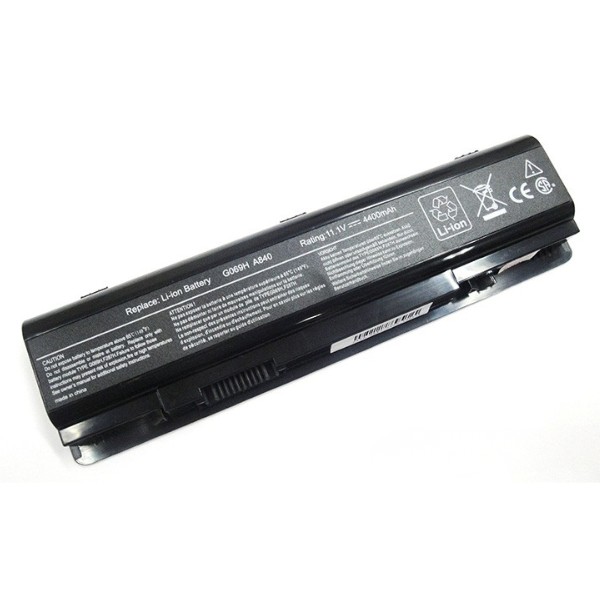
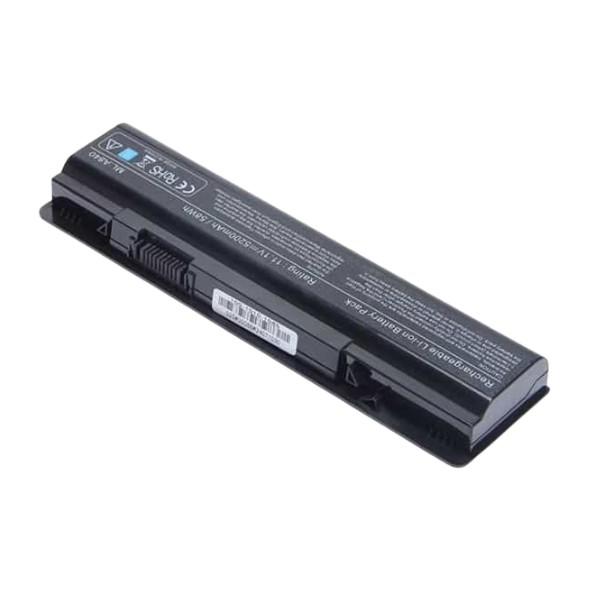
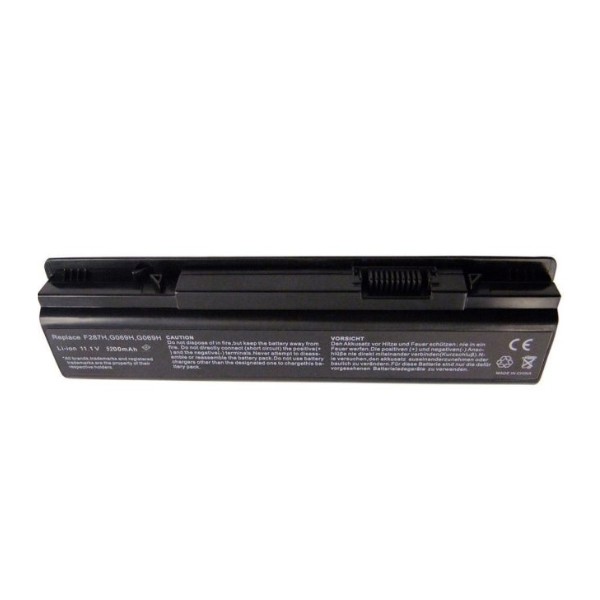



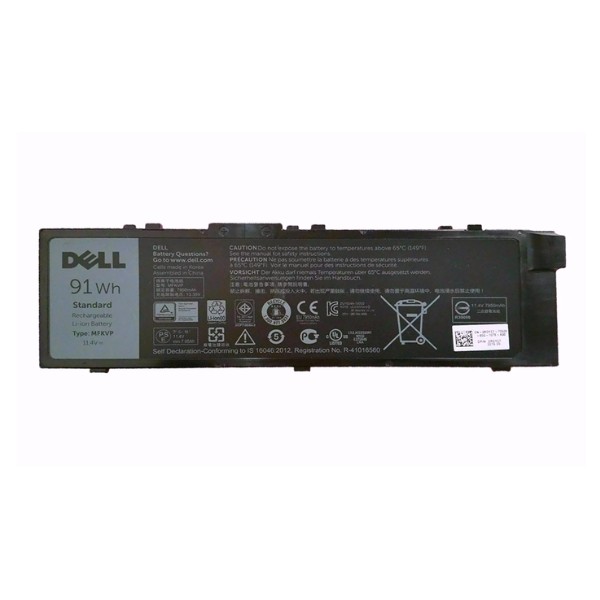
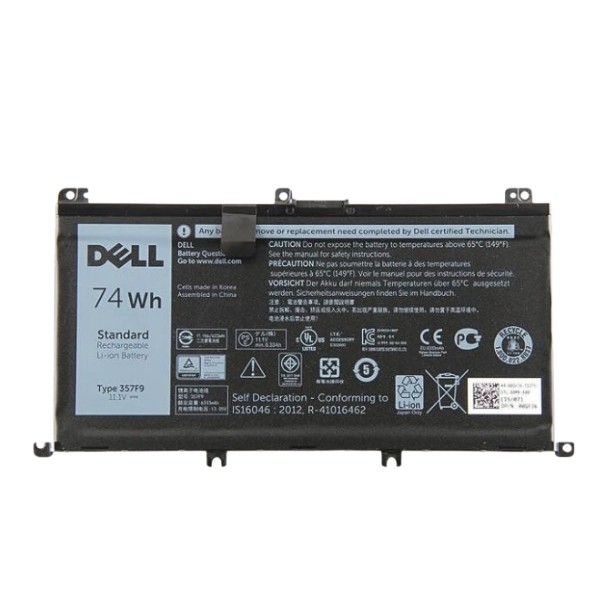
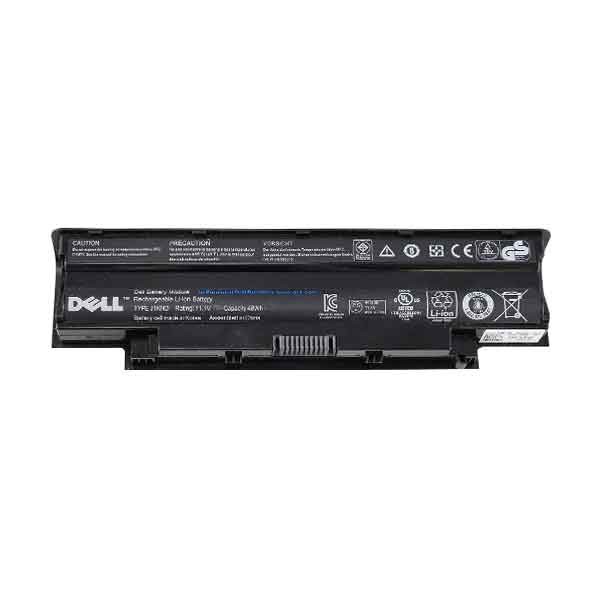
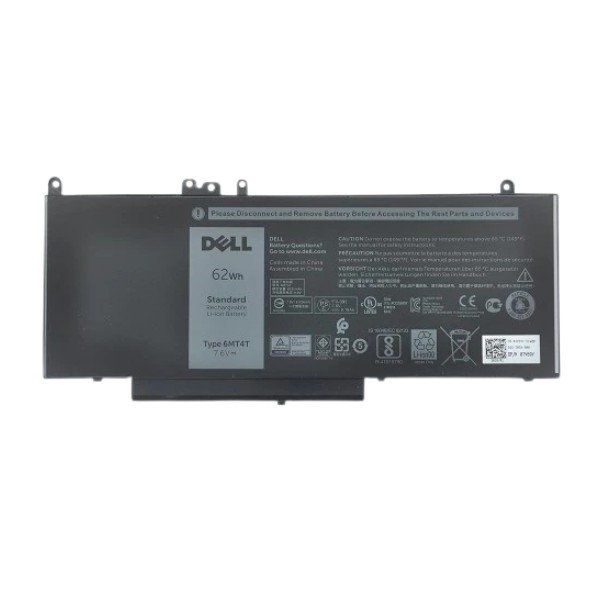

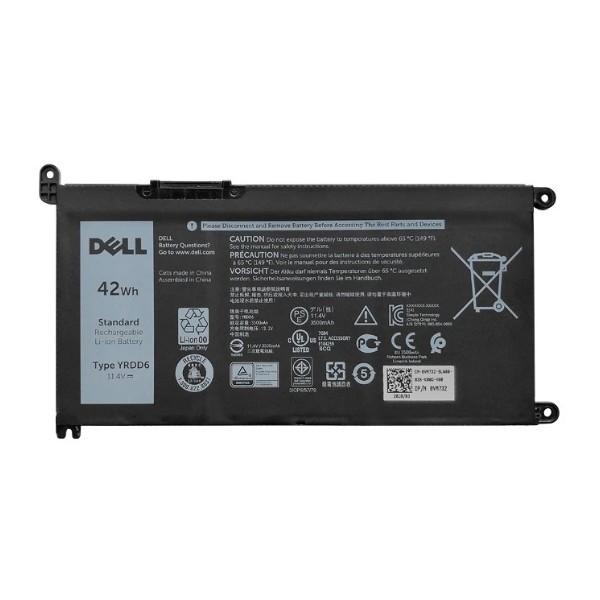
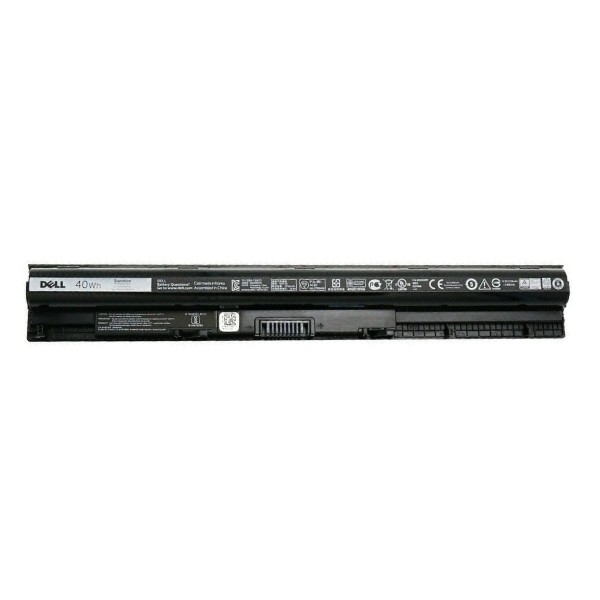

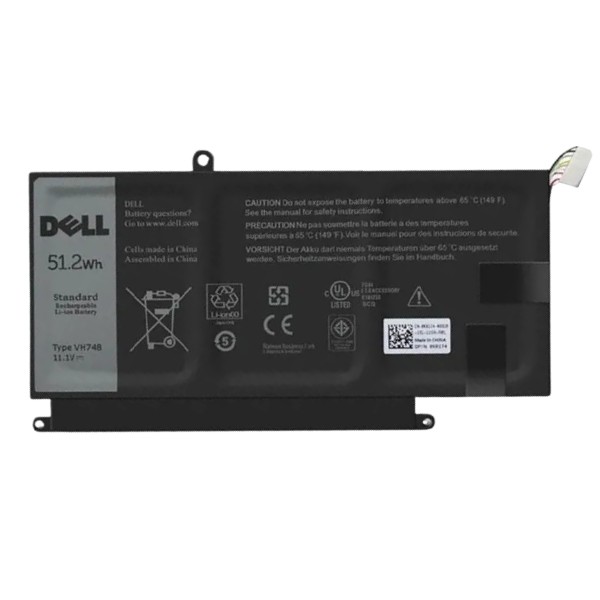
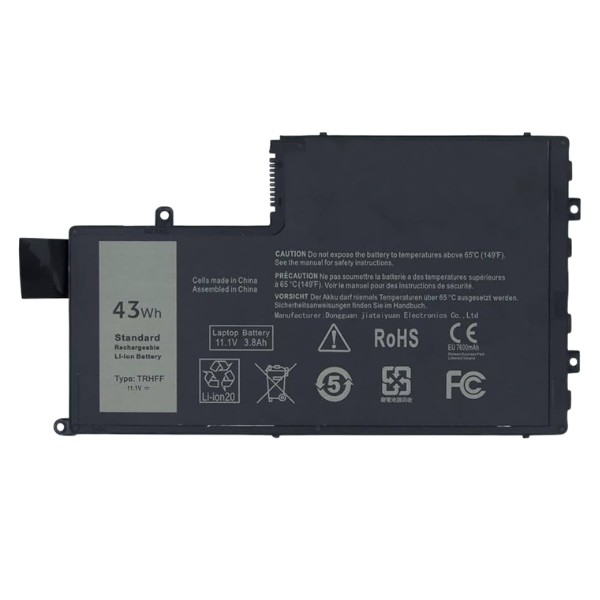
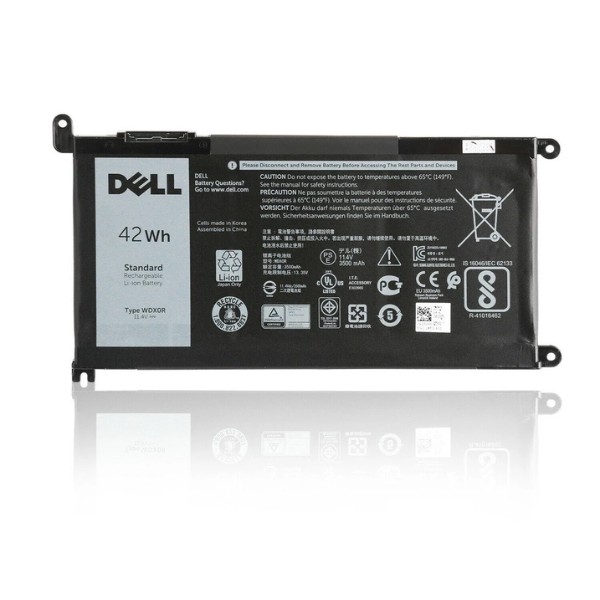
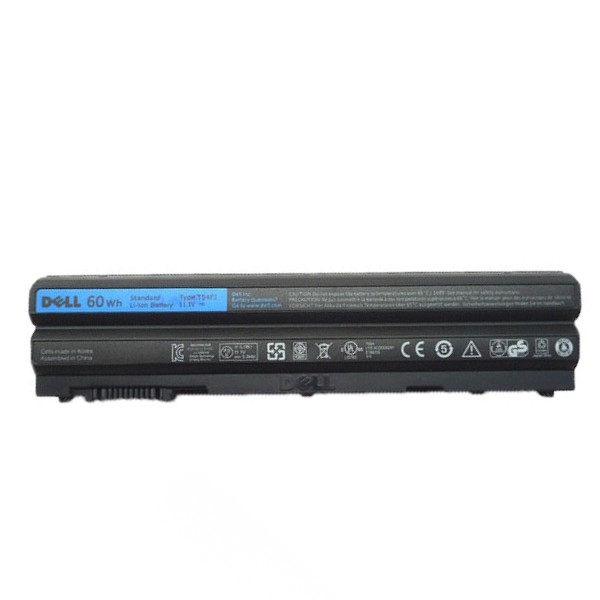
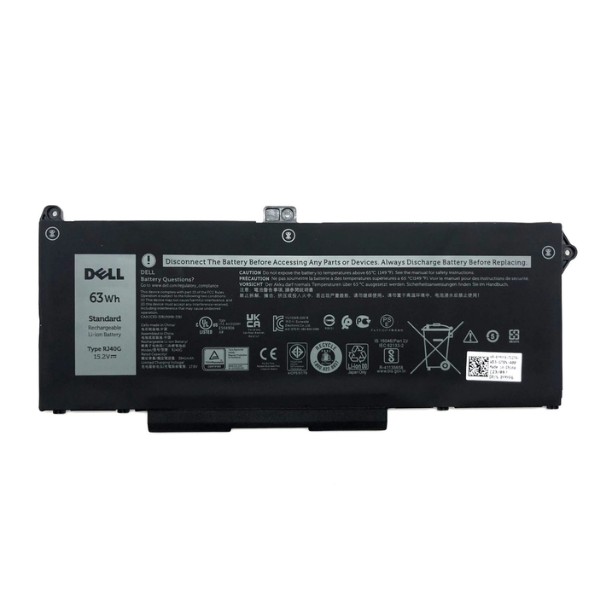
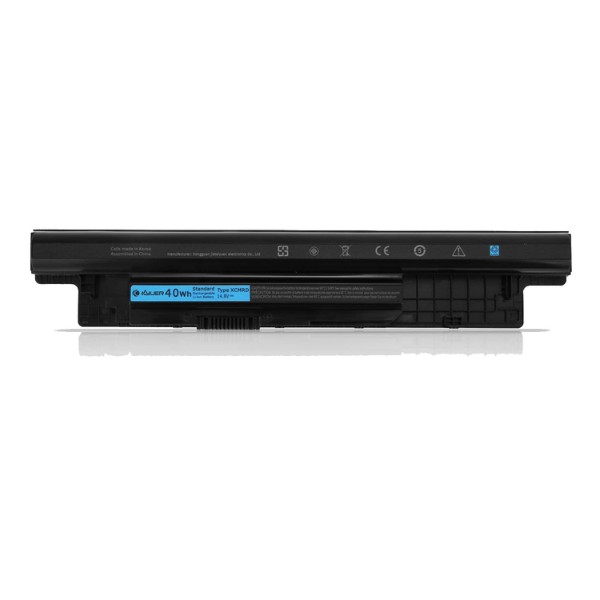
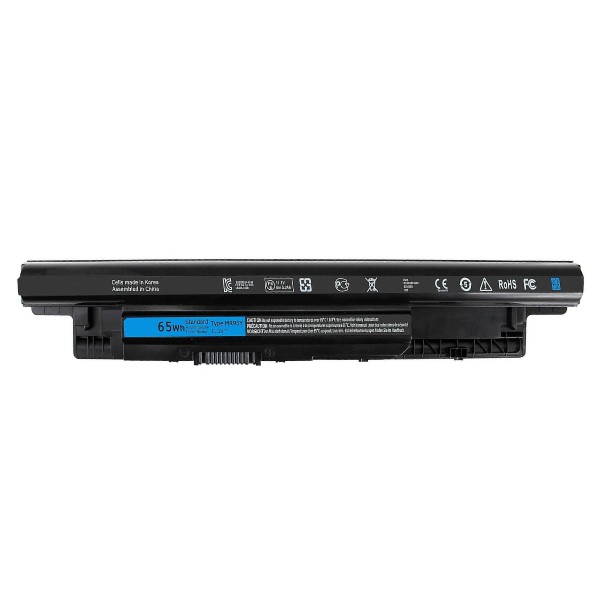
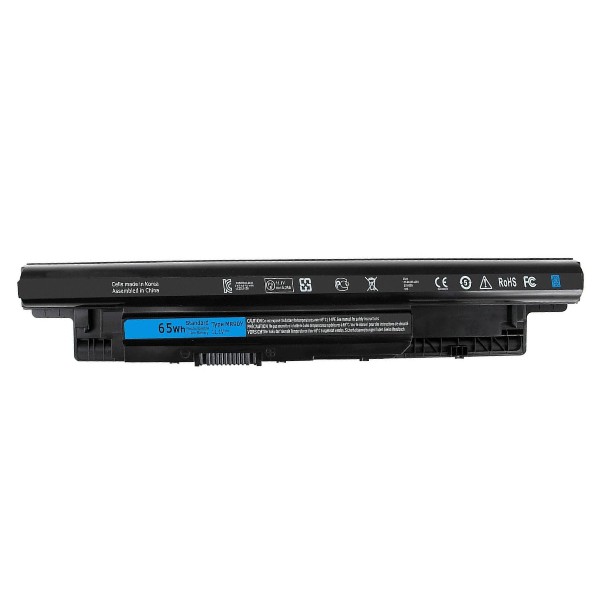
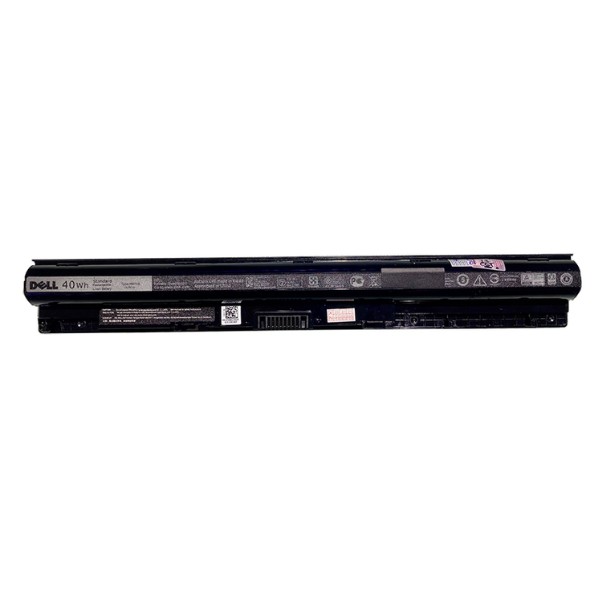
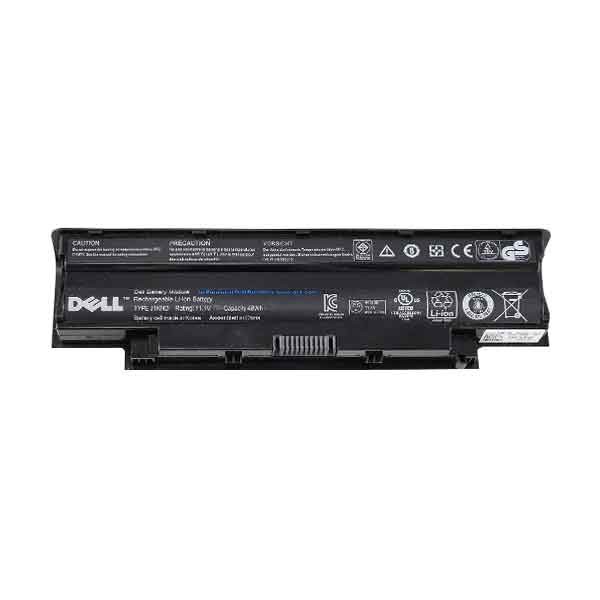
Pin laptop Dell Vostro A840 bị chai, sạc không vào hay nhanh hết pin khiến công việc thường xuyên bị gián đoạn? Pin laptop Dell Vostro A840 6 Cell chuẩn O.E.M là giải pháp thay thế tương thích, giúp máy hoạt động ổn định và an toàn. Bài viết dưới đây sẽ cung cấp thông số, dấu hiệu cần thay pin và địa chỉ thay pin uy tín tại T&T Center.
XEM THÊM: Đa dạng mẫu mã pin laptop Dell cho mọi model
Thông số kỹ thuật pin laptop Dell Vostro A840 chuẩn
Để giúp người dùng nắm rõ các thông số kỹ thuật trước khi quyết định thay mới, dưới đây là tổng hợp chi tiết về thông số của pin Dell Vostro A840 6 Cell:
- Loại pin Li-ion 6 Cell: Công nghệ Li-ion bền bỉ, cung cấp nguồn điện ổn định và tuổi thọ cao.
- Điện áp 10.8V / 11.1V: Tương thích với mạch sạc của Dell Vostro A840, đảm bảo hoạt động an toàn.
- Dung lượng 48Wh: Đáp ứng tốt nhu cầu học tập, làm việc và giải trí hằng ngày.
- Thời lượng sử dụng 2 - 5 giờ: Phụ thuộc vào cấu hình máy và mức độ sử dụng thực tế.
- Pin O.E.M mới 100%: Tương thích tốt với máy, lắp đặt dễ dàng và hoạt động ổn định.
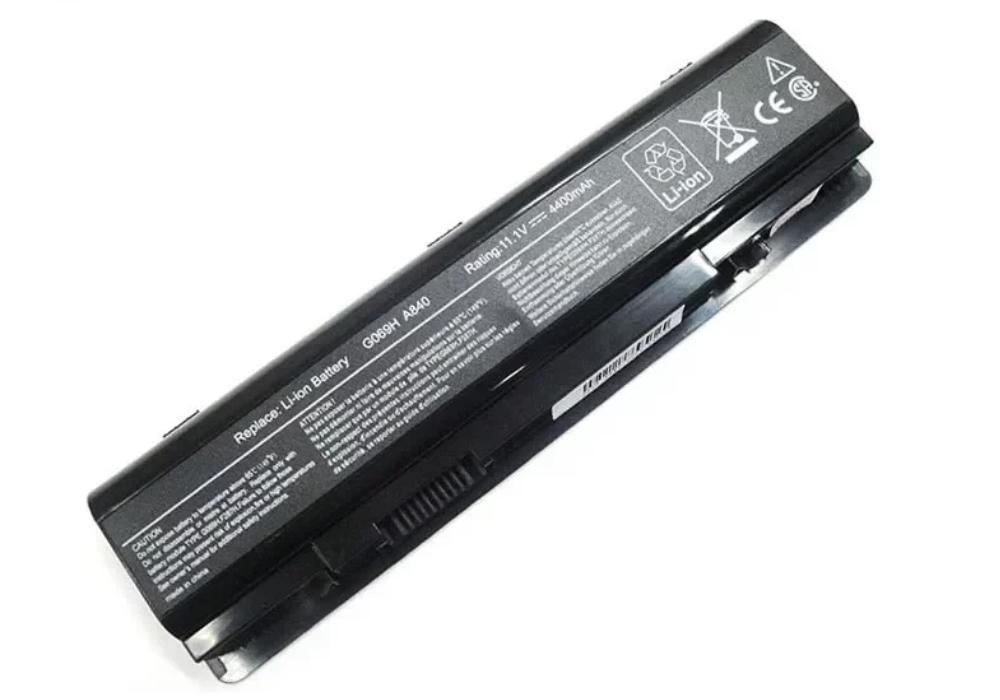
Dung lượng và điện áp tương thích an toàn
Điện áp 11.1V (tương thích với 10.8V) là thông số tiêu chuẩn của Dell Vostro A840. Sử dụng đúng điện áp giúp mạch sạc hoạt động ổn định, hạn chế quá áp và đoản mạch.
Bên cạnh đó, dung lượng 48Wh từ cấu trúc 6 cell Li-ion đảm bảo dòng điện đầu ra luôn duy trì đều đặn, hỗ trợ máy hoạt động liên tục trong nhiều giờ liền mà không gây nóng máy.
Danh sách các dòng máy Dell dùng chung mã pin A840
Viên pin Dell Vostro A840 mang mã linh kiện F286H có tính tương thích cao và được dùng chung cho nhiều mã máy cùng thời của Dell. Danh sách các dòng máy tương thích bao gồm: Dell Vostro A840, Dell Vostro A860, Dell Vostro 1014, Dell Vostro 1015, Dell Vostro 1088, Dell Inspiron 1410.
Dấu hiệu bạn cần thay pin laptop Dell Vostro A840 ngay
Sau thời gian sử dụng, pin sẽ dần bị chai và suy giảm hiệu năng. Bạn nên thay pin khi gặp các dấu hiệu sau:
- Sụt pin đột ngột: Dung lượng pin báo còn 100% nhưng chỉ sau vài phút sử dụng đã giảm xuống 0% hoặc làm máy tắt phụt.
- Thông báo lỗi sạc: Máy hiển thị trạng thái Plugged in, not charging khi cắm sạc.
- Pin bị biến dạng: Cell pin bên trong bị chai phồng làm nhô phần vỏ hoặc đẩy lệch vị trí khớp nối bên dưới đáy máy.
- Máy hoạt động không ổn định: Laptop chỉ khởi động được khi cắm nguồn trực tiếp, rút dây sạc ra là máy tắt ngay.

Pin chai sụt dung lượng nhanh và báo ảo
Hiện tượng báo ảo dung lượng xảy ra khi các cell pin Li-ion bên trong đã mất khả năng tích trữ năng lượng. Người dùng Windows có thể tự kiểm tra mức độ chai pin chính xác theo các bước:
1. Nhấn tổ hợp phím Windows + R, gõ cmd rồi nhấn Enter.
2. Nhập lệnh powercfg /batteryreport và nhấn Enter.
3. Mở tệp HTML để so sánh DESIGN CAPACITY và FULL CHARGE CAPACITY. Nếu dung lượng sạc đầy giảm trên 40% so với thiết kế, bạn nên thay pin.
Máy không nhận pin hoặc cắm sạc mới lên nguồn
Nếu laptop hoàn toàn không nhận pin, người dùng cần xác định chính xác nguyên nhân đến từ củ sạc, mạch sạc trên mainboard hay bản thân viên pin.
Hãy thử đổi sang bộ sạc cùng thông số để kiểm tra. Nếu máy vẫn hoạt động khi cắm sạc nhưng biểu tượng pin báo lỗi hoặc không nhận pin, nguyên nhân thường do các cell pin đã hỏng hoàn toàn.
Giá pin laptop Dell Vostro A840 như thế nào?
T&T Center cung cấp pin laptop Dell Vostro A840 với mức giá cạnh tranh, phù hợp cho học sinh, sinh viên và dân văn phòng. Chi phí đã bao gồm công thay miễn phí, kỹ thuật viên lắp đặt nhanh, không phát sinh thêm chi phí.
Khách hàng còn được kiểm tra miễn phí tình trạng pin và hệ thống sạc trước khi thay, báo giá rõ ràng và chỉ tiến hành khi có sự đồng ý.
Hướng dẫn thay thế và sạc pin Dell Vostro A840 đúng cách
Dell Vostro A840 thuộc dòng máy sử dụng thiết kế pin tháo rời bên ngoài, giúp việc thay thế trở nên vô cùng đơn giản.
Quy trình tháo và lắp pin rời trên Dell Vostro A840
Người dùng có thể tự thực hiện thay pin tại nhà theo 3 bước cơ bản sau:
- Ngắt nguồn điện: Tắt hoàn toàn laptop, rút dây sạc adapter và đóng gập màn hình máy lại.
- Tháo pin cũ: Tắt máy, lật mặt dưới của laptop, gạt hai lẫy khóa pin sang hai bên để giải phóng viên pin cũ ra khỏi khay chứa.
- Lắp pin mới: Đặt viên pin Dell A840 mới vào đúng rãnh, ấn nhẹ cho đến khi nghe tiếng tạch và gạt lẫy khóa cố định lại.

Nguyên tắc sạc 3 lần đầu tiên giúp tối ưu tuổi thọ pin
Đối với viên pin Li-ion mới lắp, quy trình sạc kích pin 3 lần đầu đóng vai trò quan trọng trong việc ổn định hóa chất bên trong các cell pin:
- Lần 1, 2 và 3: Sạc liên tục 8 - 10 tiếng, có thể vừa sạc vừa dùng. Sau đó sử dụng đến khi pin còn khoảng 10 - 15% rồi cắm sạc lại.
- Lưu ý hằng ngày: Không nên để pin cạn 0% thường xuyên vì dễ làm giảm tuổi thọ và tăng nguy cơ hỏng pin.
Câu hỏi thường gặp về pin laptop Dell Vostro A840
Pin 6 Cell cho Dell Vostro A840 dùng được trong bao lâu?
Pin Dell A840 6 Cell cho thời gian sử dụng thực tế khoảng 1.5 - 2.5 giờ với các tác vụ văn phòng như soạn thảo, lướt web và nghe nhạc ở độ sáng trung bình.
Vừa cắm sạc vừa dùng laptop Dell A840 có gây chai pin không?
Pin Li-ion hiện đại sẽ tự ngắt sạc khi đầy và chuyển sang dùng nguồn từ adapter. Vì vậy, vừa cắm sạc vừa sử dụng không gây chai pin, nhưng nên đặt máy ở nơi thoáng mát để hạn chế nhiệt độ cao.
Mua pin laptop Dell Vostro A840 lấy ngay tại T&T Center
Nếu bạn đang tìm kiếm địa chỉ thay pin laptop Dell Vostro A840 chất lượng, T&T Center là lựa chọn đáng tin cậy. Tại đây, khách hàng được kiểm tra tổng thể tình trạng pin và hỗ trợ lắp đặt hoàn toàn miễn phí.
- Sản phẩm chuẩn O.E.M: Đảm bảo điện áp và dung lượng tương thích tuyệt đối với máy.
- Thay thế lấy ngay: Quy trình lắp đặt nhanh chóng trong vòng 5 - 10 phút.
- Bảo hành uy tín: Chế độ 1 đổi 1 nhanh chóng nếu xuất hiện lỗi từ nhà sản xuất.
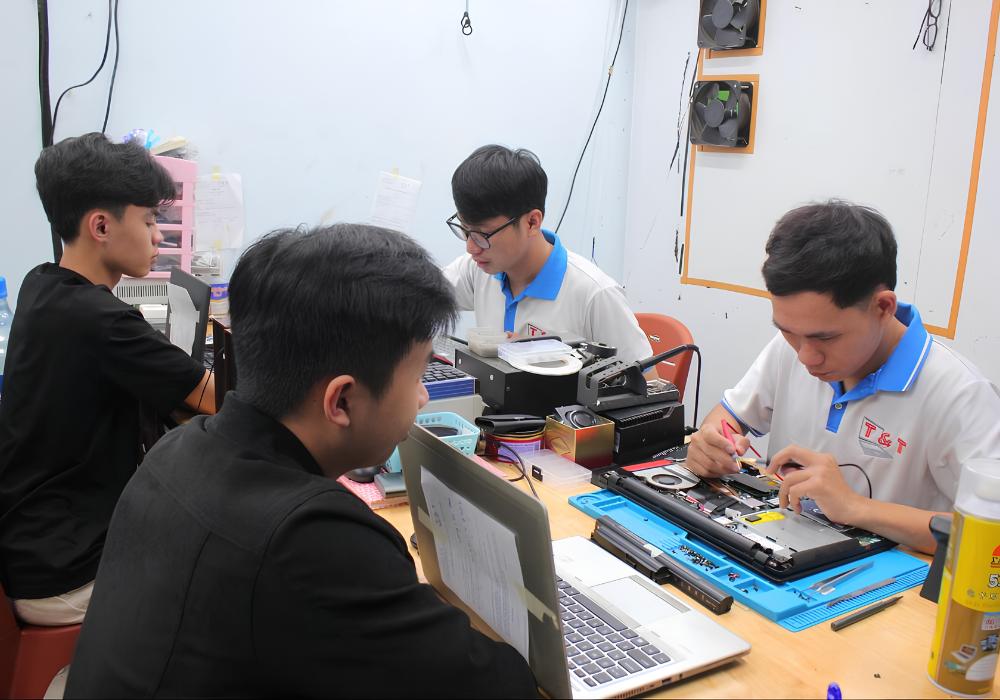
Pin laptop Dell Vostro A840 6 Cell chuẩn O.E.M mang lại khả năng tương thích cao, nguồn điện ổn định và đáp ứng tốt nhu cầu sử dụng hằng ngày. Sản phẩm là lựa chọn phù hợp để thay thế pin đã chai, giúp laptop hoạt động bền bỉ và an toàn hơn. Liên hệ T&T Center ngay hôm nay để được tư vấn, báo giá và thay pin nhanh chóng với nhiều ưu đãi hấp dẫn.
CÓ THỂ BẠN QUAN TÂM: