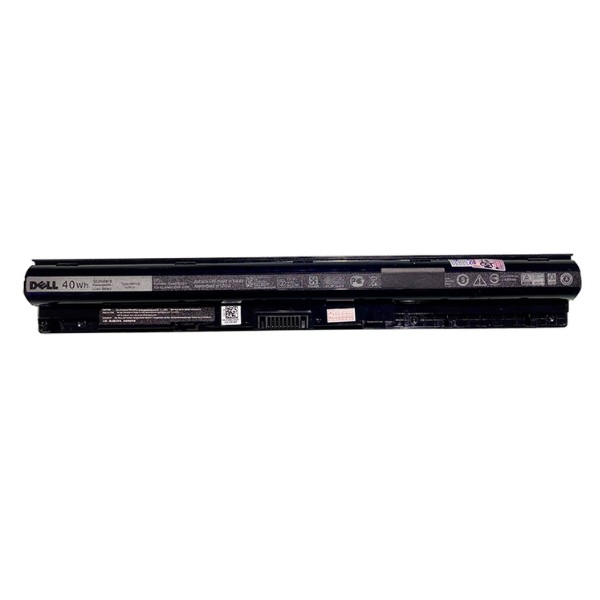
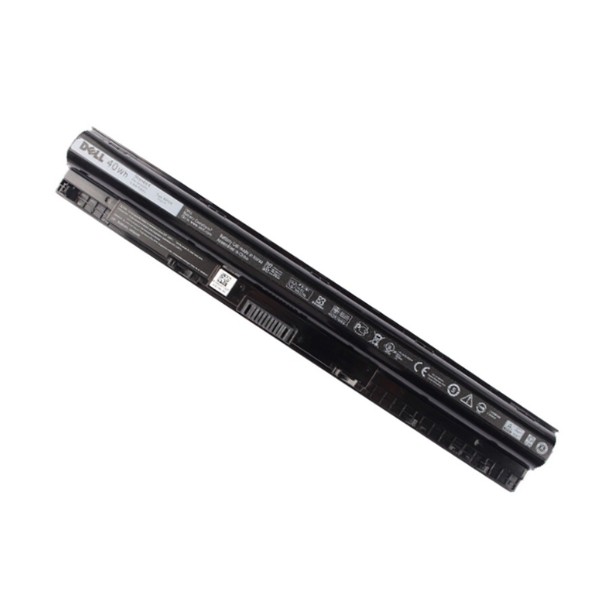
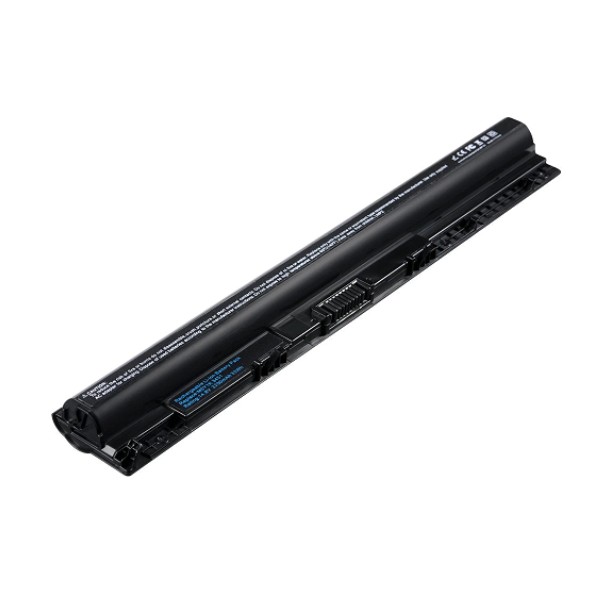
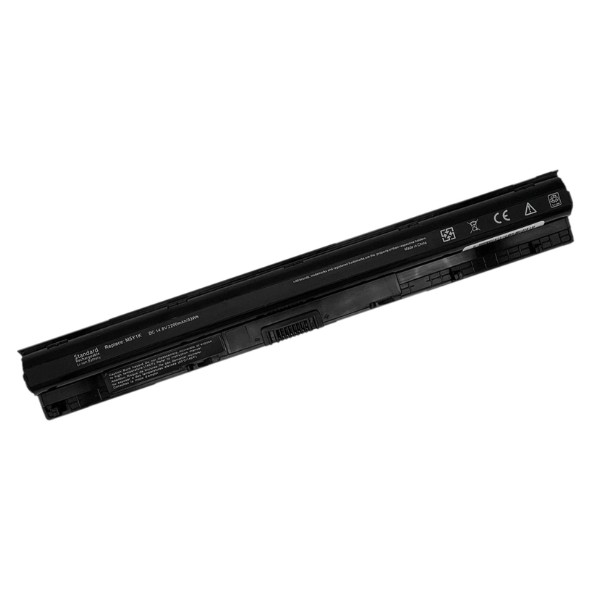



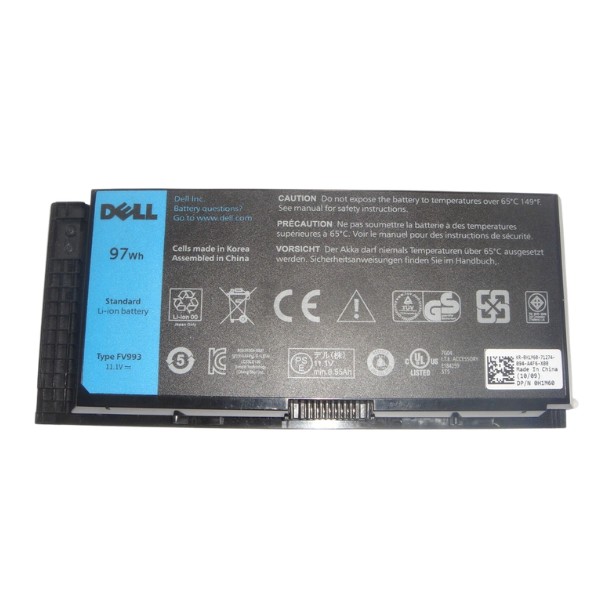
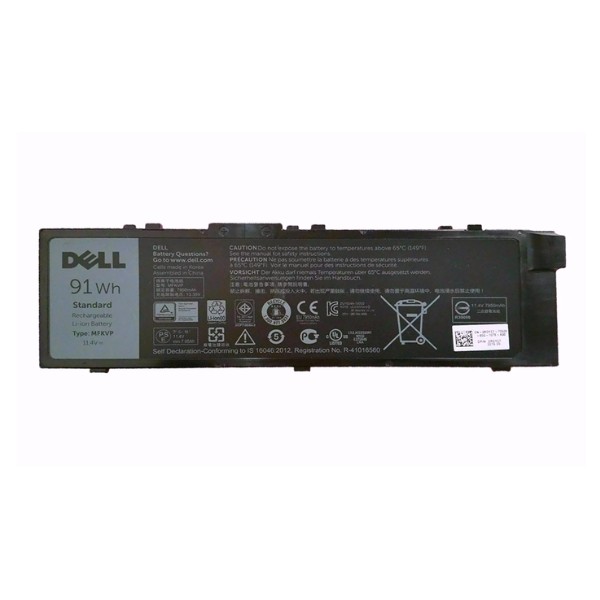
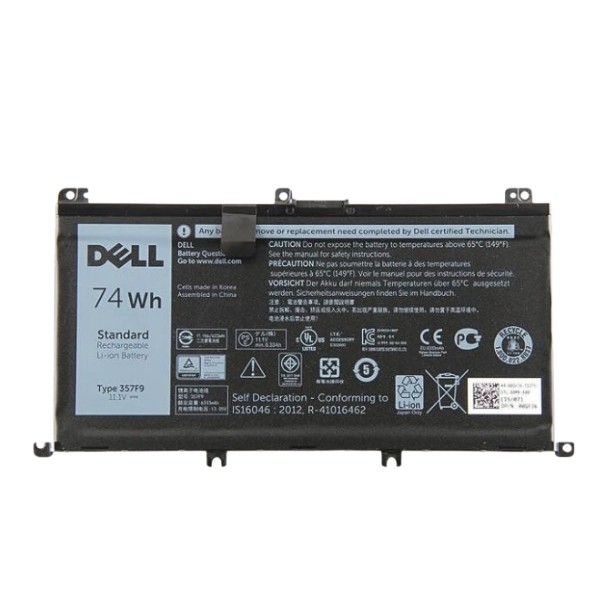
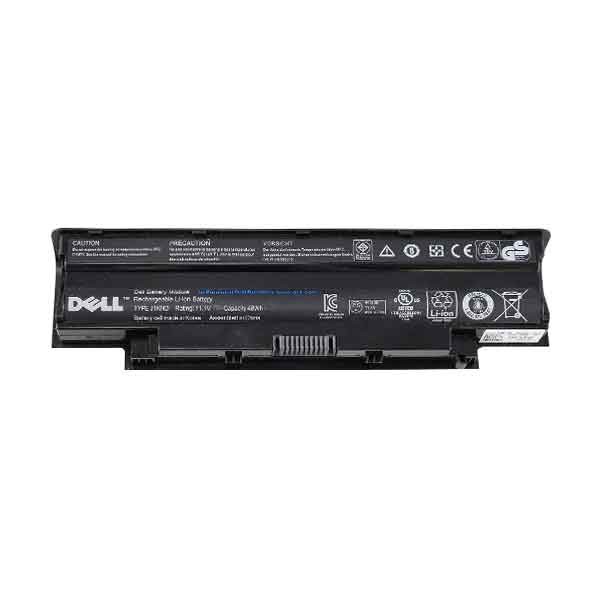
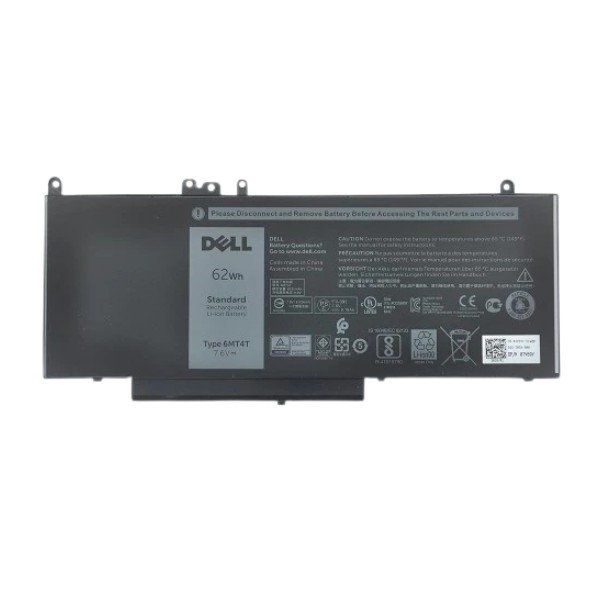

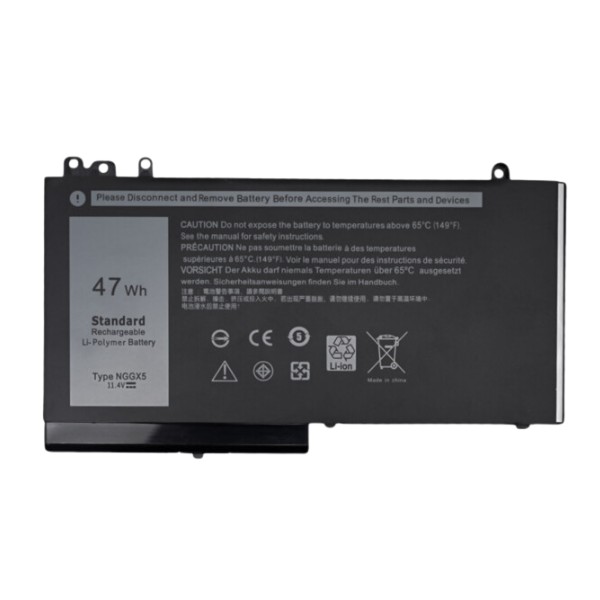
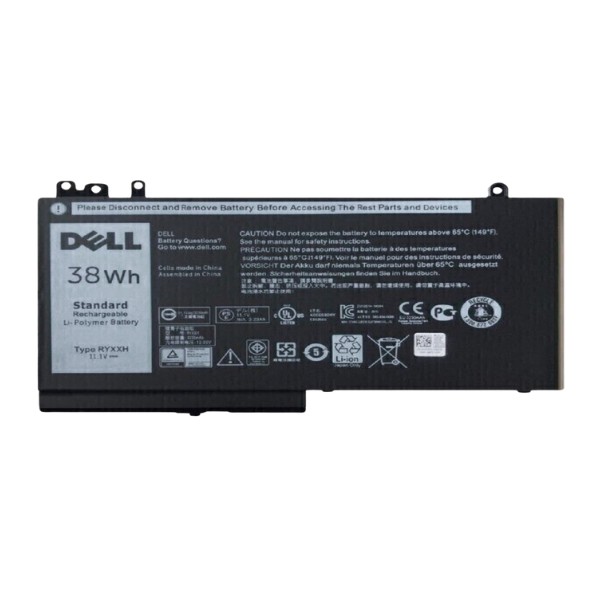
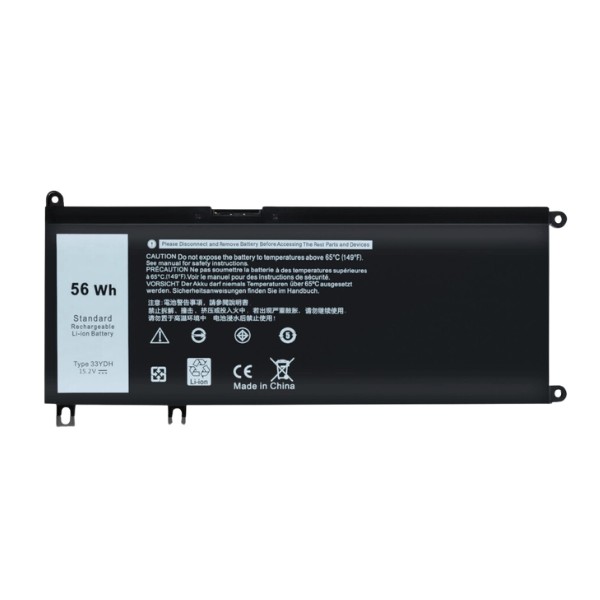
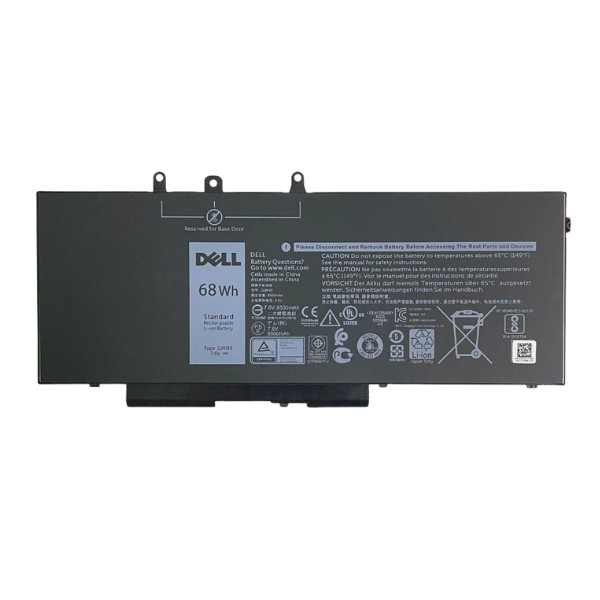
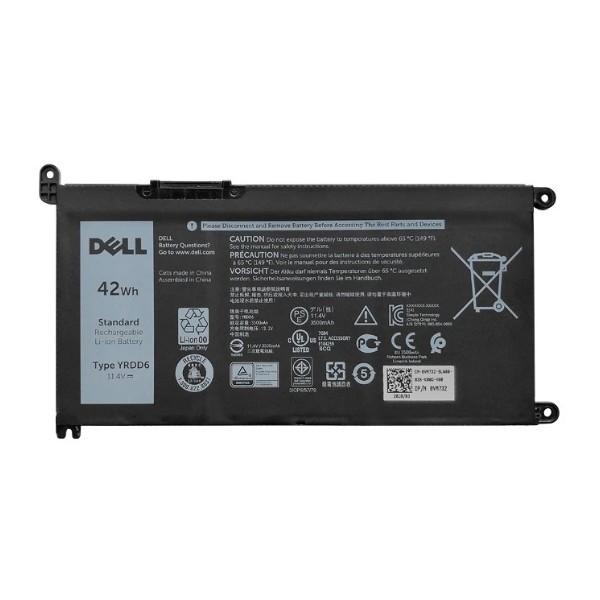
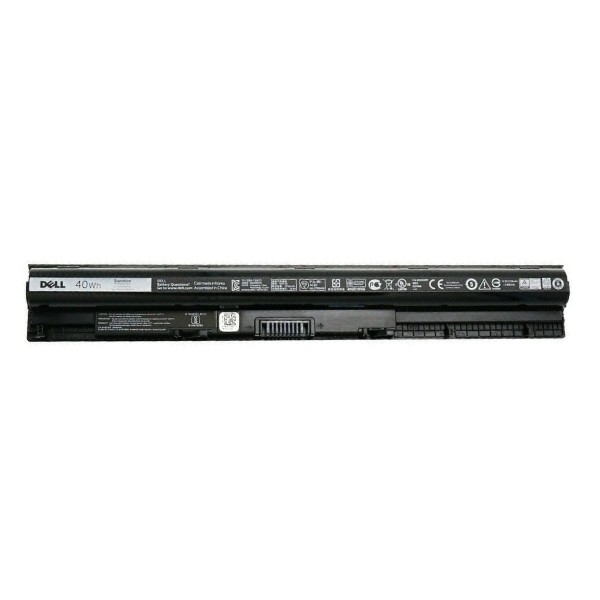

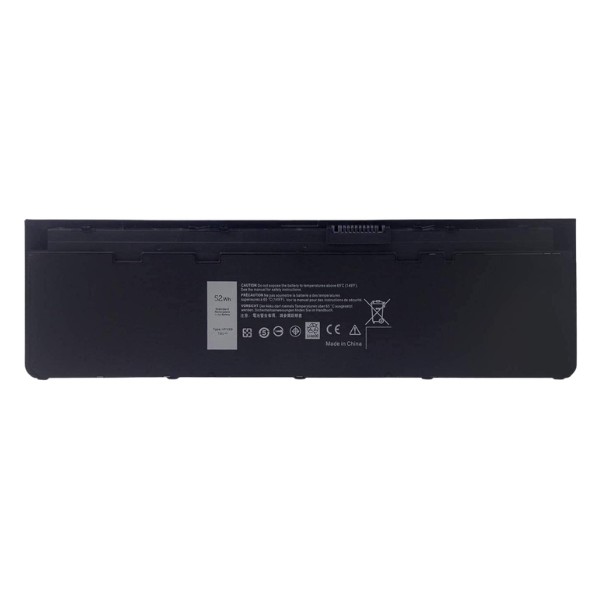
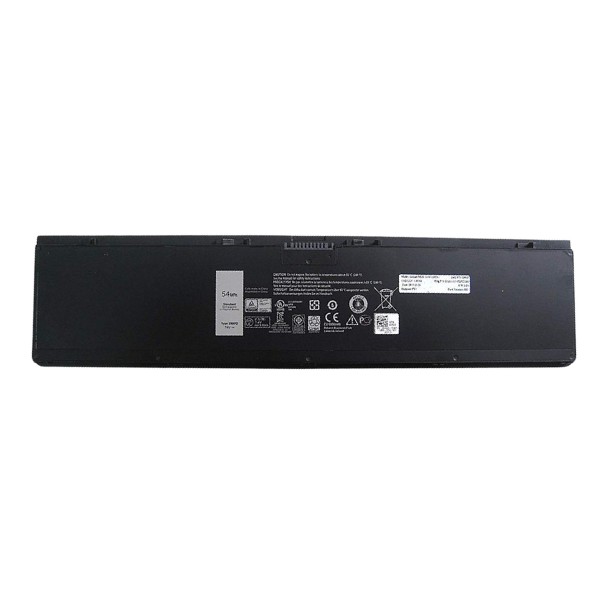
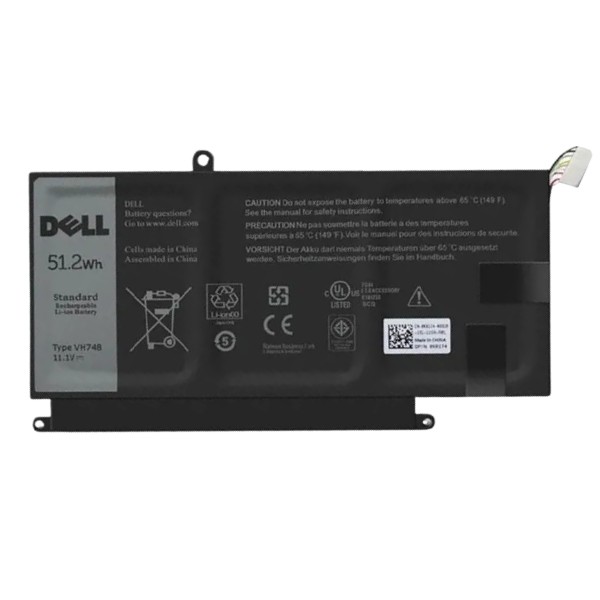
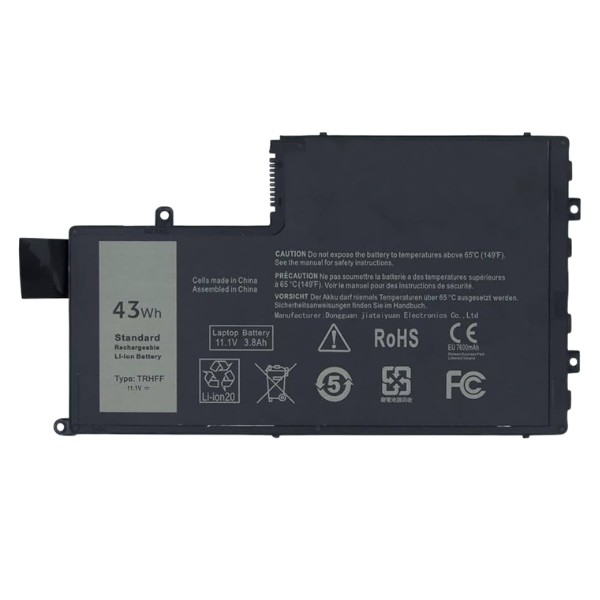
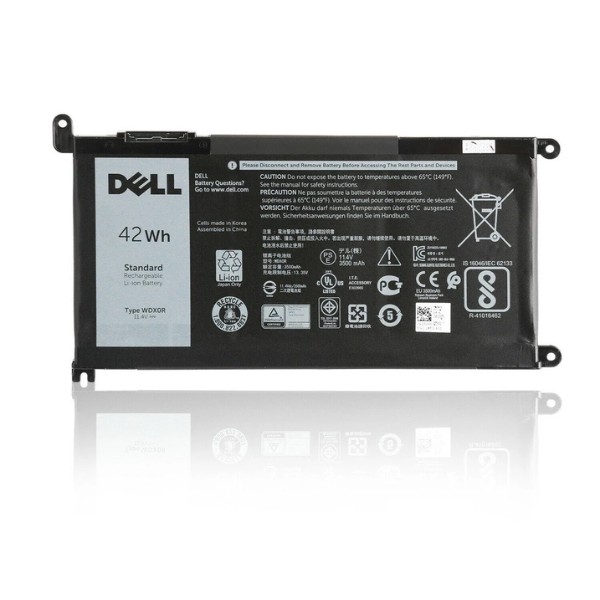
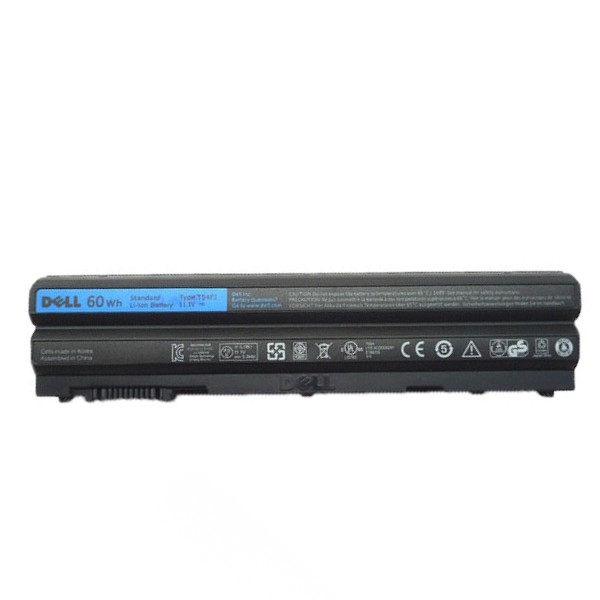
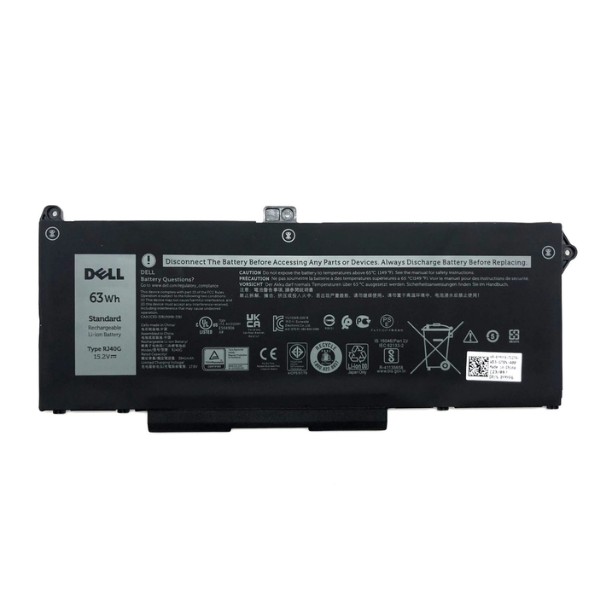
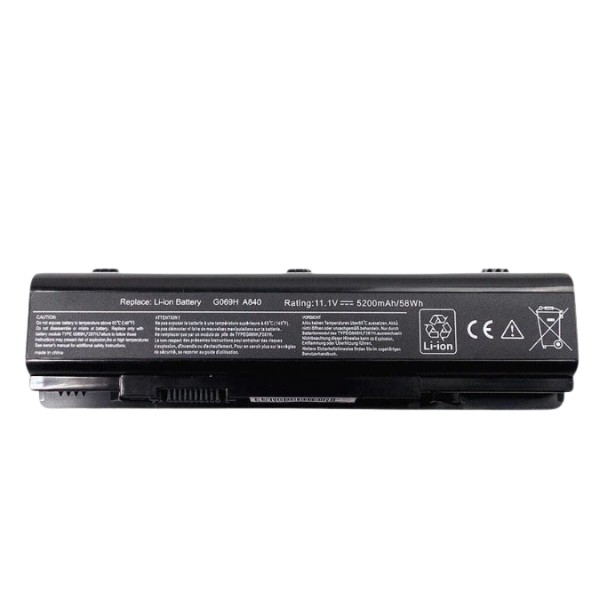
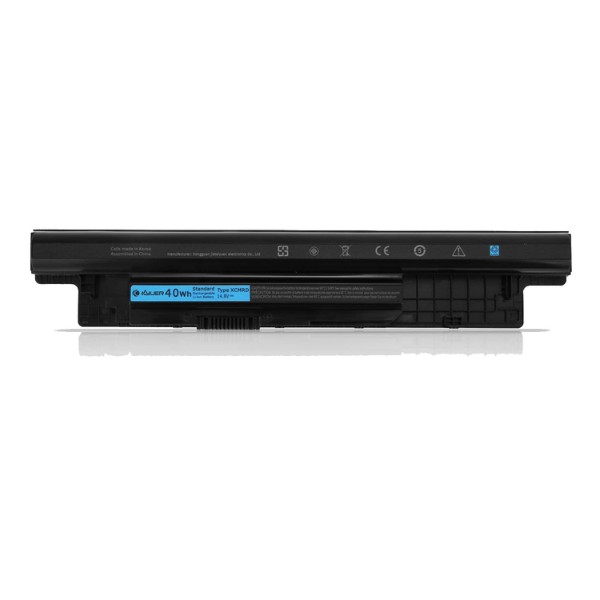
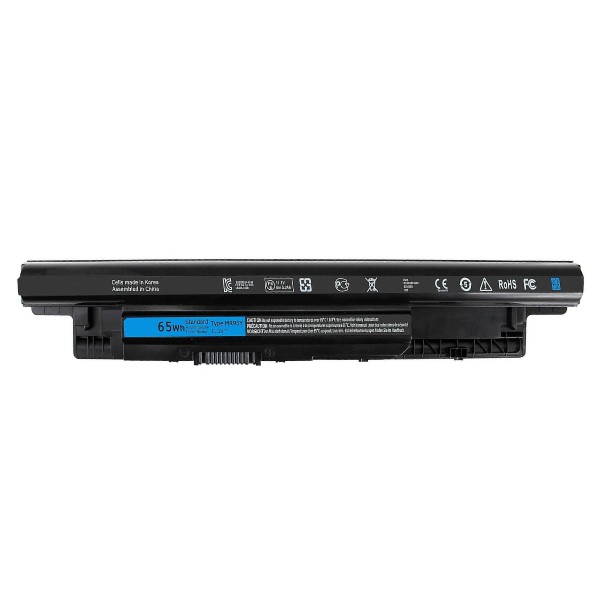
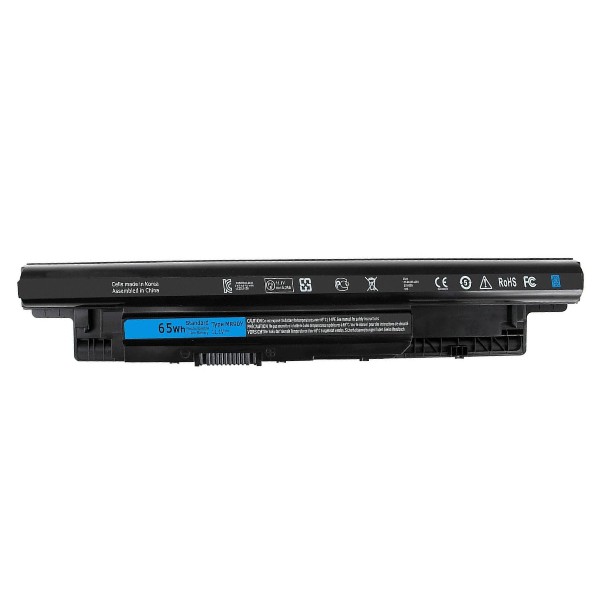
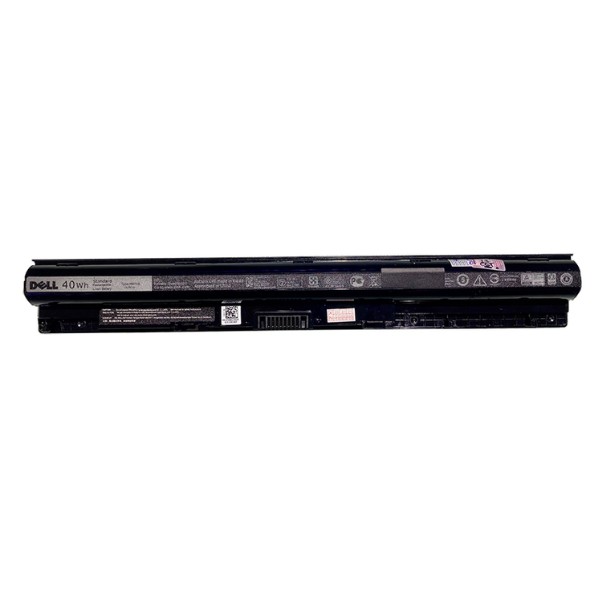
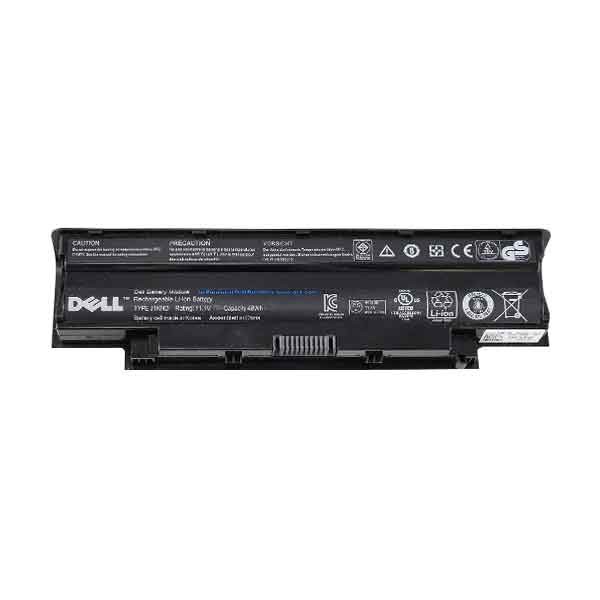
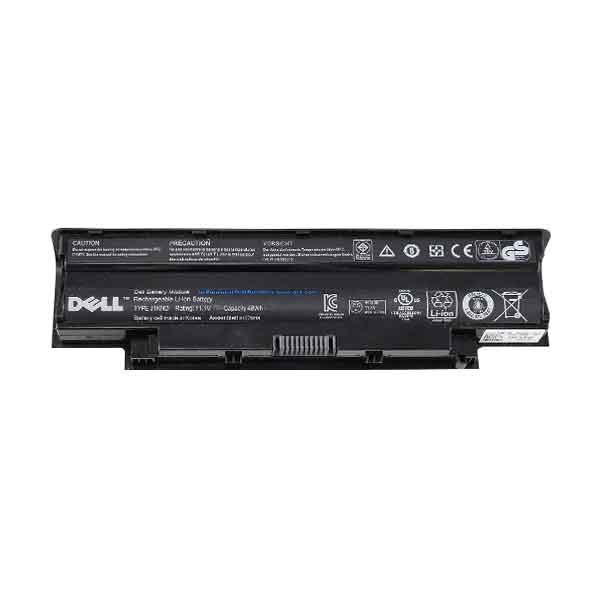
Hiện tượng laptop Dell Inspiron 3451 chai pin, cắm sạc nhưng không vào điện hoặc sập nguồn đột ngột khi rút dây sạc là sự cố phổ biến sau một thời gian dài sử dụng. Việc tìm kiếm phương án thay thế phù hợp với ngân sách nhưng vẫn đảm bảo khả năng vận hành ổn định là nhu cầu thiết yếu của nhiều người dùng. Tại hệ thống T&T Center, giải pháp thay thế pin Laptop Dell Inspiron 3451 thường đang được đông đảo khách hàng lựa chọn nhờ chi phí hợp lý.
ĐỌC THÊM: Tổng hợp các mẫu pin laptop Dell bền bỉ, giá rẻ
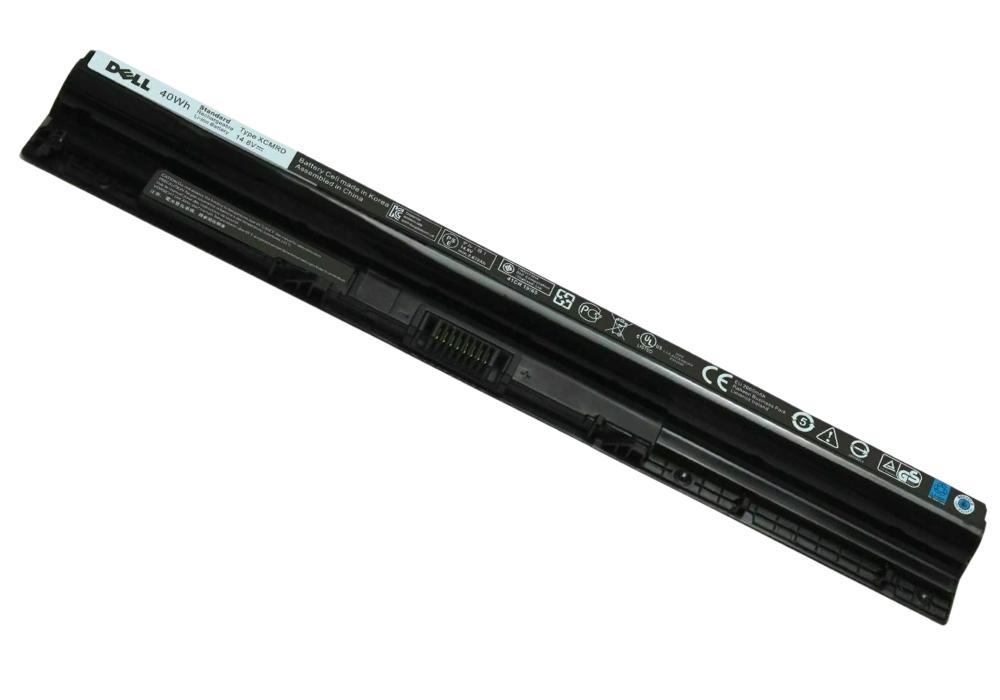
Thông số kỹ thuật pin laptop Dell Inspiron 3451 thường
Để lựa chọn đúng pin thay thế cho Dell Inspiron 3451, bạn nên quan tâm đến các thông số kỹ thuật sau:
- Mã pin: M5Y1K, tương thích chuẩn với Dell Inspiron 3451.
- Loại pin: Li-ion 4 Cells, cho nguồn điện ổn định và độ bền cao.
- Điện áp: 14.8V, đảm bảo máy hoạt động an toàn và tương thích.
- Dung lượng: 2600mAh (40Wh), đáp ứng tốt nhu cầu sử dụng hằng ngày.
- Mạch bảo vệ: Tích hợp chống quá áp, quá nhiệt và tự ngắt khi sạc đầy.
Danh sách các dòng laptop Dell dùng chung mã pin 3451
Mã pin M5Y1K có tính tương thích rất cao, được sử dụng chung cho nhiều dòng laptop Dell Inspiron và Vostro cùng thế hệ. Khách hàng có thể kiểm tra danh sách máy tương thích bên dưới:
- Dell Inspiron series 3000: Inspiron 3451, Inspiron 3458, Inspiron 3551, Inspiron 3552, Inspiron 3558, Inspiron 3559.
- Dell Inspiron series 5000: Inspiron 5451, Inspiron 5455, Inspiron 5458, Inspiron 5551, Inspiron 5555, Inspiron 5558, Inspiron 5559.
- Dell Vostro series: Vostro 3468, Vostro 3568, Vostro 3458, Vostro 3558.
Dấu hiệu nhận biết pin Dell Inspiron 3451 cần thay mới
Theo khuyến cáo từ nhà sản xuất Dell, pin Li-ion sau khoảng 500 đến 1000 chu kỳ sạc xả sẽ bắt đầu suy giảm dung lượng đáng kể. Dưới đây là những dấu hiệu nhận biết thiết bị cần được kiểm tra và thay thế pin:
- Sập nguồn khi rút sạc: Máy báo pin full 100% nhưng ngay khi rút phích cắm sạc ra thì thiết bị tắt nguồn đột ngột.
- Báo phần trăm dung lượng ảo: Dung lượng pin sụt giảm nhanh từ 80% xuống 20% chỉ trong vài phút sử dụng.
- Hiện tượng phồng pin: Vỏ pin bị biến dạng nhẹ hoặc đẩy mép phần đáy máy lên.
- Máy hoạt động chậm bất thường: Hệ thống tự động giảm xung nhịp CPU để tiết kiệm năng lượng khi cắm viên pin đã bị hỏng nặng.
- Cảnh báo từ hệ thống: Biểu tượng pin trên Windows xuất hiện dấu gạch chéo đỏ hoặc thông báo khuyến cáo thay pin từ BIOS.

Ưu và nhược điểm của pin Dell 3451 loại thường (OEM)
Ưu điểm:
- Giá thành hợp lý: Tiết kiệm tối đa chi phí thay thế, chỉ bằng khoảng một nửa so với hàng chính hãng.
- Sẵn có trên thị trường: Dễ dàng tìm mua và thay thế ngay lập tức mà không phải chờ đợi đặt hàng lâu.
- Hiệu năng tốt: Đáp ứng tốt từ 80% đến 85% nhu cầu sử dụng làm việc, học tập, duyệt web cơ bản.
Nhược điểm:
- Thời gian sử dụng ngắn hơn: Vòng đời trung bình dao động từ 1.5 đến 2 năm.
- Độ ổn định dung lượng: Sau khoảng 1 năm sử dụng, tỷ lệ sụt dung lượng sẽ nhanh hơn so với linh kiện gốc.

Giá thay pin laptop Dell Inspiron 3451 tại T&T Center
T&T Center cung cấp dịch vụ thay pin laptop Dell Inspiron 3451 với giá cạnh tranh, phù hợp cho cả pin OEM và pin chính hãng. Mọi chi phí được báo trước, miễn phí công thay, không phát sinh chi phí trong quá trình sửa chữa.
Khách hàng còn được kỹ thuật viên kiểm tra tình trạng pin, tư vấn giải pháp phù hợp và hưởng chính sách bảo hành rõ ràng sau khi thay, giúp yên tâm sử dụng.
Quy trình thay pin Dell 3451 lấy liền tại cửa hàng
Bước 1: Tiếp nhận & Kiểm tra tình trạng - Kỹ thuật viên đo độ chai pin bằng phần mềm chuyên dụng và kiểm tra đường nguồn của máy.
Bước 2: Tư vấn giải pháp & Báo giá - Tư vấn sự khác biệt giữa pin OEM và pin Zin, báo giá trọn gói, không phát sinh chi phí.
Bước 3: Lắp đặt & Kiểm tra vận hành - Lắp pin mới, kiểm tra khả năng nhận sạc, xả tải và nhiệt độ hoạt động của máy.
Bước 4: Dán tem bảo hành & Bàn giao - Dán tem bảo hành, hướng dẫn sử dụng và bàn giao thiết bị.

Hướng dẫn tự thay và sử dụng pin Dell 3451 tăng tuổi thọ
Cách tự tháo lắp pin cắm ngoài Dell Inspiron 3451 tại nhà
Do Dell Inspiron 3451 sử dụng thiết kế pin cắm ngoài, người dùng có thể tự thay tại nhà theo các bước sau:
- Bước 1: Lưu dữ liệu, tắt hoàn toàn Windows và rút dây sạc khỏi máy.
- Bước 2: Lật mặt đáy laptop, tìm hai chốt khóa pin và gạt chốt mở sang hai bên.
- Bước 3: Đẩy pin cũ ra khỏi khay, lắp pin mới đúng chiều và ấn nhẹ đến khi nghe tiếng "tạch".
Nguyên tắc sạc 3 lần đầu cho pin Dell 3451 mới
Để tối ưu dung lượng pin Li-ion mới, người dùng nên thực hiện đúng quy trình trong 3 lần sạc đầu:
- Lần 1: Sạc liên tục khoảng 4-6 giờ đến 100%, sau đó sử dụng đến khi pin còn khoảng 10%-15% rồi cắm sạc lại.
- Lần 2 & Lần 3: Tiếp tục sạc đầy 100% và sử dụng đến khoảng 10%-15%.
Lưu ý quan trọng: Không để pin cạn 0% gây tắt nguồn đột ngột vì có thể làm chai pin sớm hoặc hỏng mạch sạc.

Câu hỏi khi mua pin Dell Inspiron 3451 thường
Pin laptop Dell 3451 thường dùng được mấy tiếng?
Pin Dell 3451 OEM có thời gian sử dụng thực tế khoảng 2-3,5 giờ. Thời lượng này đáp ứng tốt các tác vụ văn phòng, lướt web, nghe nhạc ở độ sáng màn hình trung bình.
Thay pin OEM thường có gây chập cháy cho laptop không?
Pin OEM đạt chuẩn chất lượng được trang bị mạch bảo vệ và chứng nhận an toàn CE/RoHS, tự ngắt khi quá áp hoặc quá nhiệt. Vì vậy, sản phẩm an toàn khi sử dụng và không gây nguy cơ chập cháy cho linh kiện bên trong máy.
Pin laptop Dell Inspiron 3451 thường là giải pháp thay thế tiết kiệm, đáp ứng tốt nhu cầu học tập và làm việc hằng ngày. Lựa chọn thay pin tại T&T Center giúp bạn yên tâm về chất lượng linh kiện, quy trình chuyên nghiệp và chế độ bảo hành rõ ràng. Liên hệ để được kiểm tra pin miễn phí và tư vấn phương án phù hợp cho thiết bị.
BÀI VIẾT LIÊN QUAN: