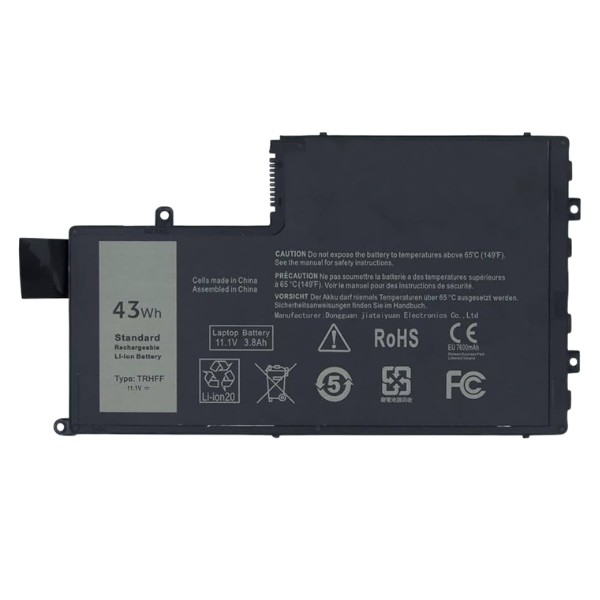
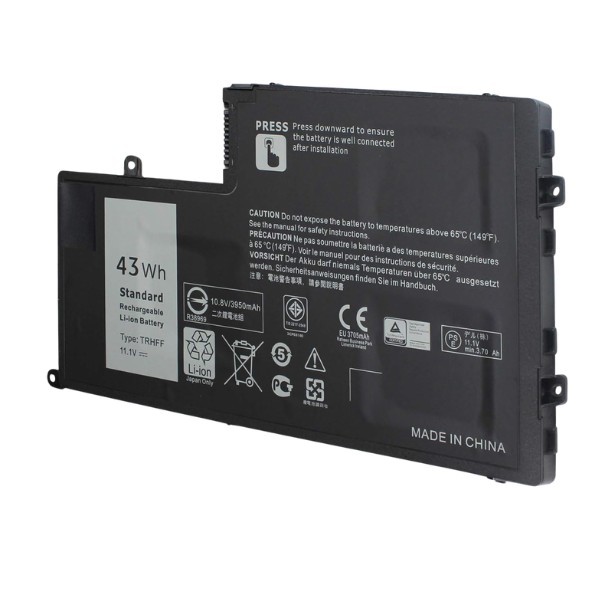
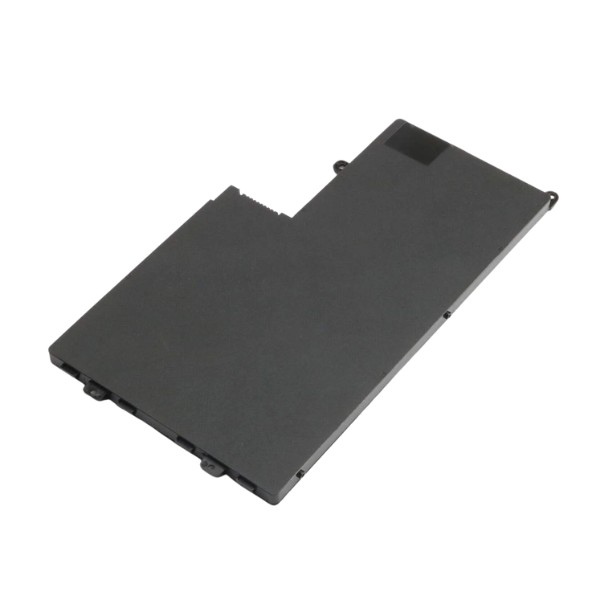
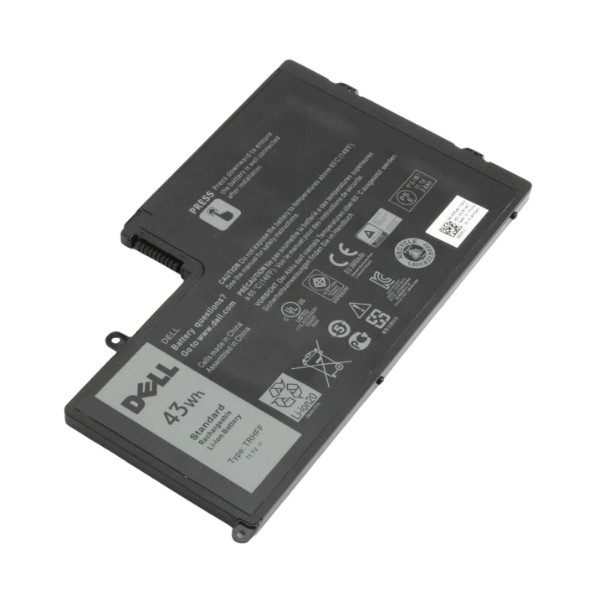



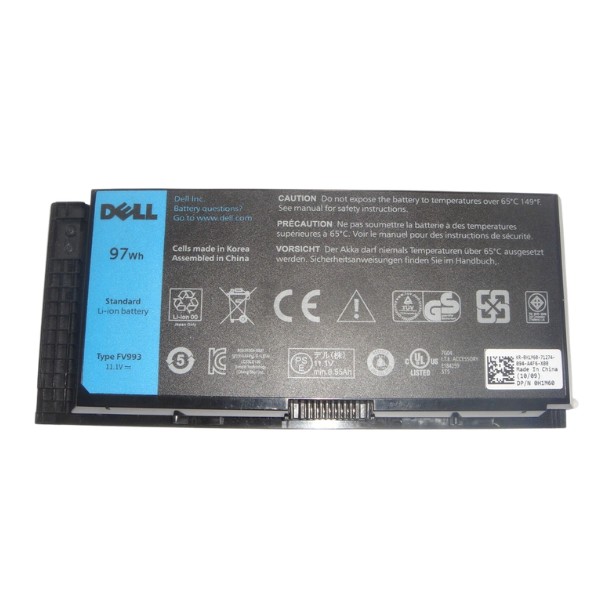
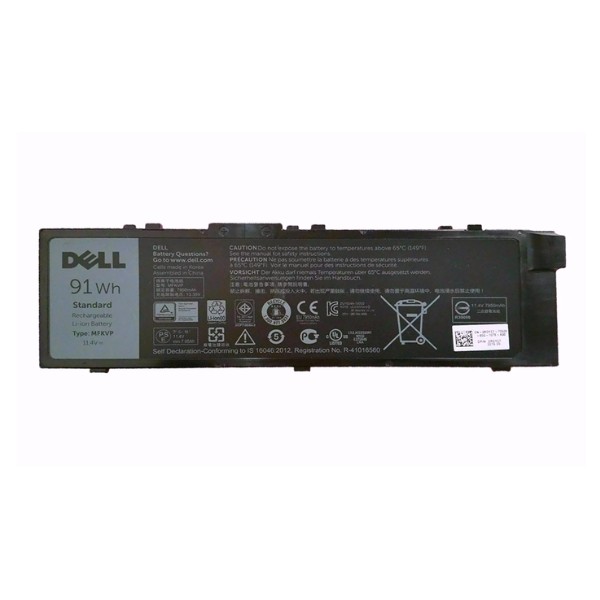
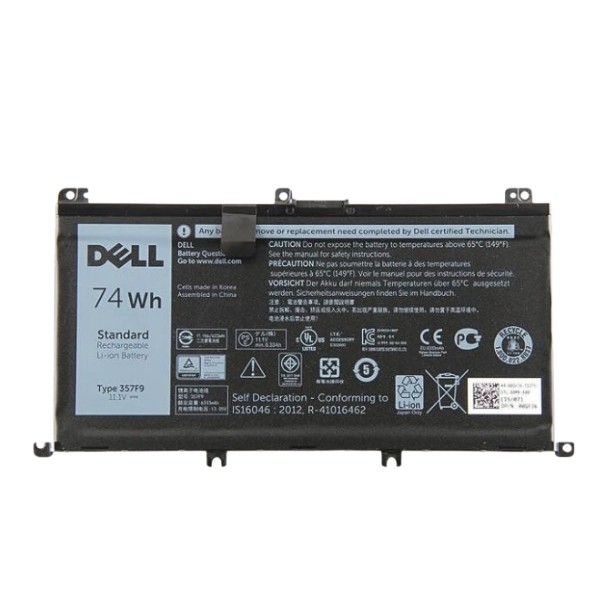
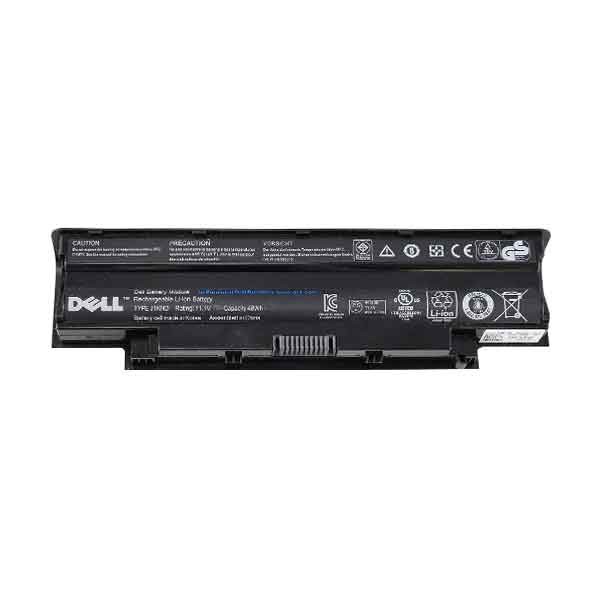
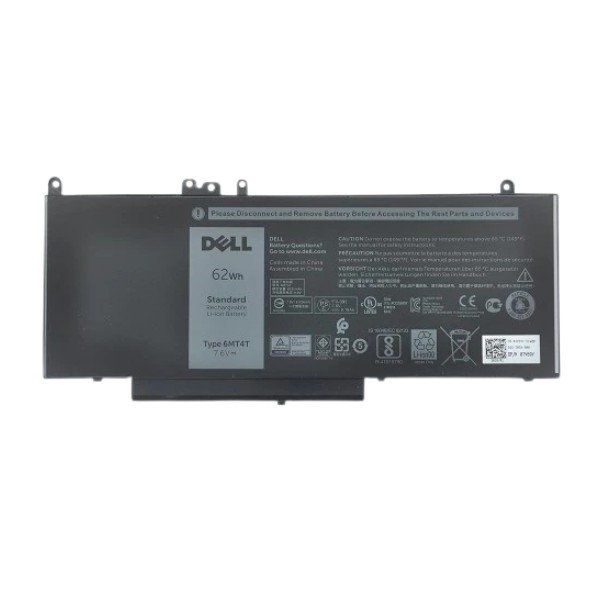

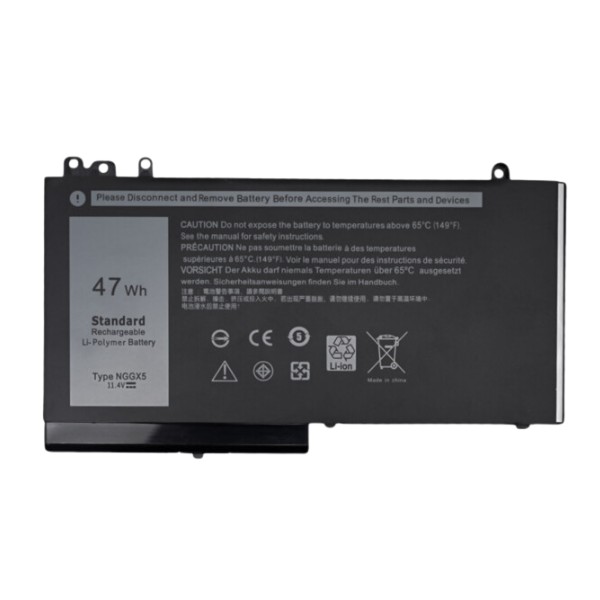
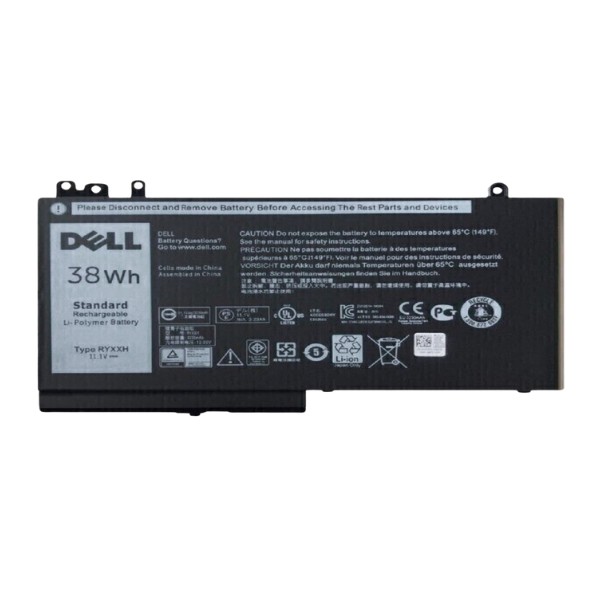
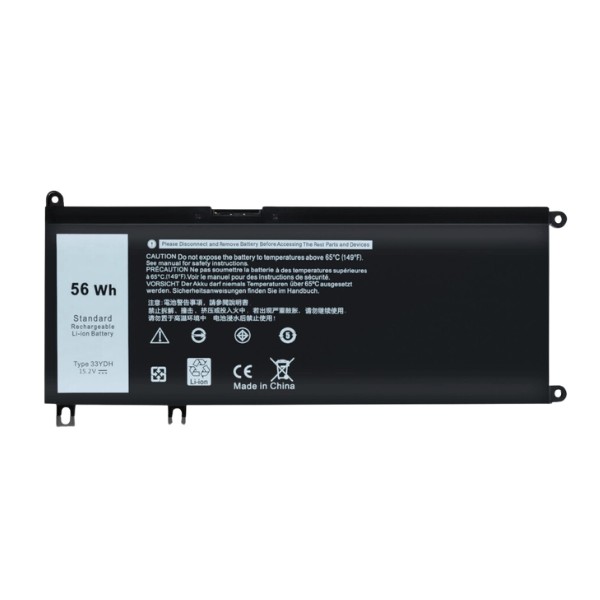
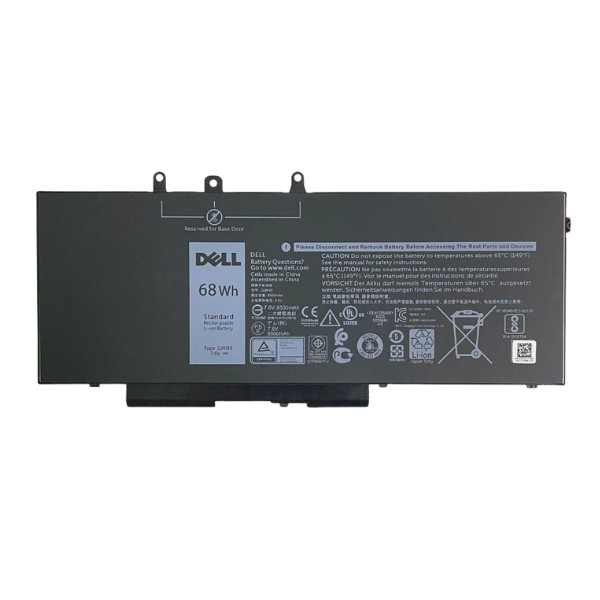
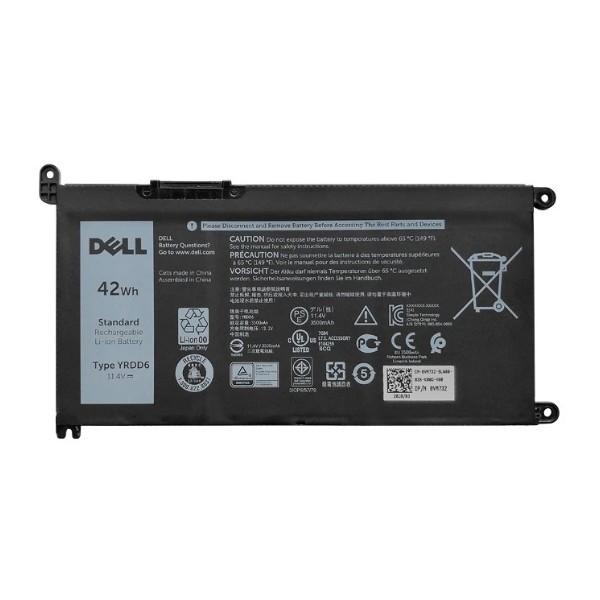
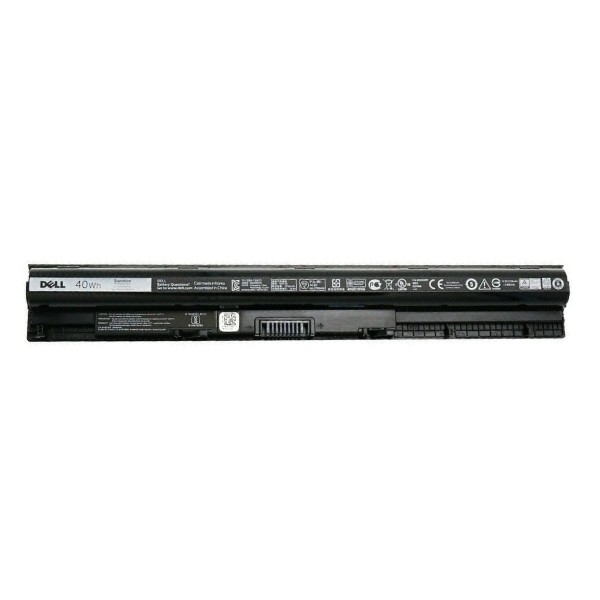

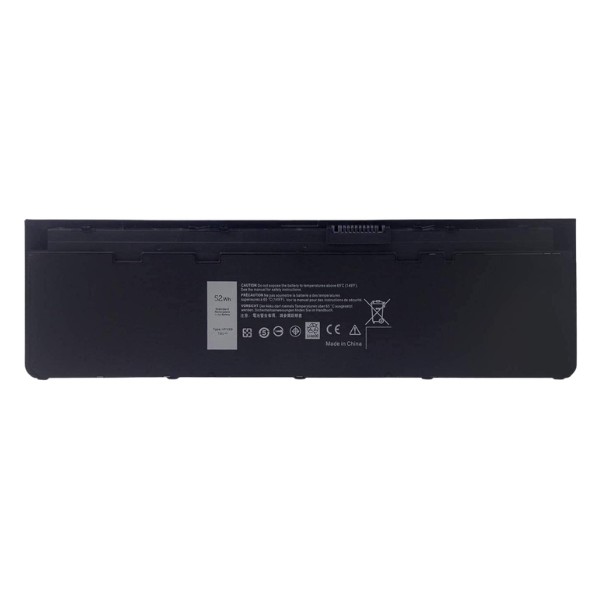
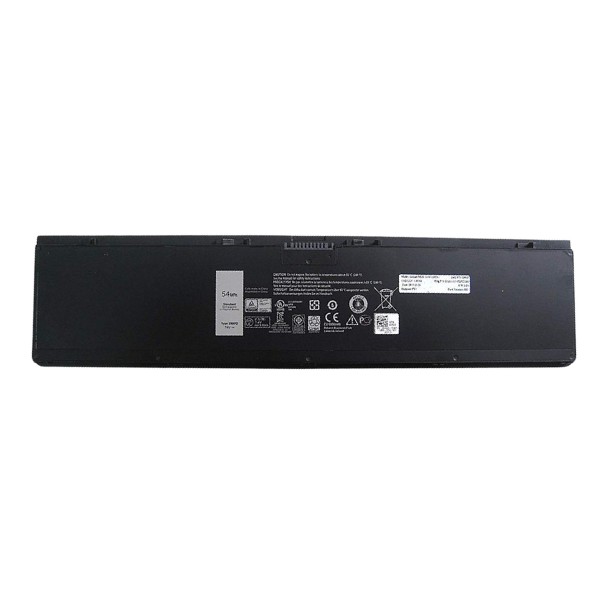
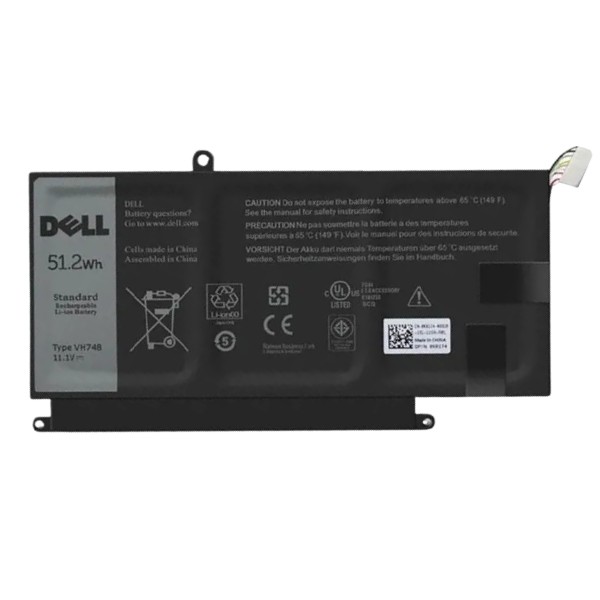
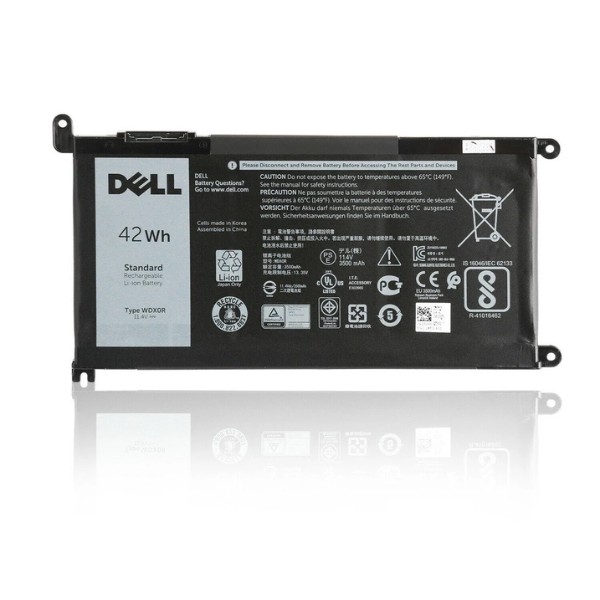
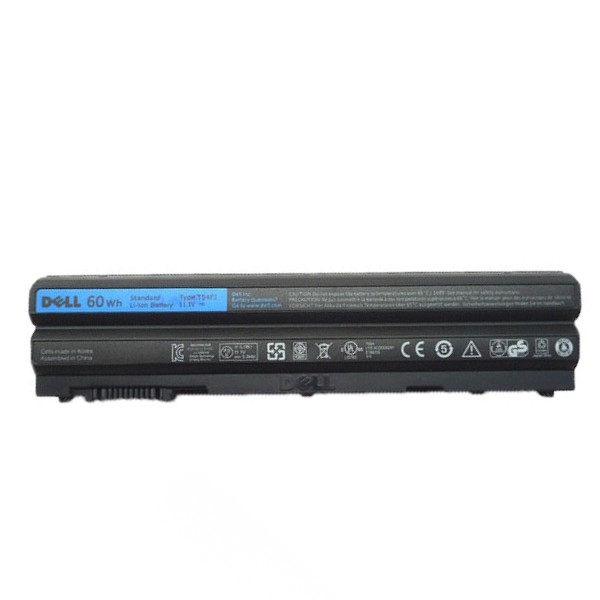
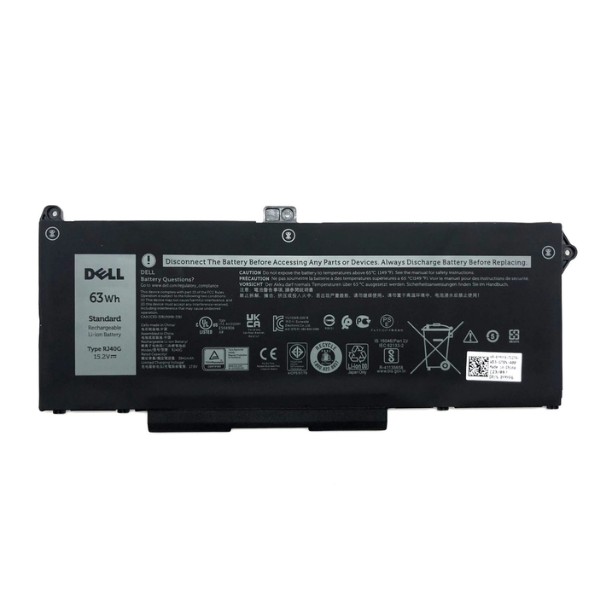
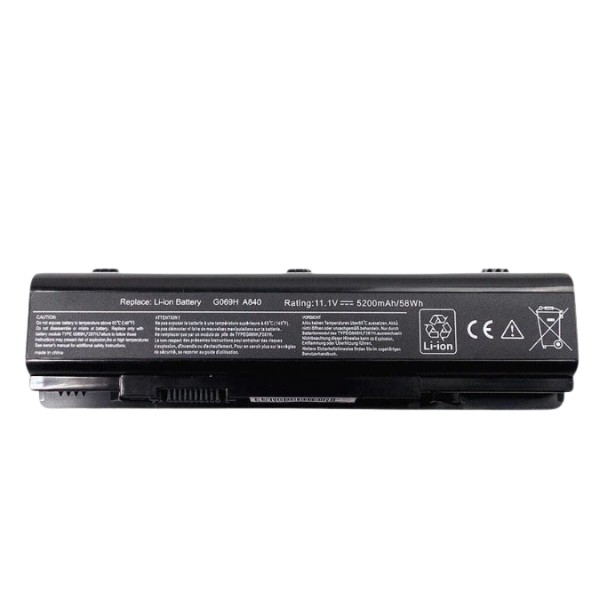
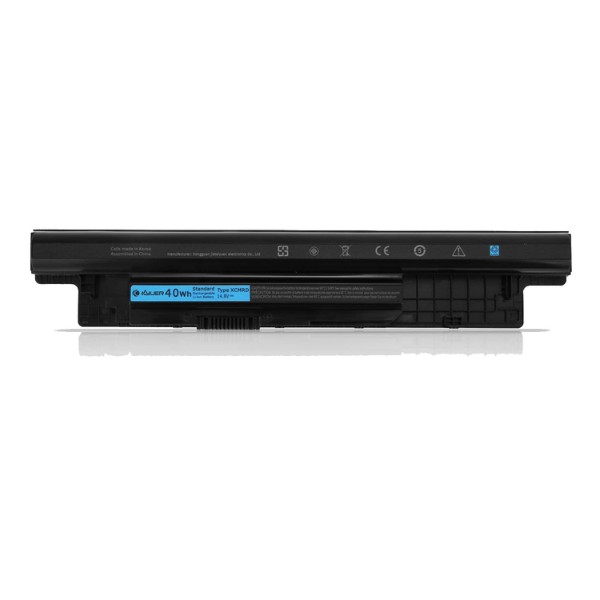
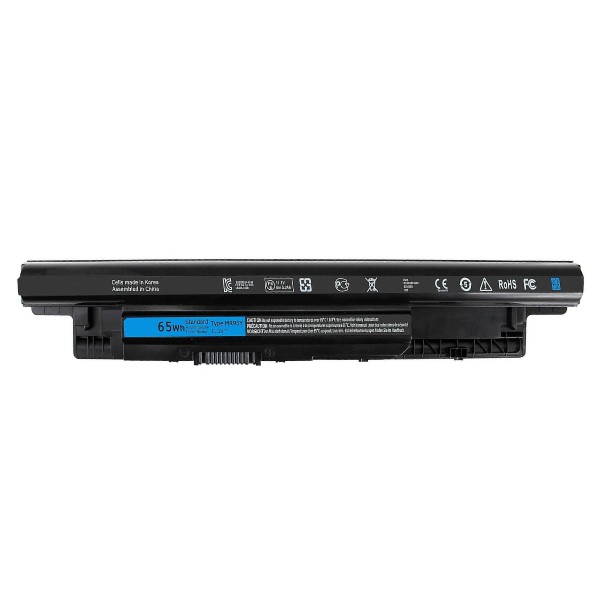
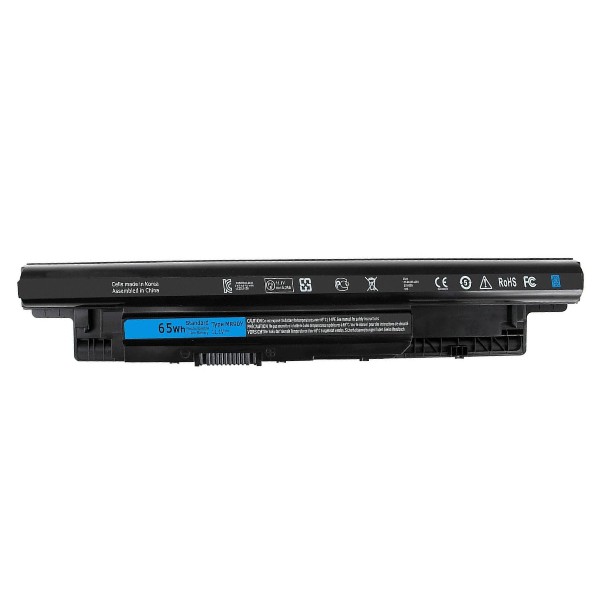
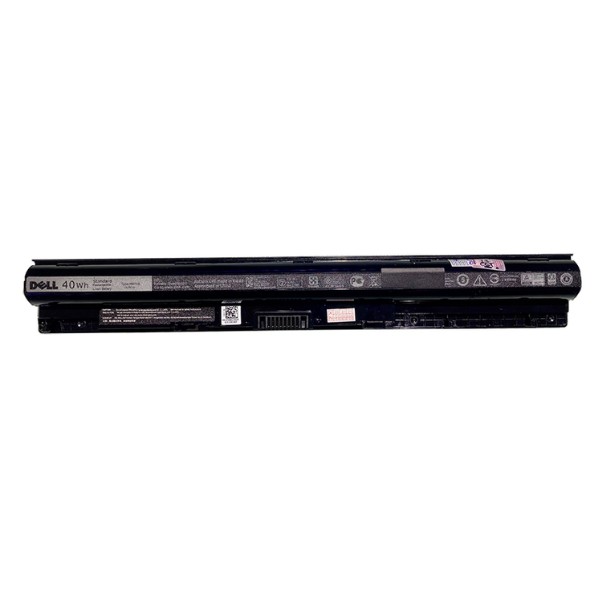
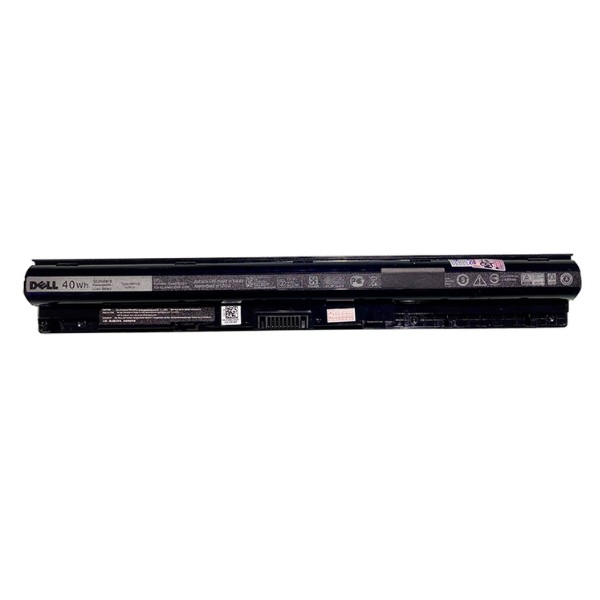
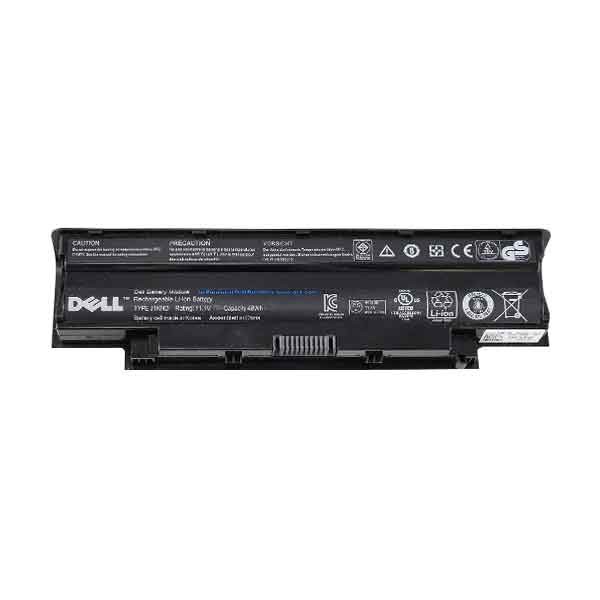
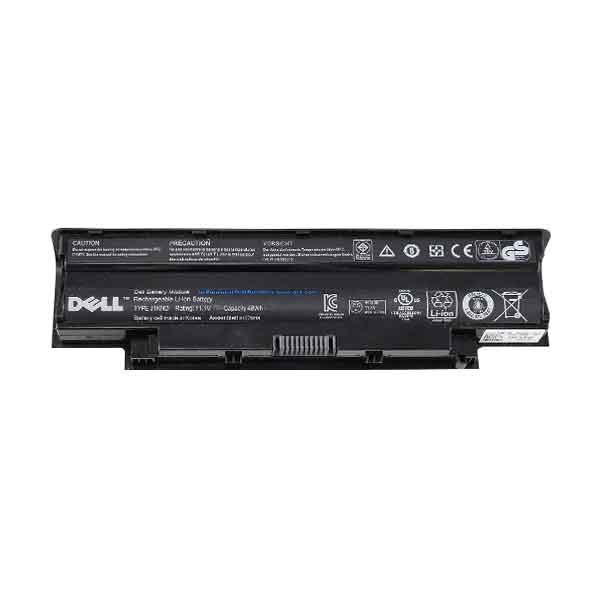
Bạn đang tìm pin laptop Dell Inspiron 5547 ZIN để thay thế khi máy sạc không vào, pin chai hoặc nhanh hết? Pin Dell Inspiron 5547 ZIN giúp khôi phục thời lượng sử dụng ổn định, tương thích cao và đảm bảo an toàn cho laptop. Trong bài viết này, T&T Center sẽ cung cấp thông số kỹ thuật, dấu hiệu cần thay pin, quy trình thay thế và những lưu ý quan trọng khi sử dụng.
XEM THÊM: Tổng hợp các dòng pin Dell chính hãng
Thông số pin laptop Dell Inspiron 5547 ZIN chuẩn hãng
Để chọn đúng pin thay thế và đảm bảo tương thích với máy, bạn nên tham khảo các thông số kỹ thuật quan trọng sau:
- Mã pin: TRHFF / 1V2VF / 01V2VF. Các mã pin tương thích với Dell Inspiron 5547, giúp thay đúng linh kiện.
- Dung lượng: 43Wh (3800mAh). Đáp ứng tốt nhu cầu học tập, làm việc với thời lượng sử dụng khoảng 2-5 giờ tùy tác vụ.
- Điện áp: 11.1V - 14.8V. Điện áp chuẩn giúp pin hoạt động ổn định và bảo vệ mạch sạc.
- Loại pin: Li-ion. Công nghệ pin phổ biến, sạc lại nhiều lần, ít tự xả và có tuổi thọ cao.

Mã pin TRHFF 43Wh và các dòng laptop Dell dùng chung
Mã pin TRHFF 43Wh tương thích với nhiều dòng laptop Dell cùng phân khúc. Các model hỗ trợ gồm:
- Dell Inspiron 15: 5547, 5545, 5548, 5542
- Dell Inspiron 14: 5447, 5448
- Dell Latitude: 3450, 3550
Điện áp 11.1V - 14.8V giúp nguồn điện ổn định, hạn chế tăng áp và bảo vệ mạch sạc cùng IC nguồn.
Ưu điểm của Line pin Dell Inspiron 5547 ZIN nhập khẩu
Line pin Dell Inspiron 5547 ZIN nhập khẩu sở hữu nhiều ưu điểm nổi bật:
- Cell pin Li-ion mật độ cao: Dung lượng đạt chuẩn, hạn chế báo pin ảo và sập nguồn đột ngột.
- Độ bền cao: Chu kỳ sạc xả trên 500 lần nhưng vẫn duy trì dung lượng ổn định.
- Mạch bảo vệ thông minh: Tích hợp chip quản lý nhiệt và dòng điện, tự ngắt khi sạc đầy để giảm nguy cơ chai pin.
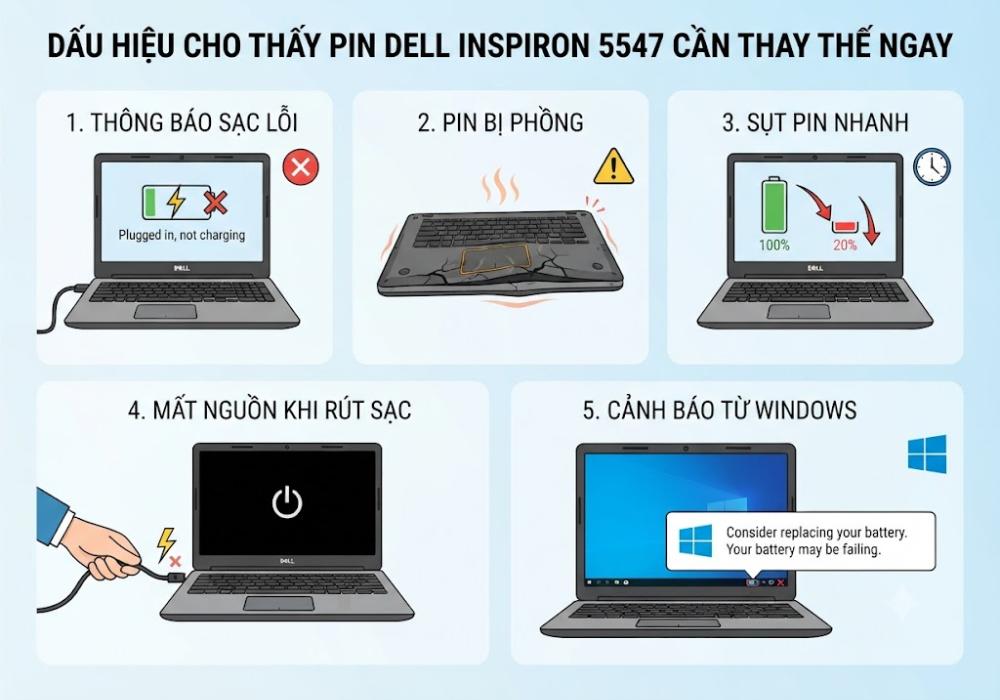
Dấu hiệu cho thấy pin Dell Inspiron 5547 cần thay thế ngay
Bạn nên kiểm tra và thay pin khi xuất hiện các dấu hiệu sau:
- Thông báo sạc lỗi: Laptop hiển thị Plugged in, not charging khi cắm sạc.
- Pin bị phồng: Làm nứt vỏ dưới hoặc đẩy cong khu vực bàn phím, khung máy.
- Sụt pin nhanh: Dung lượng giảm từ 100% xuống 20% chỉ sau vài phút.
- Mất nguồn khi rút sạc: Máy tắt ngay khi ngắt bộ sạc.
- Cảnh báo từ Windows: Xuất hiện biểu tượng X màu đỏ cùng thông báo Consider replacing your battery.
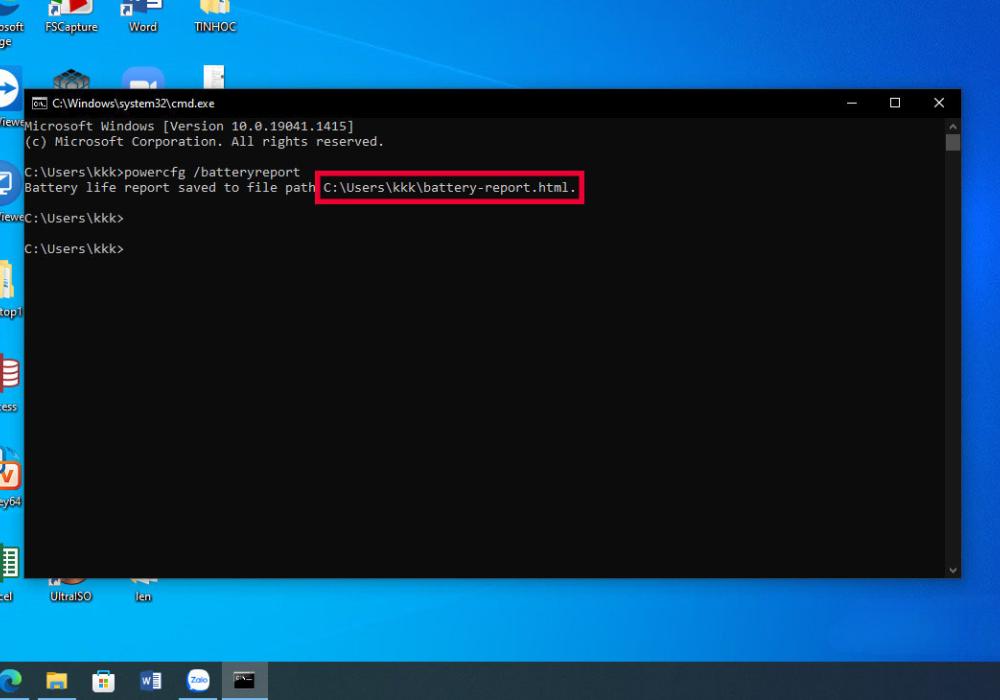
Hướng dẫn kiểm tra độ chai pin Dell 5547 bằng lệnh CMD
Bạn có thể kiểm tra độ chai pin bằng công cụ có sẵn trên Windows theo các bước sau:
- Bước 1: Nhấn Windows + R, nhập cmd và nhấn Enter.
- Bước 2: Nhập lệnh powercfg /batteryreport rồi nhấn Enter.
- Bước 3: Mở tệp HTML theo đường dẫn hiển thị để xem báo cáo.
- Bước 4: So sánh hai chỉ số: DESIGN CAPACITY: Dung lượng thiết kế ban đầu; FULL CHARGE CAPACITY: Dung lượng sạc đầy thực tế.
Nếu FULL CHARGE CAPACITY thấp hơn khoảng 30% so với DESIGN CAPACITY, bạn nên thay pin mới.
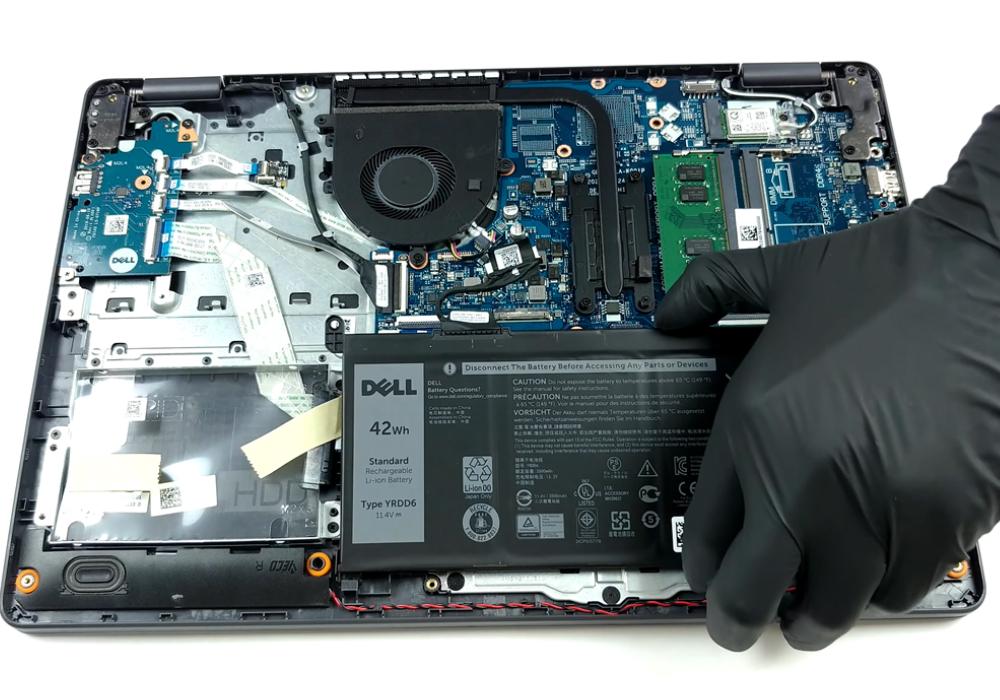
Quy trình thay pin laptop Dell Inspiron 5547 tại T&T Center
T&T Center áp dụng quy trình thay thế linh kiện chuyên nghiệp gồm 5 bước minh bạch:
- Tiếp nhận và kiểm tra: Kỹ thuật viên kiểm tra tổng thể tình trạng nhận sạc và mức độ hao tổn của viên pin cũ.
- Tư vấn và báo giá: Báo giá trọn gói và đưa tem niêm phong viên pin ZIN mới cho khách hàng kiểm tra trước khi lắp đặt.
- Tháo lắp trực tiếp: Thực hiện thao tác tháo máy và thay pin mới trực tiếp trước sự quan sát của khách hàng trong thời gian 15 đến 20 phút.
- Kiểm tra vận hành: Test các tính năng sạc, xả pin và kiểm tra lại toàn bộ chức năng của laptop.
- Dán tem và bàn giao: Dán tem bảo hành, xuất hóa đơn và bàn giao máy cho khách hàng.
Bí quyết sử dụng tăng tuổi thọ pin Dell Inspiron 5547
Để viên pin mới thay đạt độ bền cao nhất, người dùng nên duy trì một số thói quen sử dụng sau:
- Thực hiện chu kỳ sạc kích pin: Áp dụng quy trình sạc xả chuẩn trong 3 lần sử dụng đầu tiên.
- Tránh cạn nguồn hoàn toàn: Không nên để dung lượng pin xuống 0% thường xuyên.
- Tản nhiệt tốt: Sử dụng máy ở nơi thoáng mát, tránh đặt laptop lên các bề mặt giữ nhiệt như chăn, đệm, gối.
- Sử dụng bộ sạc chuẩn: Luôn dùng sạc Dell chính hãng đúng điện áp và công suất.

Cách sạc kích pin mới mua đúng quy trình 3 lần đầu
Đối với viên pin ZIN mới thay, việc kích hoạt các cell Li-ion đúng cách sẽ giúp pin đạt dung lượng tối ưu:
Lần 1: Cắm sạc liên tục 5-6 tiếng đến khi đầy 100%, sau đó dùng pin đến khoảng 20% rồi cắm sạc lại.
Lần 2 & Lần 3: Lặp lại quy trình sạc đầy và xả xuống khoảng 20% như lần đầu.
Sau 3 lần thực hiện, các cell pin sẽ hoạt động ổn định và đạt hiệu suất tốt hơn.
Câu hỏi khi thay pin Dell Inspiron 5547
Thay pin Dell Inspiron 5547 có làm mất dữ liệu không?
Việc thay pin chỉ can thiệp vào bộ phận nguồn điện bên ngoài, hoàn toàn không ảnh hưởng đến ổ cứng hay dữ liệu lưu trữ bên trong máy.
Pin Dell 5547 ZIN sử dụng liên tục được mấy tiếng?
Thời gian sử dụng thực tế dao động từ 2.5 giờ đến 4 giờ tùy thuộc vào độ sáng màn hình và các tác vụ văn phòng hay giải trí đang vận hành.
Có thể tự mua pin về tự thay tại nhà được không?
Bạn có thể tự thay nếu có bộ tua vít phù hợp và kiến thức tháo lắp cơ bản. Tuy nhiên, thay tại trung tâm chuyên nghiệp sẽ giúp hạn chế nguy cơ gãy ngàm nhựa hoặc chập mạch điện.
Giá thay pin laptop Dell Inspiron 5547 tại T&T Center
T&T Center cung cấp dịch vụ thay pin Dell Inspiron 5547 với mức giá cạnh tranh, phù hợp nhu cầu của học sinh, sinh viên, nhân viên văn phòng và người dùng cá nhân. Mọi chi phí đều được báo giá trước khi thay, giúp khách hàng yên tâm lựa chọn.
Khi thay pin tại T&T Center, khách hàng nhận được các quyền lợi:
- Giá cạnh tranh, tương xứng với chất lượng linh kiện.
- Miễn phí công thay thế bởi kỹ thuật viên giàu kinh nghiệm.
- Không phát sinh thêm chi phí trong quá trình sửa chữa.
- Kiểm tra tổng quát laptop miễn phí trước khi thay pin.

Pin laptop Dell Inspiron 5547 ZIN mang lại khả năng tương thích cao, dung lượng ổn định và đáp ứng tốt nhu cầu học tập, làm việc hằng ngày. Sử dụng pin ZIN chất lượng giúp laptop hoạt động an toàn, hạn chế chai pin và góp phần kéo dài tuổi thọ thiết bị. Liên hệ T&T Center ngay hôm nay để được tư vấn và thay pin chính hãng với nhiều ưu đãi.
BÀI VIẾT LIÊN QUAN: