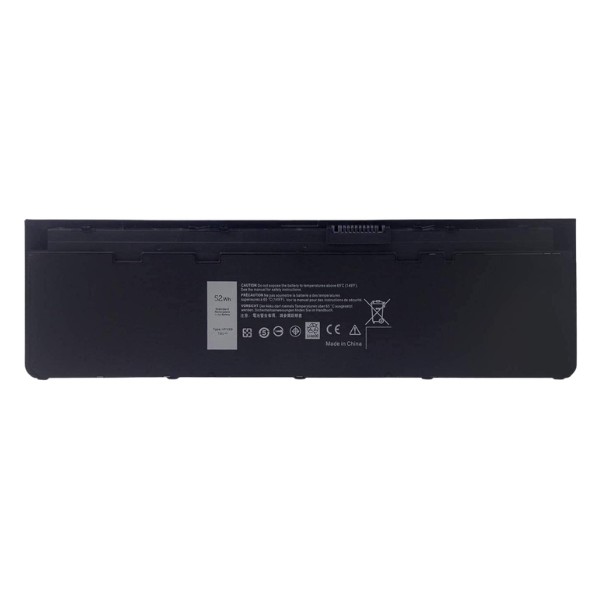
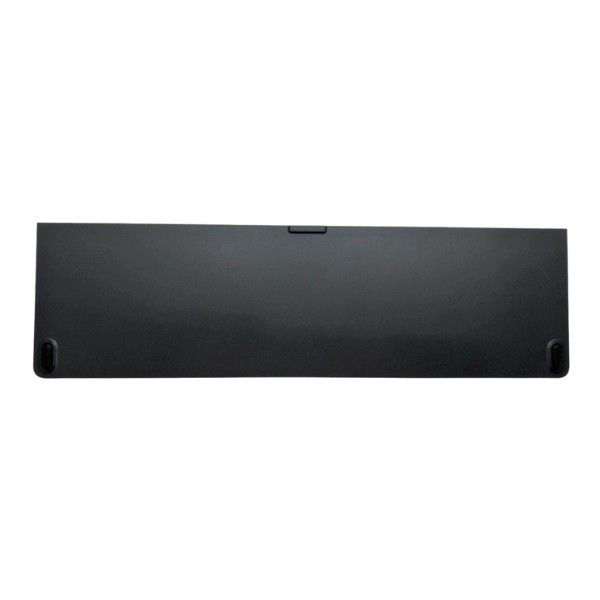
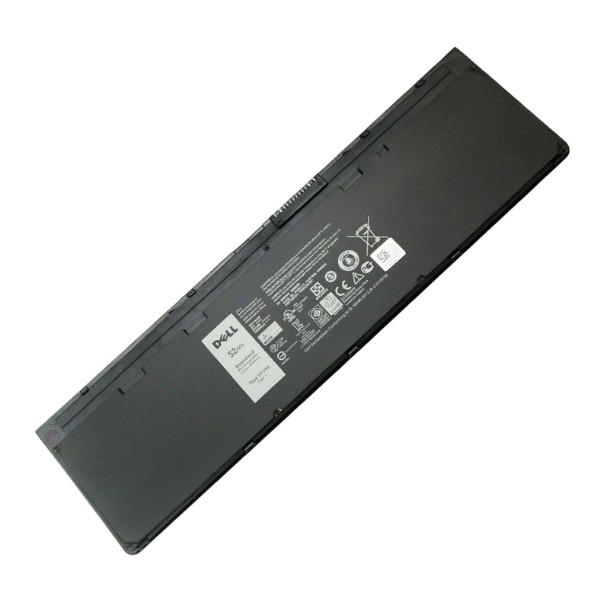




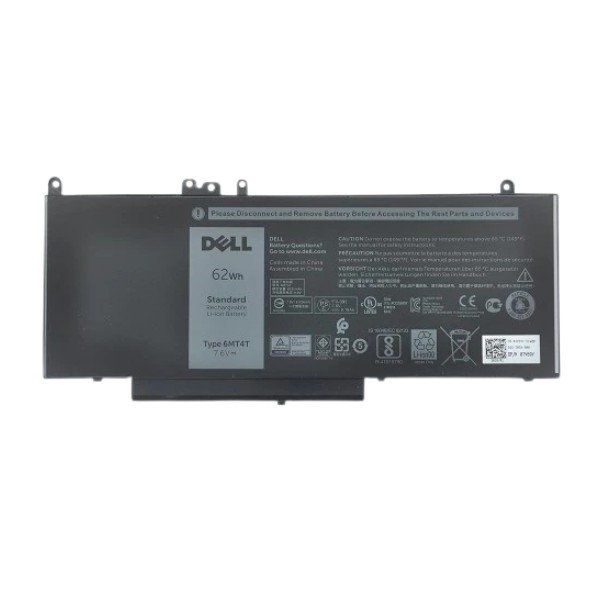

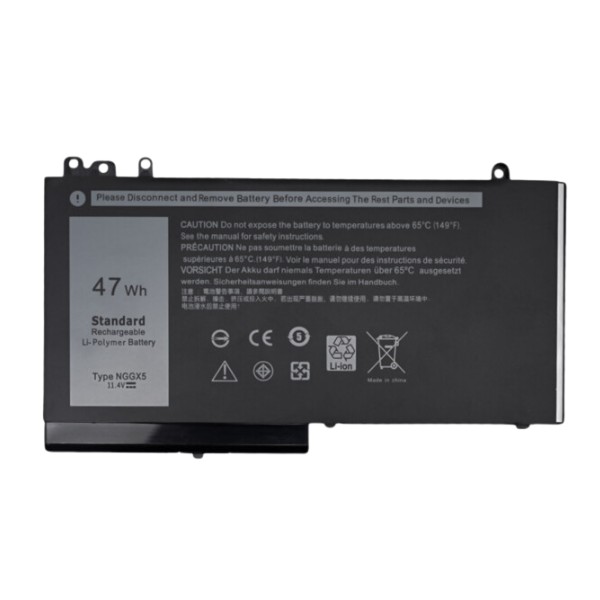
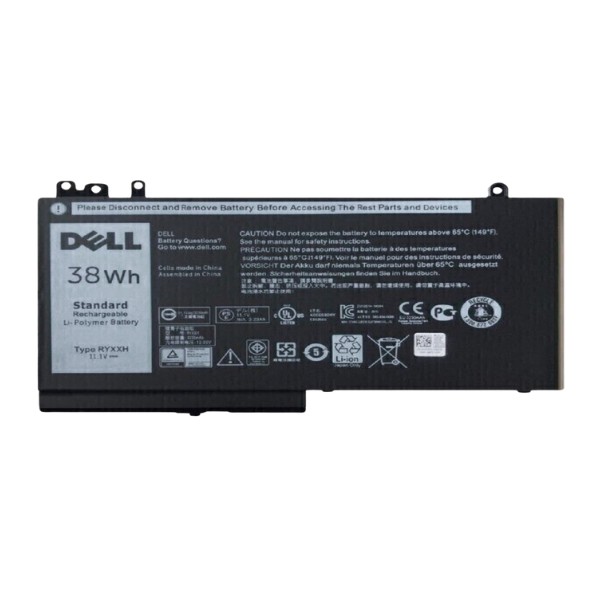
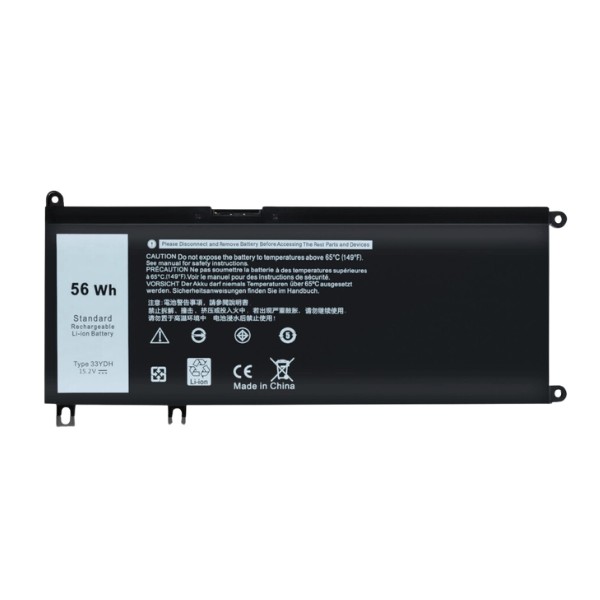
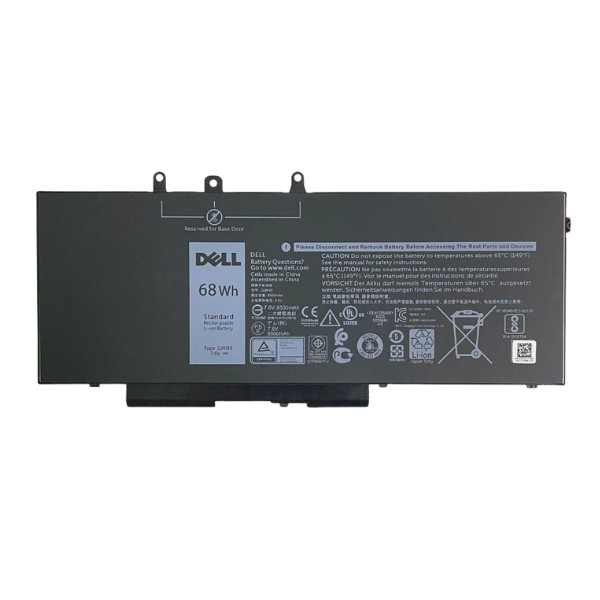
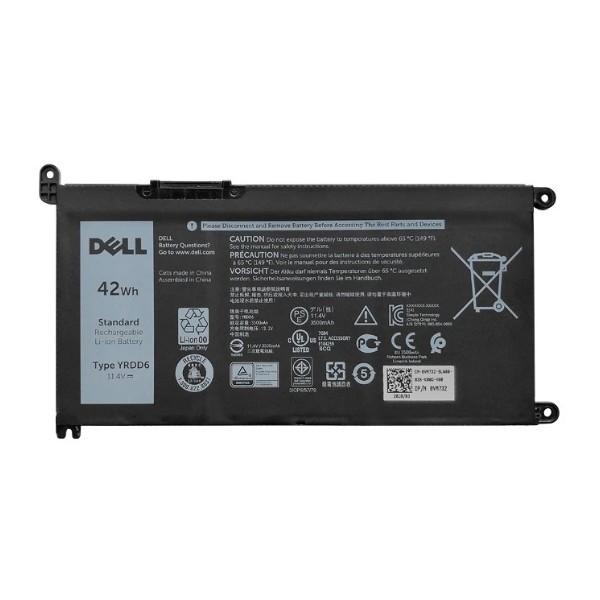
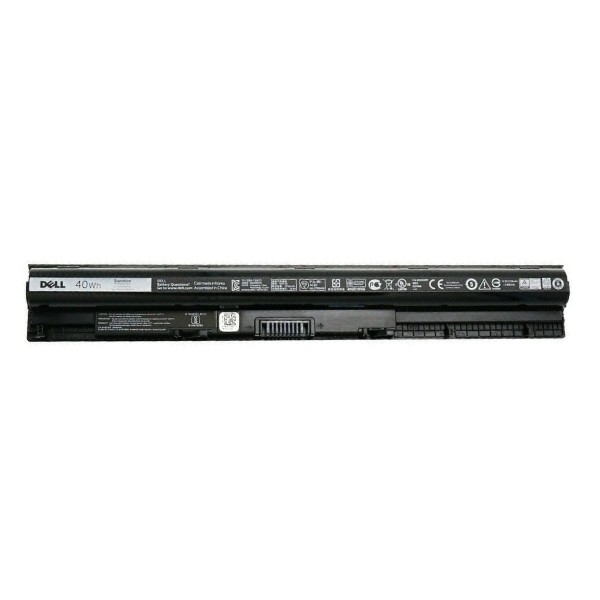

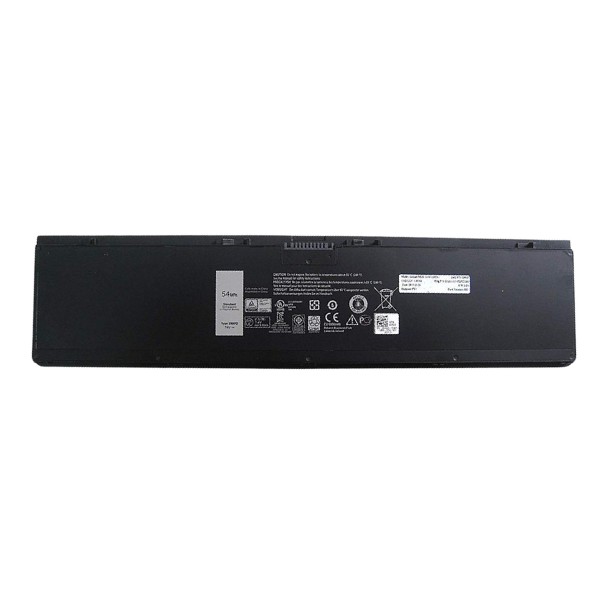
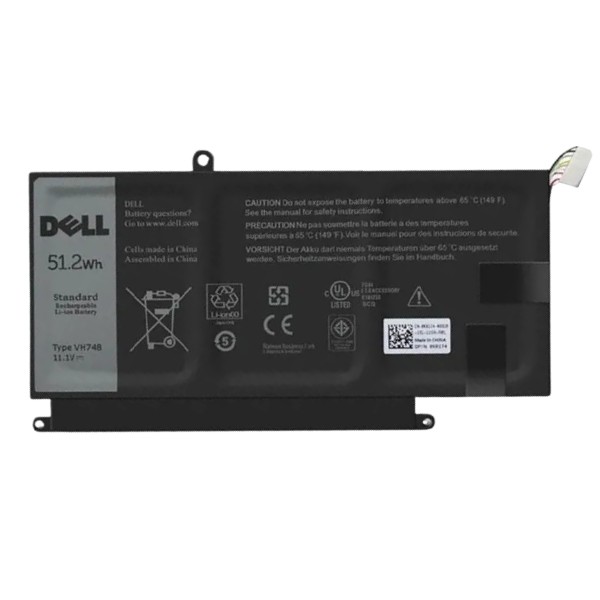
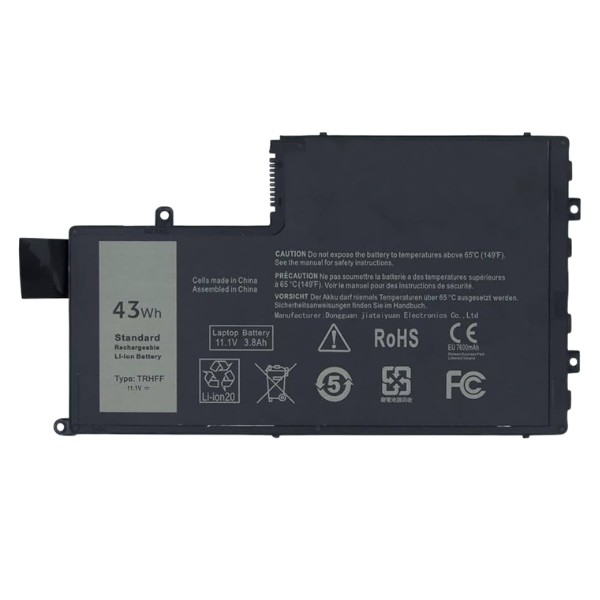
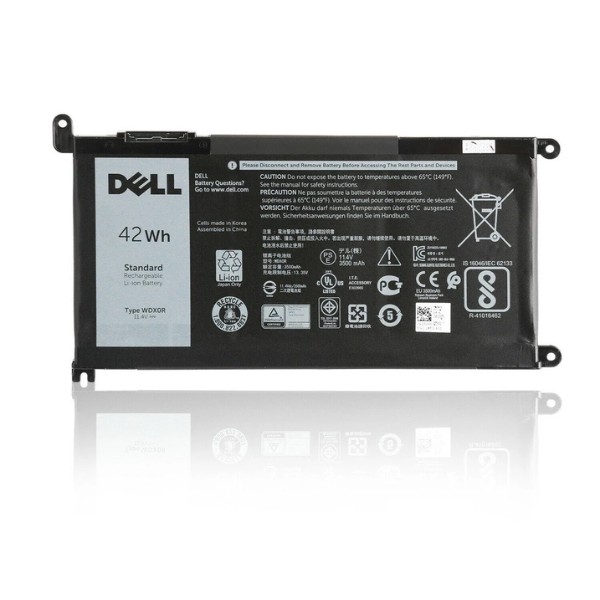
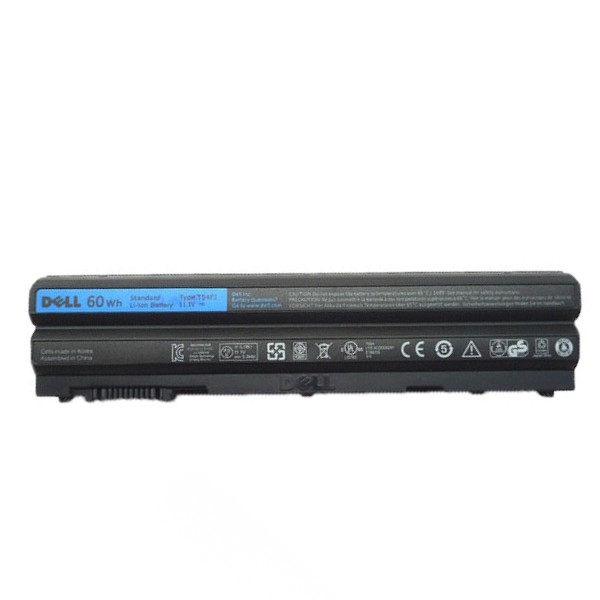
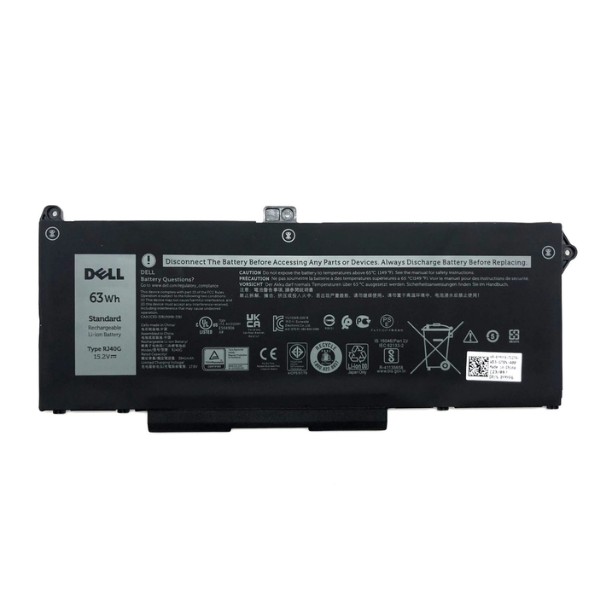
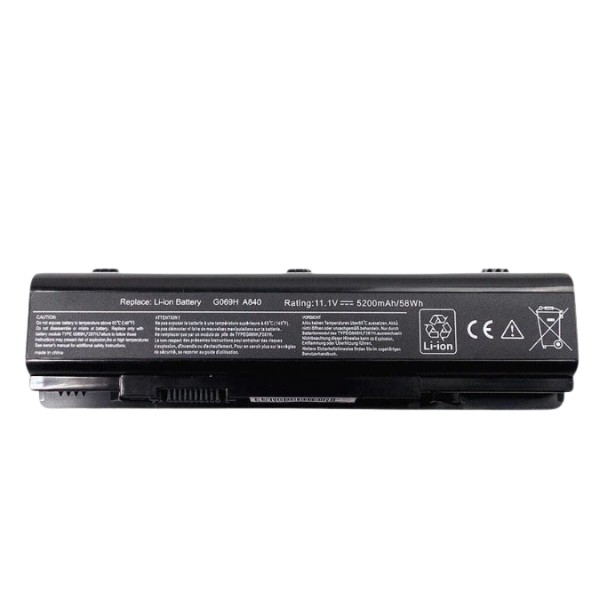
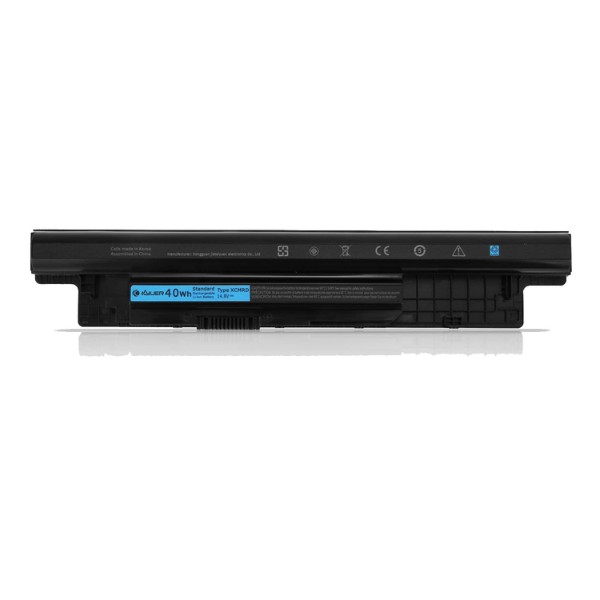
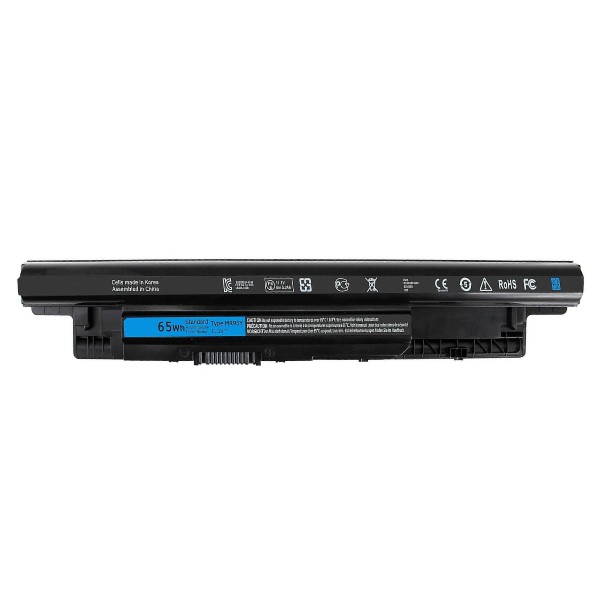
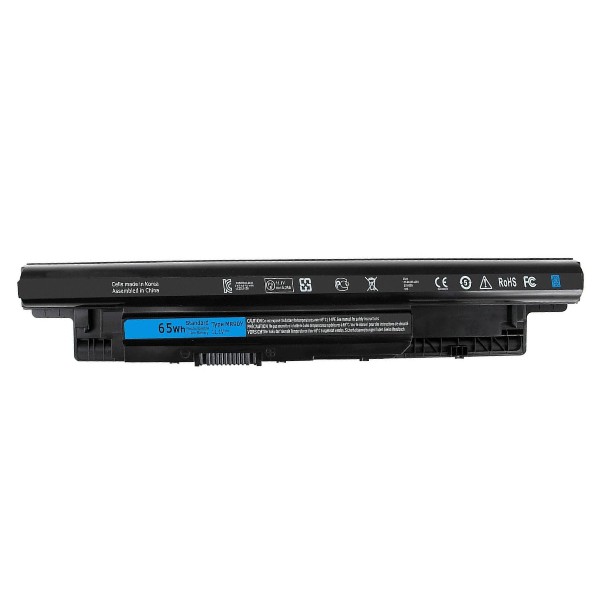
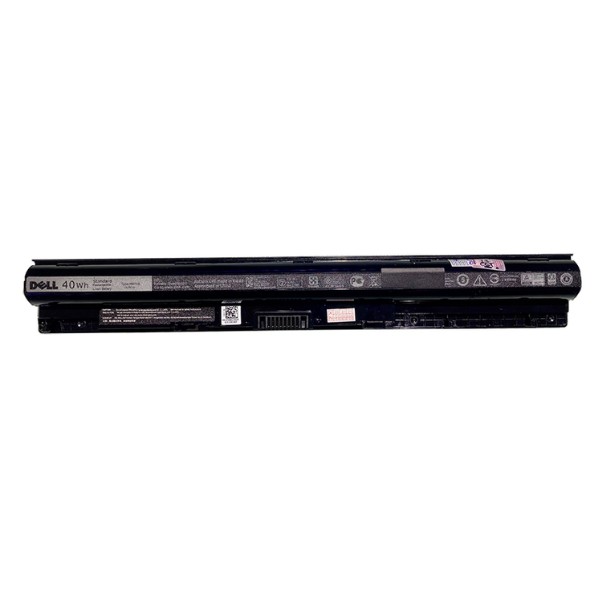
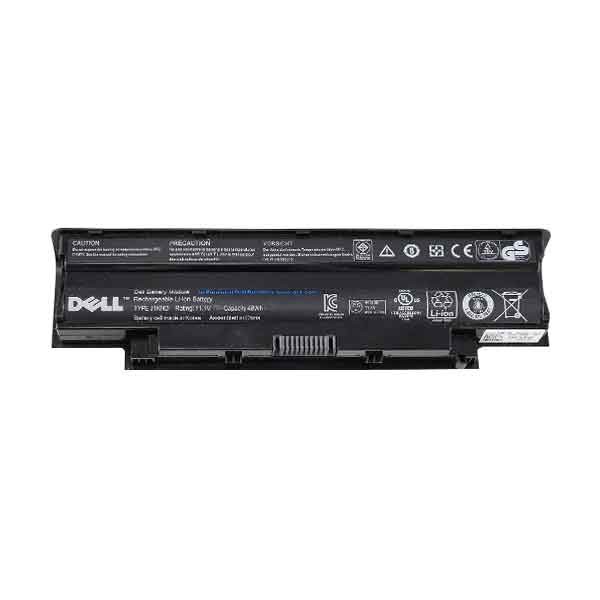
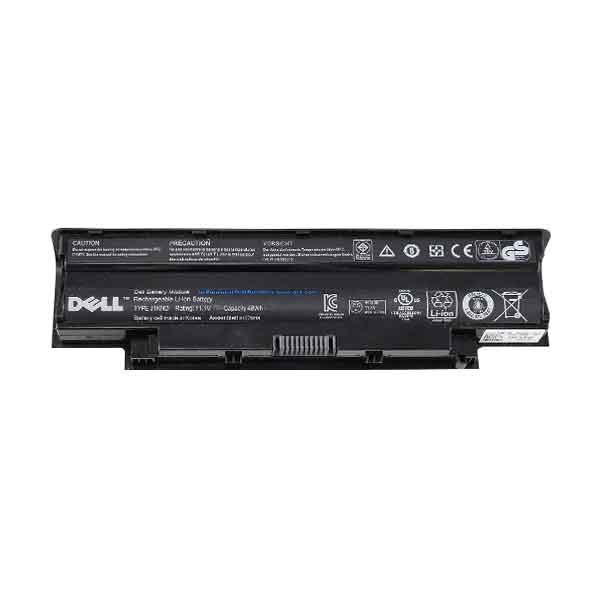
Sau thời gian dài sử dụng, pin laptop Dell Latitude E7240 khó tránh khỏi tình trạng chai pin, phồng pin hoặc không còn giữ được dung lượng như ban đầu. Thay pin laptop Dell Latitude E7240 ZIN là giải pháp giúp thiết bị hoạt động ổn định và kéo dài tuổi thọ. Trong bài viết này, T&T Center sẽ chia sẻ những thông tin cần biết để bạn lựa chọn dịch vụ thay pin phù hợp.
ĐỌC THÊM: Tổng hợp các mẫu pin laptop Dell bền bỉ, giá rẻ
Thông số chi tiết của pin Dell Latitude E7240 ZIN
Để bạn dễ nắm bắt và chọn đúng sản phẩm, dưới đây là 4 thông số kỹ thuật quan trọng của pin Dell Latitude E7240 ZIN:
- Dung lượng pin: Dung lượng tiêu chuẩn từ 45Wh - 52Wh (khoảng 6500 - 6700mAh), đáp ứng ổn định các tác vụ văn phòng hằng ngày.
- Loại cell pin: Sử dụng công nghệ Lithium-ion Polymer (Li-ion) cao cấp, có độ bền cao, hạn chế sụt áp và đảm bảo an toàn khi sử dụng.
- Điện áp định mức: Hoạt động ổn định ở mức ~7.4V hoặc ~11.1V tùy phiên bản, tương thích với phần cứng nguyên bản của máy.
- Đặc điểm thiết kế: Thiết kế siêu mỏng dành cho Ultrabook 12 inch, tích hợp chip quản lý năng lượng giúp chống quá nhiệt và bảo vệ mainboard.
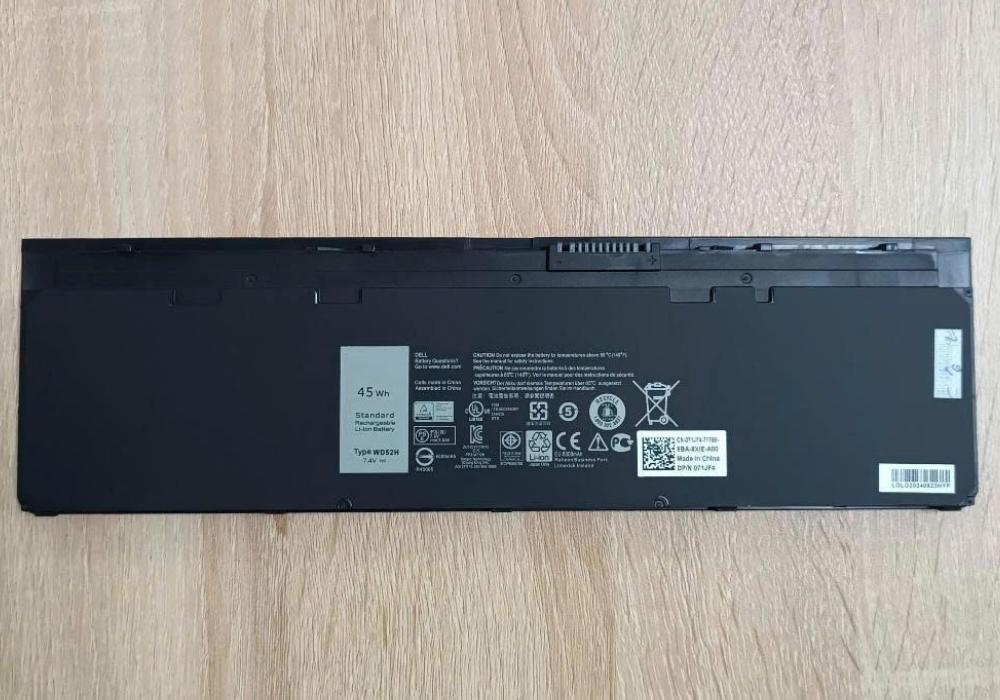
Phân biệt mã VFV59 và WD52H trên Dell E7240 và E7250
Khi tìm kiếm thay thế linh kiện, người dùng thường gặp các mã như pin VFV59 cho dell E7240 hay mã pin WD52H. Thực tế, đây là hai mã part number phổ biến do nhà sản xuất phát hành cho dòng Latitude E7240 và E7250.
Ưu điểm là hai mã pin này tương thích ngược và tương thích chéo với nhau. Ngoài ra còn có các mã tương đương như KWFFN, J31N7, GVD76 và HJ8KP, giúp dễ tìm pin thay thế mà không lo xung đột phần cứng.
Dấu hiệu nhận biết đã đến lúc cần thay pin mới
Nếu chiếc laptop của bạn xuất hiện các biểu hiện dưới đây, đó là lúc bạn nên đem máy đi kiểm tra và thay thế pin mới:
- Sập nguồn đột ngột: Laptop tự động tắt nguồn ngay khi rút sạc dù hiển thị dung lượng pin vẫn còn.
- Sụt pin nhanh: Phần trăm pin giảm nhanh chóng chỉ trong vài phút sử dụng ngắn ngủi.
- Phồng pin vật lý: Pin bị biến dạng, phồng to gây đội phần bàn phím hoặc chèn ép bàn di chuột lên cao.
- Báo lỗi sạc: Biểu tượng pin xuất hiện dấu chéo đỏ hoặc cảnh báo thiết bị sạc từ hệ thống.

Nguyên nhân khiến pin Dell Latitude E7240 nhanh hỏng
Hiểu rõ nguyên nhân sẽ giúp người dùng phòng tránh và kéo dài tuổi thọ pin. Các nguyên nhân phổ biến gồm:
Thứ nhất, khả năng tản nhiệt hạn chế của dòng ultrabook mỏng nhẹ khiến nhiệt tích tụ cao, ảnh hưởng trực tiếp đến độ bền của các cell Li-ion. Thứ hai, thói quen vừa cắm sạc vừa chạy tác vụ nặng trong môi trường nhiệt độ cao. Cuối cùng, sử dụng sạc không chính hãng hoặc nguồn điện không ổn định sẽ làm mạch quản lý pin nhanh xuống cấp và khiến pin mau chai.
Hướng dẫn kiểm tra độ chai pin chính xác trên Windows
Để kiểm tra chính xác tình trạng pin, bạn có thể sử dụng công cụ có sẵn trên Windows:
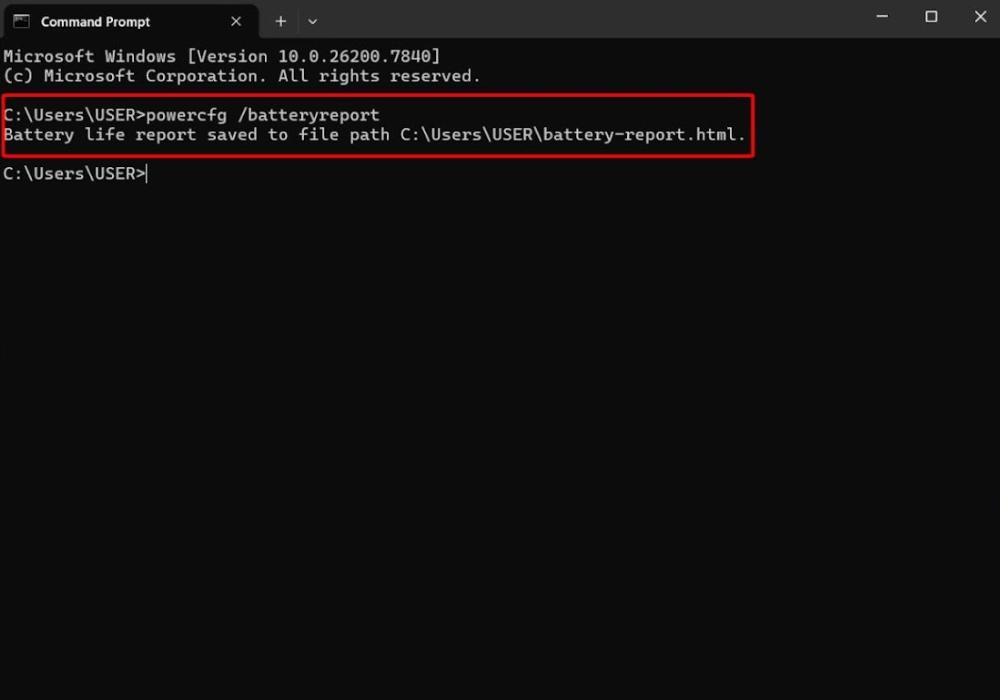
- Mở menu Start, nhập cmd, nhấp chuột phải và chọn Run as administrator để mở Command Prompt.
- Tại cửa sổ lệnh, nhập powercfg /batteryreport rồi nhấn Enter.
- Hệ thống sẽ hiển thị đường dẫn lưu file báo cáo, thường là C:Windowssystem32battery-report.html.
- Mở file báo cáo bằng trình duyệt để xem dung lượng thiết kế và dung lượng sạc đầy thực tế của pin.
Giá pin laptop Dell Latitude E7240 ZIN mới nhất
Chi phí thay pin Dell Latitude E7240 luôn là vấn đề được nhiều người dùng quan tâm. Tại T&T Center, khách hàng luôn được báo giá minh bạch, cạnh tranh và không phát sinh chi phí ngoài dự kiến.
Đặc biệt, công thay pin được miễn phí hoàn toàn, khách hàng chỉ thanh toán giá linh kiện. Chỉ cần mang máy đến cửa hàng, kỹ thuật viên sẽ kiểm tra, thay pin lấy liền và bàn giao nhanh chóng.
Mẹo sử dụng giúp kéo dài tuổi thọ pin sau khi thay mới
Áp dụng các mẹo nhỏ sau đây sẽ giúp bạn duy trì tuổi thọ pin bền bỉ theo thời gian:
- Thực hiện xả sạc đúng cách định kỳ mỗi vài tháng một lần để mạch pin nhận diện chính xác dung lượng.
- Tránh để cạn kiệt pin hoàn toàn về 0% thường xuyên.
- Kiểm soát nhiệt độ máy bằng cách vệ sinh định kỳ, tra keo tản nhiệt và sử dụng đế tản nhiệt khi làm việc nặng.
- Hạn chế tối đa việc vừa sạc vừa thực hiện các tác vụ nặng trong thời gian dài liên tục.

Quy trình thay pin laptop Dell Latitude E7240 lấy liền
Quy trình tháo lắp chuẩn kỹ thuật được thực hiện nhanh chóng, minh bạch ngay trước mặt khách hàng:
Bước 1: Tắt hoàn toàn nguồn điện của laptop, rút các thiết bị ngoại vi và bộ sạc đang kết nối.
Bước 2: Tháo các ốc vít cố định ở mặt lưng, nhẹ nhàng cạy nắp lưng để tiếp cận bo mạch bên trong.
Bước 3: Ngắt kết nối cáp nguồn của pin cũ ra khỏi bo mạch chủ một cách cẩn thận.
Bước 4: Tháo bỏ pin cũ, lắp viên pin ZIN mới vào khung máy và cố định chắc chắn.
Bước 5: Kết nối lại cáp nguồn pin, đóng nắp lưng, siết ốc và khởi động lại máy để kiểm tra độ ổn định.

Các câu hỏi khi mua pin Dell Latitude E7240 ZIN
1. Thay pin Dell E7240 có mất dữ liệu không?
Hoàn toàn không. Việc thay pin là thao tác phần cứng độc lập với ổ cứng lưu trữ dữ liệu, toàn bộ file và tài liệu của bạn sẽ được giữ nguyên vẹn 100%.
2. Có nên mua pin dung lượng cao hơn cho E7240 không?
Bạn nên chọn đúng thông số định mức tiêu chuẩn thiết kế riêng cho dòng máy để đảm bảo độ tương thích phần cứng và sự an toàn tuyệt đối về điện áp.
3. Làm thế nào để nhận biết pin ZIN chuẩn?
Pin ZIN chuẩn có trọng lượng cầm đầm tay, chữ in laser sắc nét, mạch điện hoàn thiện không bị ba via và được nhận diện chuẩn thông số trên hệ điều hành Windows.
Địa chỉ thay pin laptop Dell Latitude E7240 ZIN uy tín
Việc lựa chọn một địa chỉ đáng tin cậy để mua sắm linh kiện là yếu tố quyết định chất lượng sử dụng lâu dài. Hệ thống T&T Center tự hào là điểm đến hàng đầu chuyên cung cấp các dòng pin laptop chính hãng, dịch vụ kiểm tra tư vấn miễn phí, đội ngũ kỹ thuật viên giàu kinh nghiệm cùng chính sách bảo hành minh bạch.
Pin laptop Dell Latitude E7240 ZIN mang đến khả năng tương thích cao, thời lượng sử dụng ổn định và đáp ứng tốt nhu cầu học tập, làm việc hằng ngày. Sản phẩm sử dụng cell pin chất lượng, hoạt động an toàn và giúp bảo vệ các linh kiện bên trong laptop. Liên hệ T&T Center ngay hôm nay để được tư vấn.
XEM THÊM: